Identificações fiscais de clientes
Painel do WordPress: WP Admin → POS → Settings → General → Tax IDs. A identificação é então adicionada ao cliente.
Um cliente que compra para uma empresa geralmente precisa da identificação fiscal no recibo: um número de VAT, ABN, CPF ou GSTIN. Adicione-a ao cliente uma vez, e o POS a copia para cada pedido dele e a imprime no recibo. Você também pode adicionar uma identificação a uma única venda, inclusive no plugin gratuito.
A maioria das lojas não precisa de configuração. A seção Identificações fiscais em WP Admin > POS > Configurações > Geral apenas define em qual campo do WordPress os números são salvos, para que um plugin de VAT que você já usa continue funcionando. Consulte Escolher onde as identificações fiscais são salvas.
Adicionar uma identificação fiscal a um cliente
Adicionar e editar clientes no POS exige o Pro. No plugin gratuito, adicione a identificação fiscal à venda.
- Abra o formulário de cliente:
- Novo cliente: no carrinho, toque em + e escolha Adicionar novo cliente, ou pressione Adicionar novo cliente ao lado da busca na tela Clientes.
- Cliente existente: pressione a seta de abertura (›) na linha dele em Clientes.
- Pressione Identificação fiscal. Uma linha é aberta.
- Escolha o Tipo, digite o ID e confira o País. Consulte A linha de identificação fiscal.
- Novo cliente: pressione Adicionar cliente. Cliente existente: não há botão; cada alteração é salva à medida que você a faz. O restante do formulário está em Clientes.
Adicionar uma identificação fiscal a uma venda
Isso também funciona no plugin gratuito.

- Endereço — o alfinete ao lado do nome do cliente. Ele fica cinza até que a venda tenha uma rua, cidade ou CEP, mas você ainda pode tocá-lo.
- No topo do carrinho, toque no endereço ao lado do nome do cliente. A janela Editar endereço do cliente é aberta.
- Pressione Identificação fiscal, escolha o Tipo, digite o ID e confira o País, como em A linha de identificação fiscal.
- Pressione Fechar. O número foi salvo neste pedido enquanto você digitava e será impresso no recibo dele.
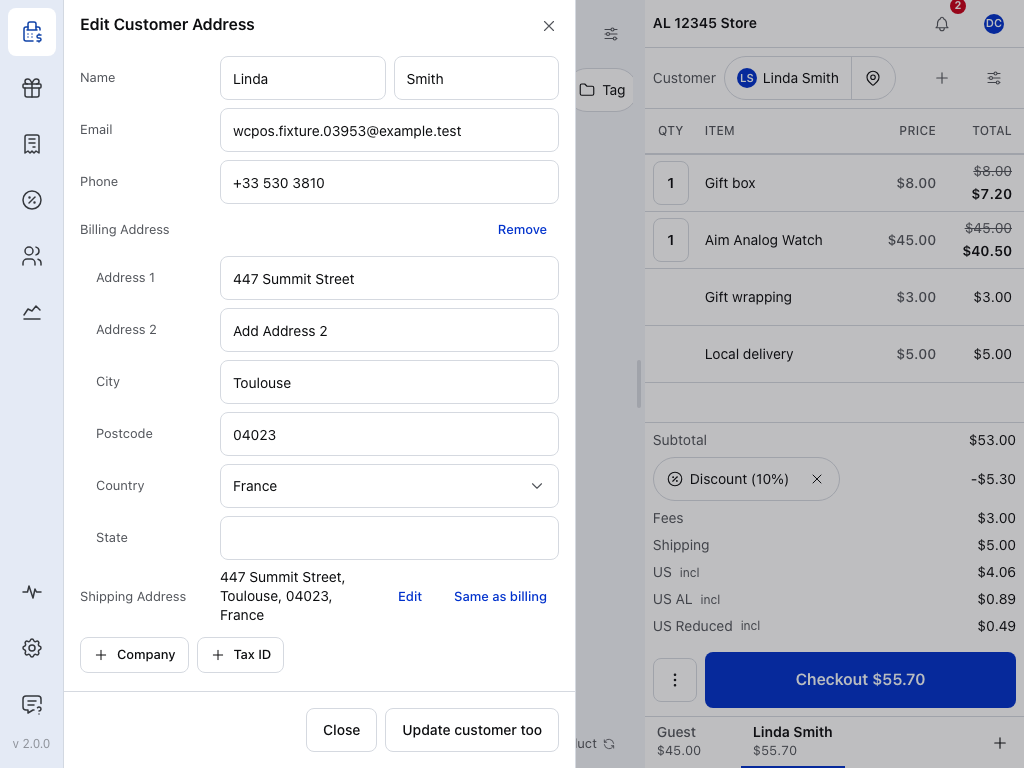
- Nome — nome e sobrenome. E-mail e Telefone ficam abaixo.
- Endereço de cobrança — Editar abre as linhas, Remover as limpa.
- País — escolha na lista. Com mais de dez países, você pode pesquisar nela.
- Estado — uma lista para os países que têm uma, e um campo de texto para os demais.
- Endereço de entrega — Igual ao de cobrança até que você pressione Usar outro endereço.
- Identificação fiscal — adiciona uma linha de identificação fiscal a este pedido.
- Atualizar cliente também — salva esses dados também no perfil do cliente.
Para manter o número também no perfil do cliente, pressione Atualizar cliente também. Esse botão aparece para clientes com conta e somente para operadores de caixa com permissão para editar clientes. Consulte Editar o endereço do pedido.
A linha de identificação fiscal
A linha é a mesma no formulário de cliente e na janela Editar endereço do cliente do carrinho, mostrada aqui.
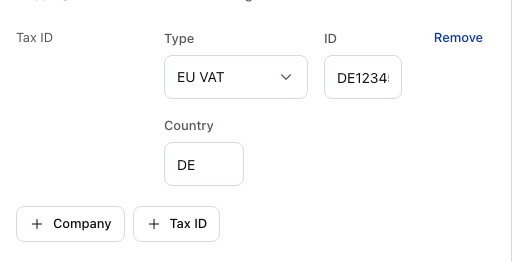
- Identificação fiscal — adiciona uma linha. Pressione novamente para um segundo número, como o Codice Fiscale e a Partita IVA de um cliente italiano.
- Tipo — o tipo de número. Uma nova linha começa com o primeiro tipo correspondente ao país de cobrança do cliente, ou ao país da sua loja enquanto o endereço de cobrança estiver vazio, e com Outro quando nenhum tipo corresponder a esse país. Consulte Tipos de identificação fiscal.
- ID — o número. O campo vazio mostra um exemplo do formato correto para o tipo, e números longos podem ser percorridos dentro da caixa. Ao salvar, os espaços são removidos e as letras ficam maiúsculas.
- País — duas letras. Escolher um tipo preenche esse campo: GB para VAT do Reino Unido, BR para CPF do Brasil. Para VAT da UE e Outro, ele usa o país de cobrança, então confira-o no caso de um cliente da UE de outro estado-membro.
- Remover — exclui a linha.
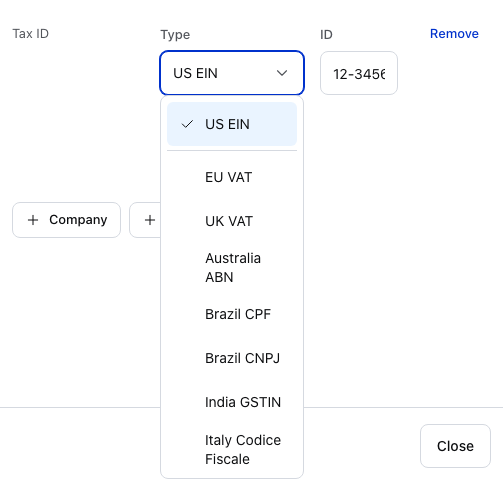
- Tipos para o país — acima da linha: os tipos correspondentes ao país de cobrança ou ao país da sua loja. Aqui, a loja fica nos EUA, então só aparece EIN dos EUA.
- Todos os outros tipos — abaixo da linha, começando com VAT da UE.
Um número de VAT da UE é digitado com as letras do país, como DE123456789. Se você digitá-lo sem elas, a loja acrescenta o País no início ao salvar, somente para VAT da UE e VAT do Reino Unido.
O que o pedido mantém
Quando você escolhe um cliente para uma venda, o POS copia as identificações fiscais dele para o pedido. Elas aparecem abaixo do endereço do pedido, onde você pode alterá-las para essa venda. O pedido mantém os números usados no momento da venda:
- Alterar a identificação fiscal de um cliente depois não altera seus pedidos anteriores, então um recibo antigo é reimpresso como estava.
- Uma identificação fiscal que você altera ou adiciona no carrinho é usada nesse pedido no lugar da identificação do cliente.
- Alterar as identificações fiscais de um pedido altera somente esse pedido. Elas não são copiadas novamente do cliente.
- Uma venda para visitante não tem identificação fiscal, a menos que você adicione uma à venda.
No recibo
Os modelos Recibo padrão, Recibo detalhado, Fatura e Orçamento, assim como os recibos térmicos detalhados, imprimem as identificações fiscais do cliente junto com seus dados. Cada número tem seu próprio rótulo, como ID de VAT, ABN ou CPF: consulte a tabela em Tipos de identificação fiscal. Para imprimi-los em seu próprio modelo, consulte Objetos de identificação fiscal.
Encontrar um cliente pela identificação fiscal
Digite o número na busca de clientes, no carrinho ou na tela Clientes. A busca também encontra números que um plugin de VAT salvou antes de você usar o WCPOS, entre os plugins listados em Escolher onde as identificações fiscais são salvas. Consulte Busca de clientes.
Escolher onde as identificações fiscais são salvas
O WCPOS salva as identificações fiscais onde seu plugin de VAT já as mantém, de modo que um número digitado no caixa aparece no plugin, e um número salvo pelo plugin aparece no POS. Você só precisa desta seção quando isso não acontece.
Para verificar, abra WP Admin > POS > Configurações > Geral e role até Identificações fiscais. O banner informa se o WCPOS encontrou um plugin de VAT.
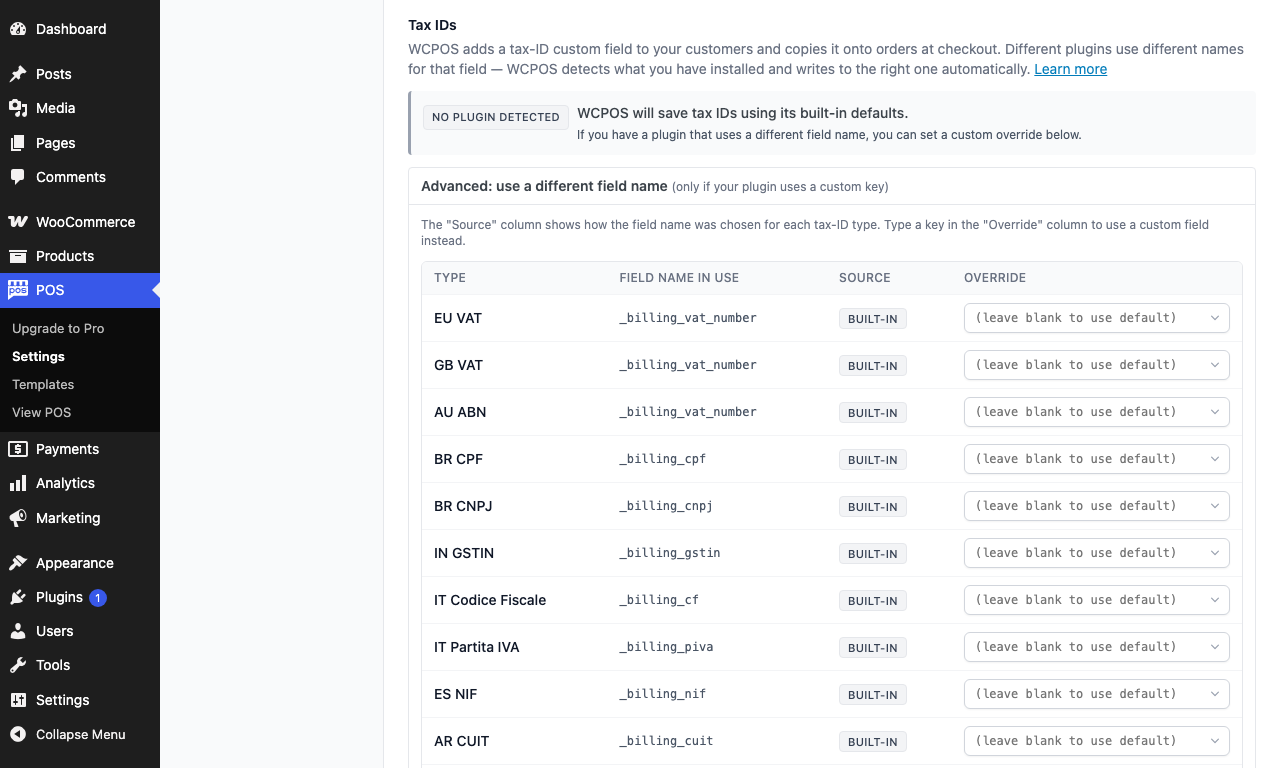
- Nenhum plugin detectado — o WCPOS não encontrou um plugin de VAT e usa seus nomes de campo integrados.
- Avançado: usar outro nome de campo — abre a tabela abaixo. Consulte Usar outro nome de campo.
- Tipo — uma linha por tipo de identificação fiscal.
- Nome do campo em uso — onde o WCPOS salva esse tipo atualmente.
- Origem — como esse nome de campo foi escolhido; aqui, Integrado para todos os tipos.
- Substituição — seu próprio nome de campo; em branco, usa o padrão.
Como o WCPOS escolhe o campo e quais plugins detecta
O WordPress mantém a identificação fiscal de um cliente em um campo com nome (uma chave de metadados), e cada plugin de VAT usa seu próprio nome para esse campo. O banner informa:
- Detectado automaticamente — informa o plugin encontrado, como “... está instalado.” O WCPOS salva as identificações fiscais em formato VAT no campo que esse plugin lê. Você não precisa fazer nada.
- Nenhum plugin detectado — o WCPOS usa seus nomes de campo integrados ou o campo que seus pedidos recentes já usam.
Para cada tipo, o WCPOS usa a primeira destas opções que se aplica:
- Seu próprio nome de campo, se você definiu um em Usar outro nome de campo.
- O campo de um plugin detectado.
- Sem plugin detectado, o campo mais usado nos seus últimos 200 pedidos.
- Seu nome de campo integrado.
Os plugins detectados:
- WooCommerce EU VAT Number
- Aelia EU VAT Assistant, incluindo se o Aelia considerou o número válido
- WPFactory EU/UK VAT Manager
- WooCommerce Germanized e Germanized Pro
- Brazilian Market on WooCommerce e Extra Checkout Fields for Brazil
- NIF/CIF Spain for WooCommerce
Os nomes de campo integrados:
| Tipo | Nome do campo |
|---|---|
| VAT da UE, VAT do Reino Unido, VAT da Arábia Saudita, ABN da Austrália, GST/HST do Canadá, EIN dos EUA, Outro | _billing_vat_number |
| CPF do Brasil | _billing_cpf |
| CNPJ do Brasil | _billing_cnpj |
| GSTIN da Índia | _billing_gstin |
| Codice Fiscale da Itália | _billing_cf |
| P. IVA da Itália | _billing_piva |
| NIF/CIF da Espanha | _billing_nif |
| CUIT da Argentina | _billing_cuit |
Usar outro nome de campo
Só faça isso se o seu plugin mantiver as identificações fiscais em um nome que o WCPOS não conhece.
Alterar o nome do campo
Na seção Identificações fiscais, abra Avançado: usar outro nome de campo. É exibida uma linha por tipo:
- Tipo — o tipo de identificação fiscal.
- Nome do campo em uso — onde o WCPOS salva esse tipo atualmente.
- Origem — Plugin (de um plugin detectado), Integrado (padrão do WCPOS) ou Personalizado (sua substituição).
- Substituição — digite o nome do campo que seu plugin usa. A caixa sugere os nomes que o WCPOS conhece de outros plugins. O valor é salvo quando você escolhe uma sugestão, pressiona Enter ou sai da caixa após digitar seu próprio nome; não há botão Salvar.
Para voltar ao nome automático, limpe a caixa Substituição: ela mostra “(deixe em branco para usar o padrão)”. A linha Avançado: usar outro nome de campo mostra quantas substituições estão ativas.
Somente as identificações fiscais dos clientes aparecem aqui. Os números da sua própria empresa, como USt-IdNr., KVK ou SIRET, são definidos em Identificações fiscais da loja.
Tipos de identificação fiscal
O mesmo tipo tem um nome curto no POS, outro no WP Admin e seu próprio rótulo no recibo. O exemplo mostra o formato esperado pela verificação.
Mostrar nomes e exemplos de identificações fiscais
No celular, deslize a tabela para os lados para ver os exemplos.
| No POS | No WP Admin | No recibo | Exemplo |
|---|---|---|---|
| VAT da UE | VAT da UE | ID de VAT | DE123456789 |
| VAT do Reino Unido | VAT GB | Nº de VAT | GB123456789 |
| VAT da Arábia Saudita | VAT SA | Nº de VAT | 300000000000003 |
| ABN da Austrália | ABN AU | ABN | 12345678901 |
| CPF do Brasil | CPF BR | CPF | 123.456.789-00 |
| CNPJ do Brasil | CNPJ BR | CNPJ | 12.345.678/0001-99 |
| GSTIN da Índia | GSTIN IN | GSTIN | 22AAAAA0000A1Z5 |
| Codice Fiscale da Itália | Codice Fiscale IT | Codice Fiscale | RSSMRA80A01H501U |
| P. IVA da Itália | Partita IVA IT | P.IVA | 12345678901 |
| NIF/CIF da Espanha | NIF ES | NIF | A12345678 |
| CUIT da Argentina | CUIT AR | CUIT | 20-12345678-9 |
| GST/HST do Canadá | GST/HST CA | Nº de GST/HST | 123456789RT0001 |
| EIN dos EUA | EIN US | EIN | 12-3456789 |
| Outro | Outro | Identificação fiscal | qualquer número |
Se algo der errado
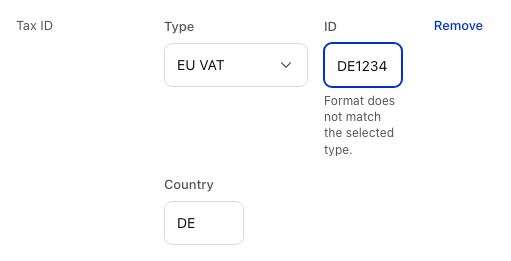
- O aviso de formato — aparece abaixo do ID. Veja o que fazer no primeiro item abaixo.
- O formato não corresponde ao tipo selecionado. — confira primeiro o Tipo e depois o número com o cliente, para verificar se falta algum dígito. É apenas um aviso, e o número é salvo mesmo assim. Um número de VAT da UE digitado sem as letras do país também gera esse aviso; a loja acrescenta o País no início ao salvar, então confira se o País está correto. O POS verifica o formato do número, nunca se ele foi emitido por uma autoridade fiscal.
- Um recibo antigo mostra o número antigo — o pedido mantém o número usado no momento da venda. Altere a identificação fiscal nesse pedido, não no cliente.
- A identificação fiscal não aparece no recibo — a venda foi para um visitante, ou o cliente não tinha uma no momento da venda. Adicione uma à venda antes do pagamento e verifique se o modelo de recibo exibe os dados do cliente.
- Seu plugin de VAT não mostra os números digitados no caixa — em WP Admin > POS > Configurações > Geral > Identificações fiscais, abra Avançado: usar outro nome de campo e compare Nome do campo em uso com o campo que seu plugin lê. Defina uma Substituição se forem diferentes.
- Atualizar cliente também não aparece — a venda é para um visitante, ou sua função no WordPress não permite editar clientes. A identificação fiscal ainda é salva no pedido.
- Adicionar novo cliente está desabilitado — exige o Pro e uma função com permissão para criar clientes.