Lojas
Para ter mais de uma loja, é necessário o WCPOS Pro. Sem Pro, o PDV opera uma loja: o nome, os dados de contato e os números de identificação fiscal vêm de WP Admin → PDV → Configurações → Geral, e o restante vem das configurações do WooCommerce.
Uma loja é um local onde você vende: uma loja física, uma barraca de feira, um balcão de vendas. Cada uma tem endereço, recibos, impostos, caixas e equipe próprios, tudo dentro do seu único site WooCommerce. Cada venda é registrada na loja em que foi realizada, para que pedidos e relatórios possam ser consultados por loja.
Para criar uma loja, consulte Configurar lojas. Para entender a relação entre lojas, caixas e dispositivos, consulte Lojas, caixas e dispositivos.
Onde os operadores de caixa veem a loja
Os operadores de caixa escolhem a loja ao entrar. A lista mostra apenas as lojas que eles têm permissão para usar.
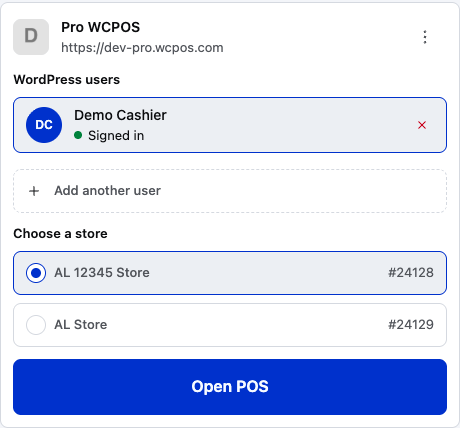
- Uma loja que podem usar — selecionada aqui. O número à direita é o ID da loja no WP Admin.
- Outra loja — uma segunda loja que este operador de caixa pode usar.
- Abrir PDV — abre o PDV na loja selecionada. Quando há apenas uma loja, ela já fica selecionada e o título mostra Loja.
No PDV, o nome da loja aparece no início da barra do caixa acima do carrinho, junto com o nome do caixa quando a loja tem mais de um. Toque no nome da loja ou no seu avatar no final da barra para abrir seu painel de operador de caixa.
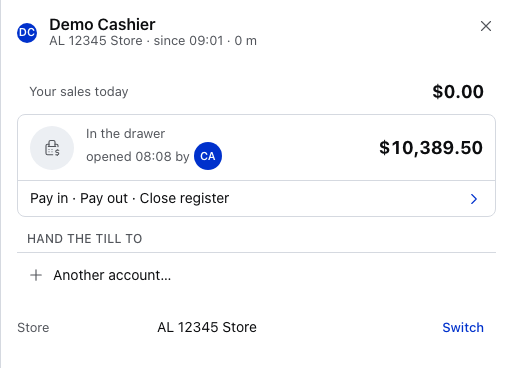
- Loja e tempo no caixa — a loja em que você está vendendo, abaixo do seu nome.
- Trocar — na linha Loja, apenas quando você pode usar mais de uma loja.
Troque para outra loja
Conclua qualquer pagamento primeiro e mantenha a conexão. Depois:
- Abra seu painel de operador de caixa: toque no nome da loja ou no seu avatar no final da barra.
- Pressione Trocar na linha Loja e escolha a loja.
- Leia a confirmação. Ela pergunta Trocar para nome da loja? e informa se o caixa dessa loja está aberto.
- Pressione Trocar para nome da loja. O PDV recarrega nessa loja.
Trocar fica desabilitado enquanto um pagamento está sendo processado e enquanto o PDV não consegue acessar seu site (nesse caso, a linha mostra Precisa da loja para trocar).
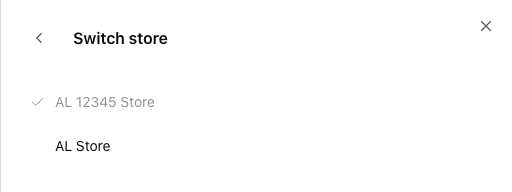
- Esta loja — marcada. Você não pode escolhê-la novamente.
- Outra loja — pressione para trocar para ela.
- Voltar — retorna ao painel do operador de caixa sem trocar de loja.
O que acontece com sua gaveta aberta quando você troca de loja
Se seu caixa estiver aberto, a confirmação oferece duas opções para o dinheiro:
- Levar a gaveta com você — fecha seu caixa com o valor esperado e abre o caixa da outra loja usando esse valor como fundo de troco. A opção aparece quando o caixa dessa loja está fechado.
- Deixar aberto aqui — seu caixa permanece aberto, e a confirmação informa que a gaveta continua aberta aqui.
Se a outra loja tiver mais de um caixa, você escolhe um lá. Consulte Escolher uma loja e um caixa.
O que cada loja configura individualmente
Um gerente define estas configurações em WP Admin → PDV → Lojas, nas páginas da própria loja: endereço e recibos, impostos, caixas e quem pode entrar nela.
Configurações que um gerente pode alterar para cada loja
| Configurações próprias da loja | Onde configurar |
|---|---|
| Nome, endereço, logotipo e dados de contato, impressos nos recibos | Detalhes |
| Horário de funcionamento, impresso nos recibos | Horário de funcionamento |
| Moeda, idioma do PDV e dos recibos e fuso horário dos relatórios e lembretes de fechamento | Moeda e idioma |
| Como o imposto é calculado e o número de identificação fiscal impresso nos recibos | Imposto |
| Mensagens dos recibos e modelos de recibo que os operadores de caixa podem imprimir | Recibos |
| O que aparece na tela voltada para o cliente | Tela do cliente |
| Caixas (gavetas de dinheiro) e regras das gavetas de dinheiro | Caixas |
| Quem pode entrar na loja | Equipe |
Todas as lojas compartilham o restante: produtos, clientes, cupons, formas de pagamento, as próprias alíquotas de impostos (consulte Configurações de impostos) e as demais configurações do WooCommerce. Um produto ainda pode ter preço ou imposto próprio em uma loja e estoque próprio com ATUM.
Pedidos e relatórios por loja
- Pedidos abre mostrando seus próprios pedidos na loja em que você está conectado. O nome da loja aparece em um filtro no topo: toque nele para escolher outra loja, ou PDV, Loja online ou WP Admin em Criado via. Para ver pedidos de todas as lojas, incluindo pedidos online e pedidos criados no WP Admin, limpe esse filtro e o filtro de operador de caixa ao lado.
- Relatórios abrange a loja e o caixa indicados no topo da tela. Toque no nome para escolher outra loja ou Todas as lojas.
- Recibos trazem o endereço e o logotipo da loja em que a venda foi realizada.
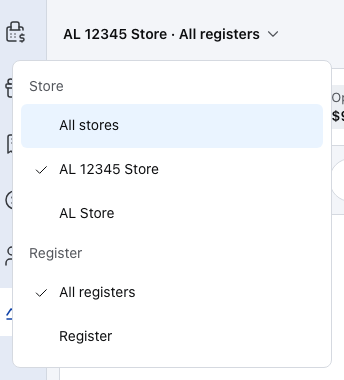
- Todas as lojas — todas as lojas em um único relatório. Aparece apenas quando há mais de uma loja.
- Uma loja — apenas as vendas dessa loja.
- Todos os caixas — todos os caixas da loja escolhida e os pedidos recebidos online.
- Um caixa — as vendas de um único caixa.
No WP Admin, o campo Loja do PDV de um pedido mostra onde a venda foi realizada, e alterá-lo move o pedido para outra loja.
Preços, impostos e estoque por loja
Um produto pode ter preço ou imposto próprio em uma loja. Os operadores de caixa dessa loja usam esses valores; todas as outras lojas usam o preço e o imposto normais do produto no WooCommerce.
Altere o preço ou o imposto de um produto para uma loja
No produto em WP Admin → Produtos, ou em cada uma de suas variações, defina Preço normal e Preço promocional próprios, ou Status do imposto e Classe de imposto próprios, uma loja de cada vez. Consulte Preços e impostos por loja.
Estoque
Todas as lojas compartilham o mesmo estoque do WooCommerce. Para controlar o estoque por loja, use ATUM Multi-Inventory: você vincula cada loja a um local do ATUM, e as vendas dão baixa no estoque desse local. O ATUM também pode fornecer a cada loja os preços e SKUs do local.
Lojas totalmente separadas sem ATUM: WordPress Multisite
Para lojas que não compartilham nada, opere cada uma como um site próprio no WordPress Multisite:
- Crie um site WordPress para cada loja.
- Instale WooCommerce e WCPOS em cada site.
- Cada site mantém seus próprios produtos, estoque e pedidos.
Nesse caso, você gerencia várias instalações do WooCommerce, e cada site tem seus próprios pedidos e relatórios.
O que as lojas não fazem
- Não criam lojas independentes. As lojas são locais dentro de um único site WooCommerce e compartilham seus produtos, clientes e cupons.
- Não podem ocultar um produto de uma loja. Todas as lojas vendem o mesmo catálogo. Com ATUM, um produto cujo estoque acabou no local da loja aparece como esgotado ali.
- Adicionar uma loja não move pedidos antigos. Um pedido permanece na loja em que a venda foi realizada. Consulte O que acontece com os pedidos antigos.