Notificações
O sino na parte superior do WCPOS é onde o WCPOS informa você sobre atualizações de plugins, sua licença Pro e novidades do WCPOS. É normal que o painel esteja vazio e mostre Nenhuma notificação: o WCPOS ainda não enviou nada para você nesta loja. Nenhuma informação sobre suas vendas chega aqui: os e-mails que sua loja envia sobre pedidos são configurados em Notificações por e-mail.
Encontre o sino
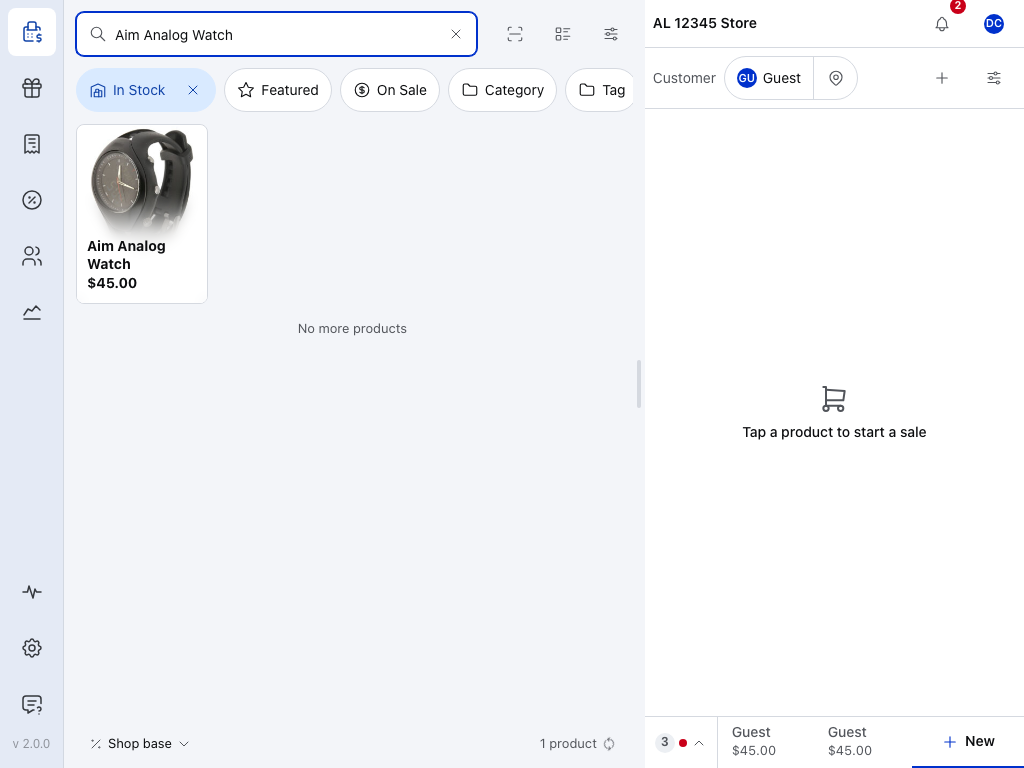
- Notificações — o sino. O número vermelho indica quantas notificações você ainda não leu; acima de 99, ele mostra 99+. Quando não há notificações não lidas, nenhum número aparece.
- Seu avatar — seu painel do operador de caixa, não as notificações. Consulte Seu painel do operador de caixa.
No WCPOS, o sino fica no final da barra do caixa. Em Produtos, Pedidos, Cupons, Clientes e Relatórios, ele fica no final da barra superior. No aplicativo para computador, ele passa para a barra de título da janela e volta à barra quando a janela está em tela cheia.
Leia suas notificações
Toque no sino. O painel Notificações abre na lateral (no celular, ocupa a tela inteira), com as mais recentes primeiro, nas seções Hoje e Anteriores. Abrir o painel não marca as notificações como lidas.
Toque em uma notificação para marcá-la como lida ou pressione Marcar todas como lidas para marcar todas e remover o número vermelho.
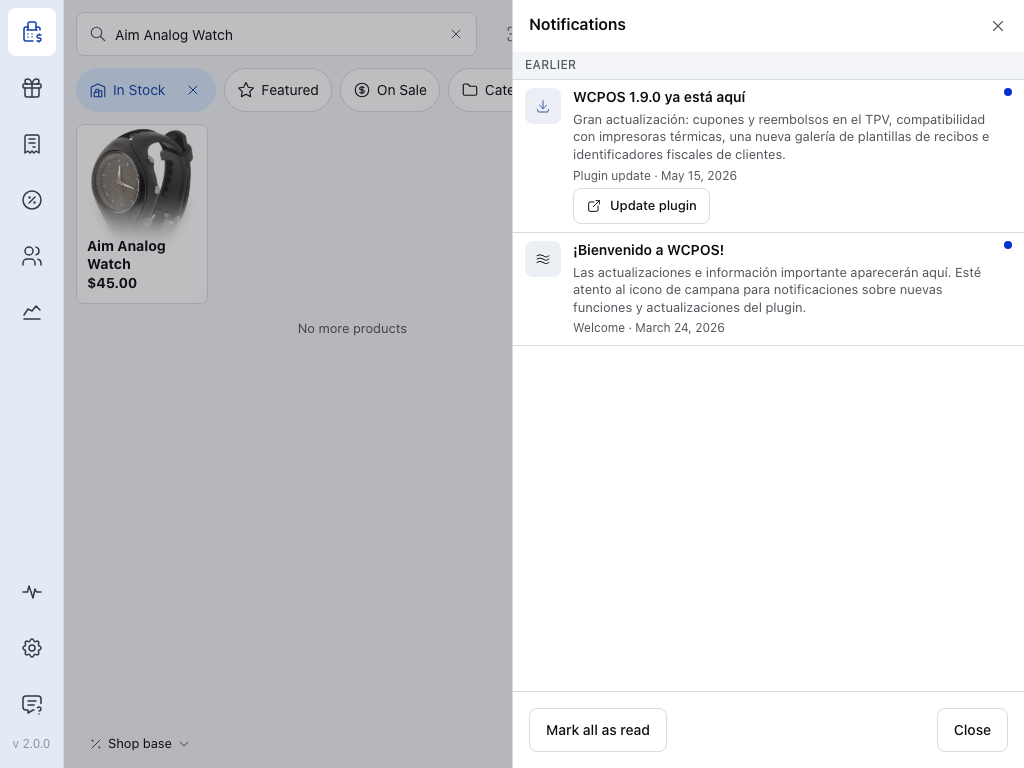
- Anteriores — tudo o que chegou antes de hoje, de acordo com o relógio da sua loja. As notificações de hoje ficam acima, em Hoje.
- Uma atualização de plugin — o título permanece em negrito, com um ponto no final, até a notificação ser lida. Abaixo da mensagem aparecem o tipo e quando ela chegou: há quanto tempo, se chegou no último dia; para as mais antigas, a data.
- Atualizar plugin — abre a página Plugins do painel administrativo do WordPress, onde um administrador do WordPress instala a atualização. Se você não for administrador, peça à pessoa responsável pelo site para instalá-la. Nos avisos de licença, o botão que aparece aqui é Renovar.
- Uma mensagem de boas-vindas — uma saudação do WCPOS. Não tem botão.
- O X — fecha o painel.
- Marcar todas como lidas — marca todas as notificações como lidas e remove o número vermelho. Só aparece enquanto houver alguma notificação não lida.
- Fechar — fecha o painel, assim como o X.
O que chega aqui
Cada notificação pertence a um de quatro tipos, indicado abaixo da mensagem.
- Boas-vindas — uma saudação do WCPOS. Não tem botão e não aparece como pop-up.
- Atualização de plugin — uma nova versão de um plugin WCPOS está disponível. Atualizar plugin abre a página Plugins do painel administrativo do WordPress. A notificação aparece como pop-up quando chega.
- Licença — sua licença Pro está perto de expirar ou já expirou. Renovar abre wcpos.com/pro. A notificação aparece como pop-up quando chega, com um botão Renovar; depois que a licença expira, o botão do pop-up passa a mostrar Renovar agora e não há botão para fechá-lo.
- Comunicado — novidades do WCPOS. Não tem botão. Aparece como pop-up quando chega.
O pop-up só aparece para notificações que chegam enquanto o WCPOS está aberto. Tudo o que for enviado enquanto ele estiver fechado fica aguardando no painel. As atualizações de plugins e os avisos de licença que chegam enquanto o WCPOS está aberto também são registrados no log em Saúde da loja, para que estejam disponíveis quando você pedir ajuda.
A quem pertencem as notificações
- São suas, nesta loja. Cada usuário do WordPress tem sua própria lista para cada loja. Ao trocar de loja, você vê a lista daquela loja.
- Uma lista por aplicativo. O navegador e o aplicativo para computador mantêm listas separadas, então uma notificação lida em um continua não lida no outro.
- Salvas neste dispositivo. A lista fica disponível mesmo sem conexão.
Se algo der errado
O número vermelho não desaparece. Ele conta as notificações não lidas, e abrir o painel não as marca como lidas. Toque em cada uma ou pressione Marcar todas como lidas.
"Offline · mostrando notificações salvas". O WCPOS não conseguiu acessar o serviço de notificações do WCPOS ao iniciar, então você está lendo o que está salvo neste dispositivo. Quando estiver online novamente, recarregue a página ou reabra o aplicativo para buscar novas notificações.
"Nenhuma notificação". Nada foi enviado para você nesta loja ainda. O painel informa o que pode chegar e contém um link para esta página.
Atualizar plugin abre uma página de login ou informa que você não tem permissão. É preciso ser administrador do WordPress para atualizar plugins. Peça à pessoa responsável pelo site.
Um aviso de licença continua aparecendo depois da renovação. Ele foi enviado antes de você renovar e permanece na lista. Para saber o que o WCPOS reconhece sobre sua licença agora, consulte Verificar se o WCPOS está usando o Pro.