Traduções
Não é uma configuração: como corrigir ou adicionar uma tradução do POS, do plugin ou desta documentação.
O WCPOS é traduzido por IA, e uma pessoa revisa cada lote antes da publicação. Quem usa o WCPOS no próprio idioma percebe o que a máquina deixa passar. Se uma palavra no POS, no plugin ou nesta documentação não estiver correta, você pode corrigi-la: basta alterar uma linha no GitHub e abrir um pull request. Você não precisa ser desenvolvedor.
Ir para: Corrigir o POS ou o plugin · Corrigir esta documentação · Adicionar um idioma
Veja no seu idioma
Encontre a palavra na tela em que ela aparece antes de alterá-la. O POS abre no idioma da sua loja, definido como Idioma do site no WordPress. Para testar outro idioma em um dispositivo, abra Configurações no menu e depois Geral.
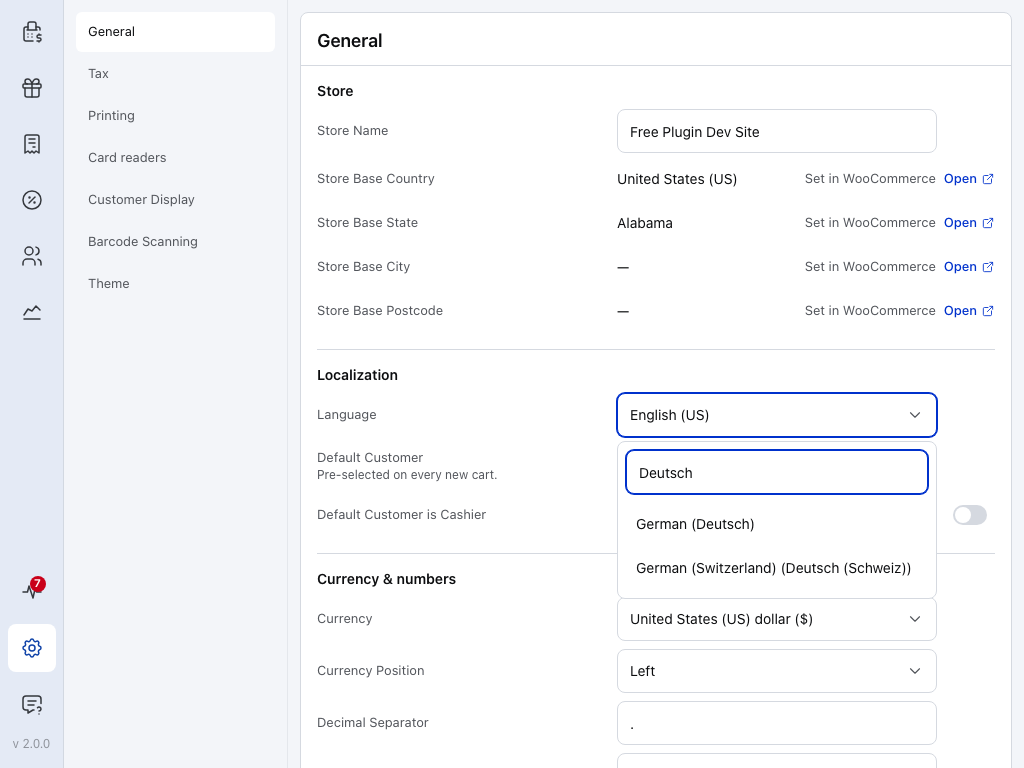
- Configurações — perto do fim do menu.
- Geral — a primeira página de Configurações.
- Idioma — o idioma que o POS exibe neste dispositivo. Toque para abrir a lista. Consulte Idioma.
Digite na busca da lista para encontrar seu idioma e depois toque nele:
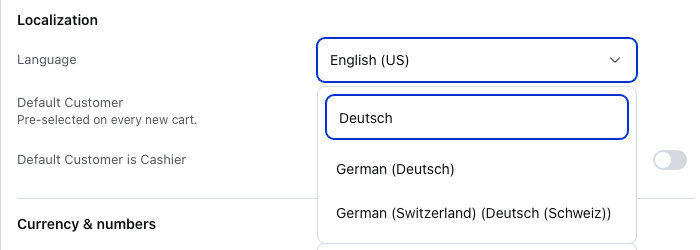
- Buscar — digite o nome de um idioma em inglês ou no próprio idioma: Deutsch encontra alemão.
- Alemão (Deutsch) — toque em um idioma para selecioná-lo. Cada um exibe seu próprio nome após o nome em inglês.
- Alemão (Suíça) — uma versão regional aparece ao lado da principal. Escolha a que sua loja usa.
A alteração vale apenas para este dispositivo. Sua loja e os outros dispositivos mantêm seus próprios idiomas. Para voltar ao idioma da loja, pressione Restaurar configurações do servidor no fim da mesma página: isso também restaura a moeda e o formato numérico enviados pela loja. Já as telas do plugin no WP Admin seguem seu idioma no WordPress.
Corrija uma palavra no POS ou no plugin
Todas as traduções dos aplicativos e do plugin ficam em wcpos/translations.
-
Encontre o arquivo do seu idioma e da parte do WCPOS que você quer corrigir. Para alemão, o texto do POS fica em POS em alemão:
core.jsone o texto PHP do plugin fica em Plugin em alemão:woocommerce-pos-de_DE.po. A seção O que cada arquivo contém, abaixo, lista todas as pastas. -
Encontre as palavras. Busque no arquivo as palavras que você viu na tela: pressione Ctrl+F ou ⌘F no Mac. Em um arquivo JSON, a tradução vem depois da chave. Em um arquivo PO, ela fica na linha
msgstr, abaixo domsgidem inglês. Confira se a chave ou o texto em inglês corresponde ao local onde você viu a palavra. -
Altere apenas o texto traduzido. Mantenha a chave, o
msgide todos os marcadores de posição, como{name},%s,%dou<strong>exatamente como estão.Em um arquivo JSON, cada entrada contém uma chave, dois-pontos e a tradução. Aqui, o texto em inglês é
Delete {name}, e o alemão coloca o verbo no final:Before"coupons.delete":"Löschen {name}",After"coupons.delete":"{name} löschen",Só as palavras em alemão mudaram. A chave,
"coupons.delete", e{name}permanecem como estão.Em um arquivo PO,
msgidé o texto em inglês emsgstré o texto no seu idioma:msgid "Copy of %s"msgstr "Kopie von %s"Altere apenas as palavras na linha
msgstr. Mantenha a linhamsgide%scomo estão. -
Envie como um pull request. Consulte Envie sua correção pelo GitHub.
O que cada arquivo contém
| Pasta | Conteúdo |
|---|---|
source/ | O texto em inglês, coletado automaticamente. Não o edite. |
translations/js/<locale>/monorepo/ | O POS que o caixa usa: botões, carrinho, finalização de compra, caixas de diálogo e erros. |
translations/js/<locale>/electron/ | A janela e os menus do aplicativo para desktop, para Windows e macOS. |
translations/js/<locale>/woocommerce-pos/ | As telas do plugin gratuito no WP Admin, como Configurações e Modelos, com um arquivo por tela. |
translations/js/<locale>/woocommerce-pos-pro/ | As telas do plugin Pro no WP Admin, como o editor de Lojas e as configurações Pro. |
translations/php/<locale>/ | O texto PHP do plugin. Edite apenas o arquivo .po . Os arquivos .mo e .l10n.php ao lado dele são reconstruídos a partir dele pelos scripts do repositório, então uma verificação no seu pull request pode indicar que o .mo está desatualizado. Informe no pull request que você alterou apenas o .po . |
Muitos idiomas têm uma pasta base e pastas regionais, como de, de_DE e de_AT. O POS lê a pasta regional indicada pelo idioma: Alemão (Deutsch) lê de_DE. As pastas base de, en, es, fr, nl, pt e zh são copiadas da sua pasta regional principal (de de de_DE) a cada lançamento. Por isso, faça a correção na pasta regional: uma alteração feita apenas na pasta base é sobrescrita.
Se seu idioma não estiver lá, consulte Adicionar um idioma.
Corrija uma página desta documentação
Cada idioma tem sua própria cópia de cada página em wcpos/docs.
-
Encontre o arquivo. Editar esta página, no fim de uma página, abre o arquivo em inglês no GitHub. No caminho do arquivo, substitua
versioned_docs/pori18n/<locale>/docusaurus-plugin-content-docs/, usando seu código de idioma como<locale>:depara alemão. O restante do caminho permanece igual, como na versão 1.x desta página em alemão.Encontre outra página ou idioma
Esta documentação usa Docusaurus. As páginas em inglês ficam em
versioned_docs/, em uma pasta para cada versão. Cada idioma tem sua própria cópia emi18n/<locale>/docusaurus-plugin-content-docs/, em uma pasta da mesma versão, com o mesmo caminho da página em inglês. Os códigos estão listados em Códigos de idioma.Para francês, o arquivo em inglês
versioned_docs/version-2.x/support/translations.mdxpassa a seri18n/fr/docusaurus-plugin-content-docs/version-2.x/support/translations.mdx. Navegue pela pasta em francês para ver o conteúdo. -
Altere as palavras. Mantenha a sintaxe Markdown e MDX, os links, o código e as chaves do frontmatter como estão. Traduza o texto, os títulos e os rótulos que o leitor vê.
-
Envie como um pull request. Altere apenas o arquivo em
i18n/<locale>/, nunca a página em inglês. Consulte Envie sua correção pelo GitHub.
Para algo maior, como uma seção inteira ou um novo idioma, abra uma issue primeiro para planejarmos juntos.
Envie sua correção pelo GitHub
Você precisa de uma conta gratuita no GitHub. Não precisa instalar nada: tudo acontece no navegador.
- Entre no GitHub e abra o arquivo que você quer corrigir.
- Pressione o lápis, Editar este arquivo, no canto superior direito do arquivo. Na primeira vez, o GitHub pede que você crie um fork do repositório: pressione Criar fork deste repositório. Isso cria uma cópia sua para editar.
- Faça a alteração no editor.
- Pressione Confirmar alterações… acima do editor. Uma caixa será aberta.
- Descreva o que você corrigiu em uma linha no campo de mensagem da caixa e pressione Propor alterações.
- Pressione Criar pull request na próxima página e depois Criar pull request novamente para enviar.
Um revisor verifica sua alteração e a incorpora, ou faz perguntas sobre ela no pull request.
Como uma correção chega às pessoas
Uma pessoa revisa cada alteração antes da publicação. Uma correção nesta documentação é publicada com o site após ser incorporada. Uma correção no POS, no aplicativo para desktop ou no plugin chega às pessoas na próxima atualização.
Todo o processo, passo a passo
- O texto em inglês é coletado. Quando os aplicativos ou o plugin mudam, seus textos em inglês vão para o repositório wcpos/translations. Esta documentação mantém os seus em wcpos/docs.
- A IA preenche o que falta, em todos os idiomas. Ela segue um conjunto de regras e um glossário para cada idioma. Uma tradução que corrompe um marcador de posição ou a marcação, ou usa o nome longo antigo do produto, é rejeitada e passa por uma nova tentativa depois.
- Uma pessoa revisa o lote em um pull request e o incorpora.
- A correção é publicada. Para esta documentação, o site é reconstruído a partir das páginas incorporadas e publicado. Para os aplicativos e o plugin, a incorporação gera uma nova versão das traduções. O POS, o aplicativo para desktop e o plugin usam, cada um, uma versão fixa, então a correção chega na próxima atualização de cada um. Uma correção em um arquivo
.potambém precisa que seu arquivo.l10n.phpseja reconstruído antes, por isso pode demorar mais.
Para os aplicativos e o plugin, uma verificação diária também abre uma issue em wcpos/translations se ainda faltar algo.
Por isso, sua contribuição raramente começa em um arquivo em branco. Ela costuma ser uma tradução que já existe, mas não soa bem: uma frase artificial, um termo que não corresponde ao usado pelo WooCommerce no seu idioma ou um rótulo que não cabe no botão.
O WCPOS não recebe mais traduções pelo translate.wordpress.org. A plataforma não permite tradução automática, então a maioria dos idiomas nunca foi concluída lá. O plugin baixa suas próprias traduções de wcpos/translations. Se você já traduziu o WCPOS lá, obrigado: agora as correções vão para os locais indicados nesta página.
Adicione um idioma
Os aplicativos e o plugin abrangem mais de 50 idiomas e variantes regionais, listados em locales.json. Esta documentação abrange menos idiomas, listados abaixo. Se o seu não estiver disponível, abra uma issue no repositório correspondente e nós o adicionaremos. A IA preenche um novo idioma rapidamente. A partir daí, as pessoas que falam esse idioma tornam o texto natural.
Códigos de idioma
Encontre seu código de idioma
Esta documentação é publicada em:
| Código | Idioma |
|---|---|
ar | Árabe (da direita para a esquerda) |
de | Alemão |
es | Espanhol |
fr | Francês |
hi-IN | Hindi (Índia) |
it | Italiano |
ja | Japonês |
ko | Coreano |
nl | Holandês |
pt-BR | Português (Brasil) |
zh-CN | Chinês (simplificado) |
Os dois repositórios escrevem os códigos de formas diferentes. wcpos/translations usa sublinhado, de_DE, pt_BR, zh_CN, e tem idiomas base (de, fr, es) e variantes regionais (de_AT, fr_CA, es_MX). Esta documentação usa hífen, pt-BR, hi-IN, zh-CN. Use o formato do repositório que você está editando.
O que um revisor verifica
Estas são as regras que a IA segue, então o revisor também verifica sua alteração com base nelas.
- Os marcadores de posição ficam exatamente como estão.
{name},%s,%de tags como<strong>são preenchidos ou renderizados pelo WCPOS. Traduza o texto ao redor deles. - Os nomes de produtos ficam em inglês.
WCPOS,WCPOS Pro,WooCommerceeWordPressnunca são traduzidos, assim como outros nomes de marcas e plataformas, como Stripe, PayPal, Square, Android, iOS, macOS e Windows. Escreva WCPOS nos textos que as pessoas leem. O nome longo antigo deve aparecer apenas em slugs, nomes de arquivos e endereços da web. - Os termos do WooCommerce têm prioridade. Os lojistas veem o WCPOS ao lado do WooCommerce, então um termo que o WooCommerce também usa, como cupom, reembolso, imposto ou forma de pagamento, deve corresponder à tradução do WooCommerce no seu idioma. Quando o WooCommerce não tiver um termo, como operador de caixa, caixa ou gaveta de dinheiro, use o termo do glossário do seu idioma,
scripts/translation-glossary.json. - Mantenha um tamanho próximo ao texto em inglês. Um botão com uma palavra deve continuar com uma ou duas palavras. As telas do POS têm pouco espaço.
- O uso de linguagem formal ou informal segue as notas do seu idioma. Alguns idiomas têm notas próprias em
scripts/locale-context/no wcpos/translations, com o registro, o separador decimal e os erros comuns. O alemão usa Sie, por exemplo. - O código fica como está. Códigos de cupom, IDs de gateways de pagamento, códigos de idioma, caminhos de arquivos e shortcodes nunca são traduzidos. Na dúvida, mantenha em inglês. Há uma exceção nesta documentação: um caminho de menu em formato de código, como
WP Admin > WooCommerce > Configurações > Pagamentos, usa os nomes de menu que o WordPress e o WooCommerce exibem no seu idioma. Mantenha os sinais>e as palavras WP Admin, WooCommerce e WCPOS. - Confira na tela. Uma frase que cabe em uma tela pode quebrar em várias linhas em outra. Consulte Veja no seu idioma.
Para um idioma escrito da direita para a esquerda, como árabe, hebraico, persa ou urdu, os recibos também precisam de um modelo da direita para a esquerda. A galeria inclui esses modelos: consulte Personalize seu recibo e Recibos com caracteres não latinos.
Peça ajuda
- Discord — converse sobre traduções conosco e com outros tradutores em wcpos.com/discord.
- Issues do GitHub — em wcpos/translations para o POS e o plugin, ou em wcpos/docs para esta documentação.