Limpar dados locais
O POS mantém uma cópia da sua loja em cada dispositivo para agilizar as vendas e permitir que você continue vendendo offline. Limpar todos os dados locais exclui essa cópia e a baixa novamente da sua loja. Isso corrige um dispositivo cujos dados apresentam um problema que nenhuma medida menor consegue resolver. É o último recurso, não o primeiro.
Tudo o que este dispositivo ainda não enviou é excluído junto com o restante e não pode ser recuperado. Isso pode incluir uma venda concluída, com o dinheiro já na gaveta. Verifique primeiro.
Tente estas opções primeiro
Cada uma destas opções corrige um problema sem alterar o restante do dispositivo.
- Um tipo de registro parece incorreto (produtos, clientes, pedidos): use Limpar e baixar novamente… na linha correspondente em Saúde da loja → Banco de dados. Nada mais no dispositivo muda e você continua conectado. Antes de limpar Pedidos, conclua ou sincronize todos os pedidos abertos: um pedido que nunca foi sincronizado existe apenas neste dispositivo.
- Uma alteração no WooCommerce ainda não chegou: use Verificar alterações agora no menu da mesma linha. Consulte Download e sincronização.
- O idioma, a moeda ou o formato numérico está incorreto neste dispositivo: Restaurar configurações do servidor, no fim de Configurações → Geral, restaura os valores da sua loja WooCommerce. Consulte Configurações gerais.
- Uma tela exibe um painel vermelho com "Algo deu errado": feche-o ou recarregue. Consulte CLIENT151.
Verifique se não há nada aguardando envio
A Saúde da loja considera apenas a loja e o caixa conectados no momento. As vendas de cada caixa, em cada loja, ficam separadas no dispositivo, e a limpeza exclui todas elas. Por isso, verifique cada caixa que usa este dispositivo, em cada loja que ele utiliza:
- Abra Saúde da loja e confira alterações aguardando envio na aba Banco de dados. O valor deve ser 0, e nenhum painel de … alterações nunca chegaram ao seu servidor ou … alterações foram retidas pode aparecer abaixo dos números. Resolva primeiro o que estiver em qualquer painel: consulte Quando algo precisa da sua atenção.
- Confira os pedidos abertos abaixo do carrinho. Um pedido que você não pagou nem sincronizou existe apenas neste dispositivo e não entra nessa contagem. Conclua-o ou pressione Sincronizar pedido em Detalhes do pedido. Consulte Salvar um pedido na loja. A faixa mostra um terminal de caixa por vez: se este caixa usa outros terminais nesta loja, escolha Trocar terminal de caixa no painel do caixa e verifique cada um.
- Toque no avatar para abrir o painel do caixa e escolha o próximo caixa. Para outra loja, escolha Trocar loja no mesmo painel. Consulte Escolher uma loja e um terminal de caixa.
- Repita até que todos os caixas passem na verificação. Se não conseguir verificar todos, não faça a limpeza: entre em contato com o suporte.
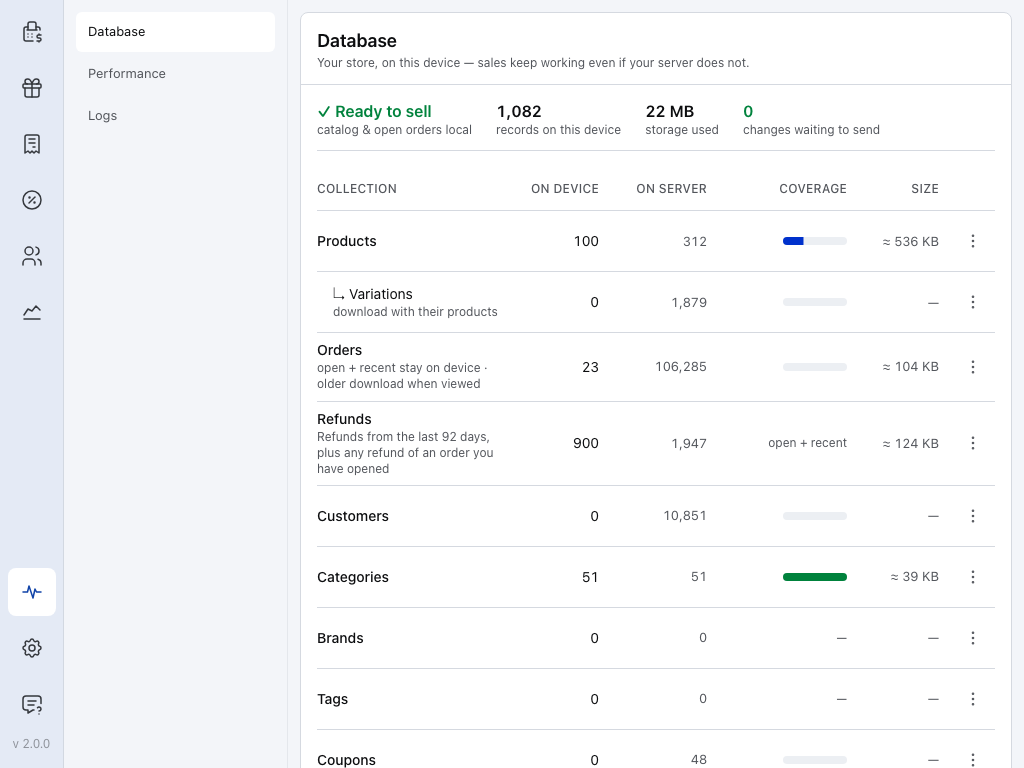
- Saúde da loja — o ícone de pulso no fim do menu.
- Banco de dados — o que está neste dispositivo e o que aguarda envio.
- alterações aguardando envio — vendas, clientes e edições a caminho da sua loja. Pedidos abertos ainda no carrinho e alterações que aguardam sua decisão não entram nesta contagem.
- A tabela — cada tipo de registro, neste dispositivo e na sua loja. Os menus ⋮ contêm as correções menores de Tente estas opções primeiro.
- 0, nenhum painel e nenhum pedido aberto sem sincronizar: o trabalho deste caixa nesta loja já chegou à sua loja. Verifique o próximo.
- Mais de 0: ainda não faça a limpeza. Conecte o dispositivo à internet e aguarde a contagem chegar a 0. Se ela não diminuir, consulte A contagem de "alterações aguardando envio" não diminui.
O que é excluído
Apenas os dados deste dispositivo. Sua loja e todos os outros dispositivos permanecem intactos. As vendas que não foram enviadas são perdidas, e é preciso configurar novamente as impressoras, os leitores e a escolha do terminal de caixa. Os aplicativos para desktop e dispositivos móveis também esquecem as lojas e os logins, então você precisa conectar sua loja novamente depois.
Excluído deste dispositivo
- Produtos, clientes, pedidos, cupons e impostos armazenados aqui
- Vendas e alterações ainda não enviadas
- Impressoras e leitores de código de barras configurados neste dispositivo
- A escolha do terminal de caixa
- Alterações feitas em Configurações → Geral neste dispositivo
- O registro de atividades na Saúde da loja
- As lojas e os logins nos aplicativos para desktop e dispositivos móveis
Mantido na sua loja
- Tudo o que este dispositivo já enviou: vendas, clientes, edições
- Seus produtos, clientes e pedidos do WooCommerce
- Configurações feitas no WP Admin
- Seus terminais de caixa e os fechamentos já enviados
Após a limpeza, configure as impressoras novamente em Impressão e os leitores em Leitura de código de barras.
Limpe todos os dados locais
- Abra Configurações no fim do menu (a engrenagem) e depois Geral no topo da lista.
- Role até o fim e pressione Limpar todos os dados locais.
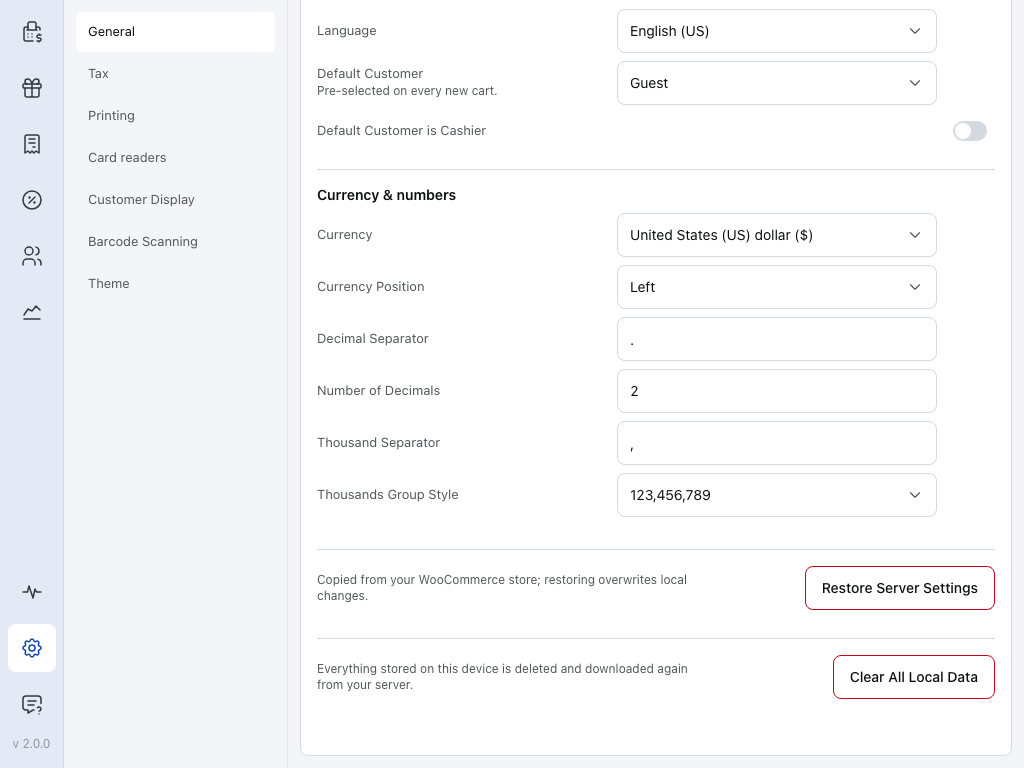
- Configurações — a engrenagem no fim do menu. Geral é a primeira página da lista.
- Restaurar configurações do servidor — a correção menor de Tente estas opções primeiro. Não exclui nada.
- Limpar todos os dados locais — o último botão da página. Pede confirmação antes de excluir qualquer coisa.
- Leia a confirmação. A primeira linha determina o que fazer:
- Ela informa um número de alterações: pressione Cancelar. N alterações neste dispositivo nunca chegaram ao seu servidor e serão perdidas permanentemente. Envie-as primeiro.
- Ela informa que o aplicativo não conseguiu verificar: prossiga apenas se todos os caixas de todas as lojas passaram na verificação: 0 aguardando, nenhum painel e nenhum pedido aberto sem sincronizar. Caso contrário, pressione Cancelar e entre em contato com o suporte. O aplicativo exibe O aplicativo não conseguiu verificar se há alterações aguardando envio… sempre que esta loja não tem nada aguardando, porque não consegue verificar os outros caixas e lojas do dispositivo.
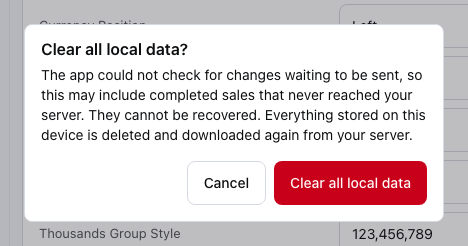
- Cancelar — fecha a confirmação. Nada é excluído.
- Limpar todos os dados locais — exclui tudo o que está armazenado neste dispositivo. Não é possível desfazer.
- Pressione Limpar todos os dados locais. No aplicativo para desktop, ele pergunta Tem certeza? mais uma vez: pressione Sim. O POS reinicia. Nos aplicativos para iOS e Android, ele exibe É necessário reiniciar: feche o aplicativo completamente e abra-o novamente.
O que acontece depois
No navegador, a página recarrega e você continua conectado, pois está conectado ao WordPress. No aplicativo para desktop, ele reinicia como se fosse novo, e você conecta sua loja e faz login novamente. Nos aplicativos para iOS e Android, feche e reabra o aplicativo quando solicitado, depois conecte sua loja e faça login novamente. Consulte Conecte-se à sua loja.
Depois, o POS baixa seus produtos, clientes e pedidos recentes, como fez na primeira vez. Consulte Download e sincronização. Se sua loja tem vários terminais de caixa, o POS pergunta a qual deles este dispositivo corresponde. Consulte Escolher uma loja e um terminal de caixa.
Quando o aplicativo não abre
Se todo o aplicativo parar em Algo deu errado, com Tentar novamente mantém tudo neste dispositivo, ele oferece dois botões. Pressione Tentar novamente primeiro.
Uma redefinição por esta tela, ou pelo menu do aplicativo para desktop abaixo, exclui todas as vendas que este dispositivo não enviou. Só redefina depois que cada caixa de todas as lojas passar na verificação: 0 alterações aguardando envio, nenhum painel e nenhum pedido aberto sem sincronizar. Se o aplicativo não abrir o suficiente para permitir a verificação, entre em contato com o suporte antes de redefinir.
- Tentar novamente — tenta abrir o aplicativo novamente sem alterar nenhum dado. Sempre tente esta opção primeiro.
- Redefinir dados do aplicativo e reiniciar — limpa todos os dados locais por esta tela. Pergunta Redefinir dados do aplicativo e reiniciar? e informa quantas alterações seriam perdidas, assim como a confirmação em Configurações. Pressione Redefinir e reiniciar ou Cancelar.
O aplicativo pode não saber se há algo aguardando envio. Nesse caso, o aviso informa que a redefinição pode incluir vendas concluídas que nunca chegaram ao seu servidor. Se você fez vendas offline que não aparecem no WooCommerce, não redefina: entre em contato com o suporte.
O aplicativo para desktop também pode limpar seus dados pela barra de menus: Janela → Avançado → Limpar dados do aplicativo e depois Sim. Use essa opção quando o aplicativo não abrir o suficiente para acessar Configurações.
Se algo der errado
"É necessário reiniciar". O aplicativo não consegue reiniciar sozinho. Feche-o completamente e abra-o novamente: ele limpa os dados ao iniciar.
"A redefinição não foi concluída". A limpeza parou no meio, e nada novo pode ser salvo até que ela termine. Pressione Recarregar e tentar novamente. Se não houver botão, feche o aplicativo completamente e abra-o novamente.
"Não foi possível limpar os dados locais". Feche o aplicativo completamente, abra-o novamente e tente mais uma vez.
O primeiro download está lento. Uma loja grande leva algum tempo. Você pode acompanhar em Saúde da loja → Banco de dados. Registros baixados sob demanda, como pedidos mais antigos, voltam conforme você os abre.
O problema voltou após uma limpeza. Não faça outra limpeza. Anote o que você vê e entre em contato com o suporte.