Erro crítico
"Há um erro crítico no seu site." é a mensagem do próprio WordPress quando seu site para de funcionar: um erro de PHP o interrompeu antes que pudesse responder ao WCPOS. A falha está no site, não no caixa. O caixa pode conter alterações que sua loja ainda não recebeu, então não limpe os dados dele enquanto o site estiver sendo corrigido.
No caixa
A entrada do erro em Logs também avisa: "Não limpe os dados deste dispositivo — ele pode conter alterações que sua loja ainda não recebeu." Limpar os dados faz com que essas alterações sejam perdidas. Se mais uma tentativa abaixo ainda falhar, aguarde a correção do site.
Está recebendo um pagamento? Ainda não faça uma nova cobrança. Siga as orientações da página do código de finalização da compra exibido na mensagem:
- CHECKOUT101: é seguro tentar novamente com o carrinho.
- CHECKOUT201: a venda pode ter sido concluída.
Para qualquer outra ação:
- Tente a ação mais uma vez. A falha pode ter sido pontual.
- Se falhar novamente, abra Saúde da loja pelo ícone de pulso na parte inferior do menu, depois Logs, e pressione Erros.
- Toque na entrada SYNC131 para abri-la. Ela informa se seus dados estão seguros, e Ajuda — SYNC131 abre a página do código.
- Pressione Copiar informações de depuração e envie as informações, junto com o horário em que o erro ocorreu, a quem cuida do seu site.
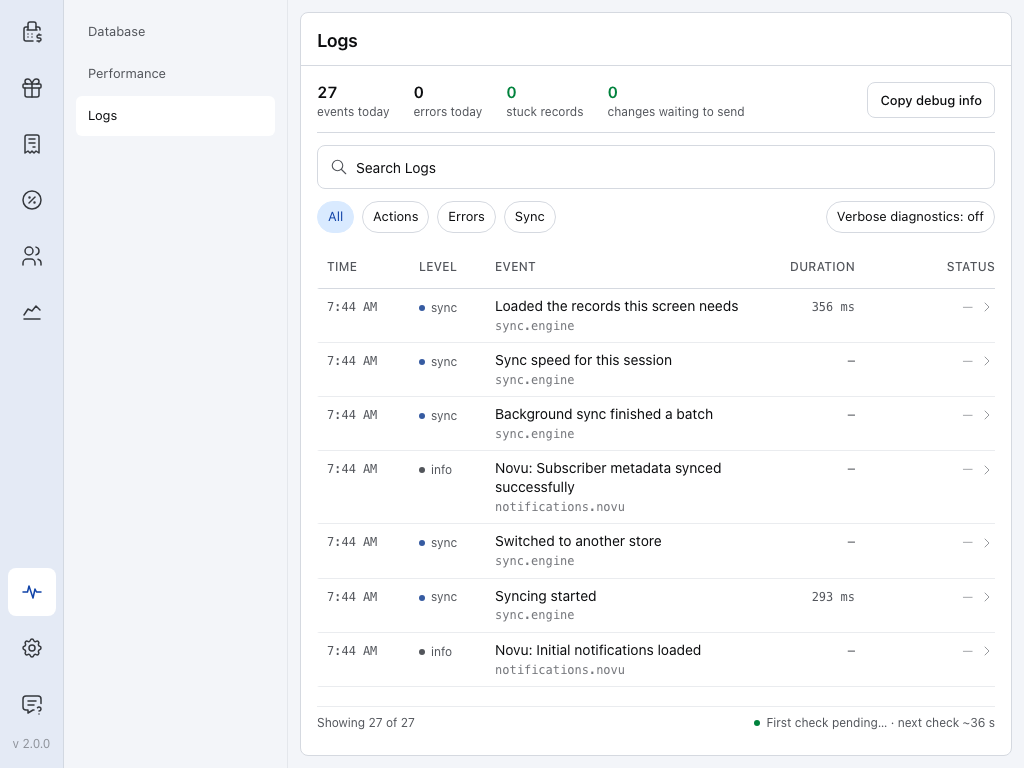
- Saúde da loja — o ícone de pulso na parte inferior do menu. Um número vermelho nele indica a quantidade de novos erros.
- Logs — tudo o que este caixa fez, mantido por 30 dias.
- erros hoje — erros registrados hoje. Aqui não há nenhum.
- Erros — mostra apenas erros. Um erro crítico é uma entrada com SYNC131 na coluna Status.
- Pesquisar logs — encontre uma entrada pelas palavras ou pelo código, como SYNC131.
- Copiar informações de depuração — copia um relatório para o suporte. Nos aplicativos para celular e tablet, a opção é Compartilhar informações de depuração.
Onde o erro aparece
- No caixa, como uma mensagem após a ação que falhou, com o código SYNC131: sua loja teve um erro e não concluiu a solicitação.
- No motivo informado pela própria loja, quando o WCPOS exibe um, como na finalização da compra ou em uma alteração que sua loja recusou. O motivo é a frase do WordPress ou o próprio erro de PHP quando seu site exibe detalhes dos erros, como Allowed memory size of 134217728 bytes exhausted in wp-includes/class-wpdb.php:2324.
- Na finalização da compra, a mensagem traz um código de finalização da compra, que informa o que aconteceu com o pagamento: CHECKOUT101 quando é seguro tentar novamente com o carrinho, CHECKOUT201 quando o WCPOS não consegue determinar se a venda foi concluída. Siga as orientações dessa página antes de fazer uma nova cobrança.
- Em um navegador, quando o site para de funcionar durante o carregamento da própria página do WCPOS. O WordPress exibe sua própria página de erro no lugar do WCPOS.
- Em Saúde da loja → Logs, como uma entrada de erro com SYNC131 na coluna Status.
Encontre a causa no seu site
Esta parte exige alguém que consiga acessar o WP Admin.
- Vá para WooCommerce → Status → Logs e abra o log fatal-errors mais recente, próximo ao horário da falha. Uma falha quase sempre deixa seu erro de PHP ali.
- Leia a primeira linha do erro e o arquivo que ela menciona. Um arquivo em
wp-content/plugins/identifica o plugin ao qual pertence; um emwp-content/themes/identifica o tema. - Se as falhas começaram após a atualização de um plugin ou tema, desfaça essa atualização ou desative o plugin ou tema. Se começaram após uma atualização do PHP, peça ao seu provedor de hospedagem que verifique essa alteração. Conflitos de plugins mostra como encontrar o plugin responsável.
- Não há nada nos logs do WooCommerce? O guia do WooCommerce Como encontrar logs de erros de PHP mostra onde mais procurar. Você também pode pedir ao seu provedor de hospedagem o log de erros de PHP do servidor para o mesmo horário.
- Após a correção, volte ao caixa. Se for um pagamento, consulte a página do código de finalização da compra antes de fazer uma nova cobrança. Para qualquer outra ação, tente novamente.
Em WP Admin > POS > Configurações, Logs, na seção Ferramentas, exibe Erros fatais detectados — veja nos logs do WooCommerce sempre que o WooCommerce tiver gravado um arquivo de log fatal-errors. O link abre os logs do WooCommerce filtrados por erros fatais.
Quando um plugin ou tema causa a falha, o WordPress envia um e-mail ao endereço de administração do site: Seu site está passando por dificuldades técnicas. O link do e-mail abre o WP Admin no modo de recuperação após você fazer login, onde você pode desativar o plugin responsável mesmo quando o WP Admin não abre normalmente.
Erros que você pode encontrar
Allowed memory size of … bytes exhausted. O PHP ficou sem memória. Peça ao seu provedor de hospedagem que aumente o limite de memória do PHP.
Um erro no arquivo de outro plugin. Alguns plugins têm conflitos conhecidos com o WCPOS. Procure o plugin em Conflitos de plugins conhecidos, junto com a solução.
Um erro fatal ou Cannot modify header information após remover o plugin gratuito e enviar o Pro. O Pro não precisa do plugin gratuito: ele inclui o código do plugin gratuito e funciona de forma independente, então você não precisa reinstalar o plugin gratuito. Leia a primeira linha do erro e o arquivo que ela menciona, como explicado acima. Se o WP Admin exibir Falha ao carregar o WCPOS Pro. Execute composer install., o arquivo zip está sem uma parte do Pro: baixe-o novamente em seus Downloads e envie esse arquivo. Consulte Instale o plugin Pro.
Obtenha ajuda
Envie a primeira linha do erro no log ou as informações de depuração do caixa para nós pelo Discord ou por e-mail:
Uma licença Pro inclui suporte prioritário nos canais Pro do Discord. Vincule sua conta do Discord à sua licença para acessá-los: consulte Onde pedir ajuda.