Erro de resposta
Um erro de resposta significa que o site da sua loja respondeu ao POS sem conteúdo ou com algo que não é dado: uma página de erro, um aviso do PHP ou uma verificação de segurança. A falha está no site, não no caixa.
No caixa
Após um CHECKOUT201, o cliente pode já ter pagado. Abra o pedido e confira o status antes de receber o pagamento novamente. As etapas estão na página CHECKOUT201.
- Verifique se a ação foi concluída. Procure o produto ou cliente que você estava salvando. Se estiver lá, continue. Para uma venda:
- Localize o pedido: com o WCPOS Pro, em Pedidos (atualize a lista primeiro, como mostra a página CHECKOUT201); sem o Pro, alguém precisa abrir WooCommerce → Pedidos no WP Admin.
- Processando ou Concluído: a venda foi realizada. Não cobre novamente.
- Sem pagamento ou não encontrado: verifique a tela da operadora do cartão ou a gaveta de dinheiro.
- Tente mais uma vez. Uma falha isolada costuma desaparecer na próxima tentativa. Após um CHECKOUT201, faça isso somente se o pedido não estiver pago e nenhum pagamento tiver sido recebido. Se não conseguir confirmar, peça ajuda.
- A falha continua? Abra Saúde da loja → Logs e pressione Copiar informações de depuração (Compartilhar informações de depuração nos aplicativos para celular e tablet). A seção Encontre o erro abaixo mostra onde. Envie essas informações com o código de erro à pessoa responsável pelo site ou ao suporte do WCPOS.
Não limpe os dados deste dispositivo para tentar eliminar o erro. Ele pode conter alterações que ainda não chegaram à sua loja. Consulte Limpar dados locais.
Encontre o erro
Abra Saúde da loja e acesse Logs. Toque em Erros para ver apenas os problemas e depois toque em uma linha para abri-la. SYNC151 e SYNC131, quando este se refere a uma alteração que o POS ainda está tentando enviar, são avisos: procure-os em Todos.
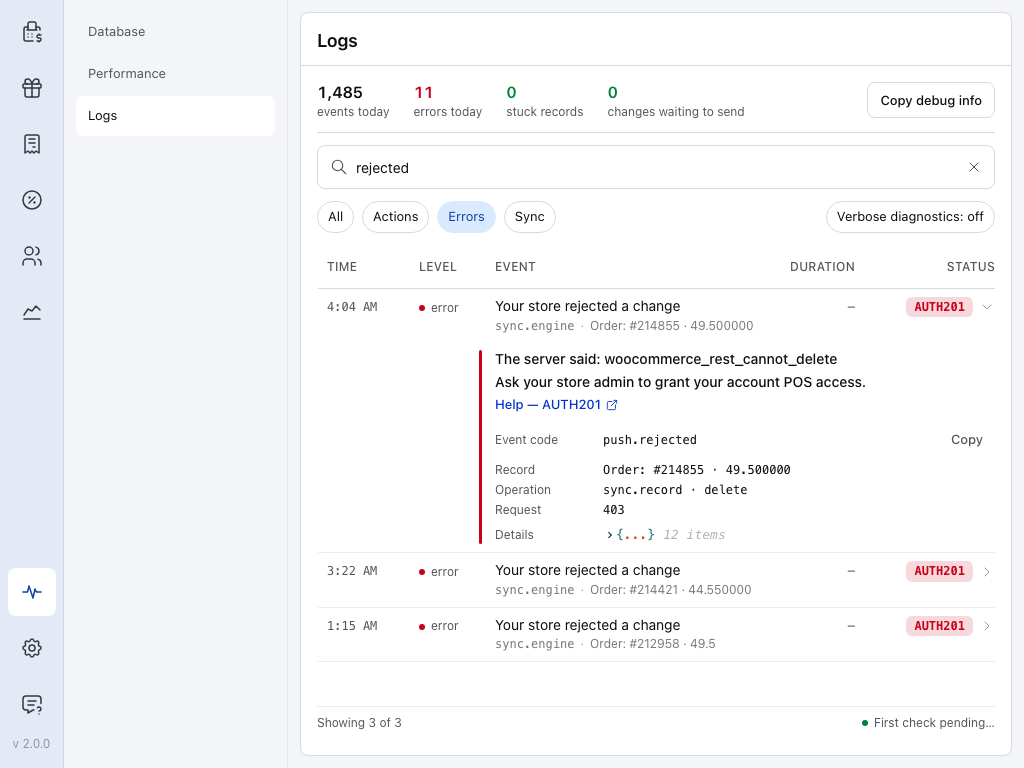
- Saúde da loja — o ícone de batimentos cardíacos na barra lateral. Um indicador vermelho mostra a quantidade de erros que você ainda não leu. No celular, fica no menu no canto superior esquerdo.
- Logs — tudo o que este dispositivo fez e todos os problemas que encontrou, armazenados por até 30 dias. Consulte Logs.
- Erros — mostra apenas as linhas que precisam de atenção. O código no final de cada linha identifica o problema.
- A linha aberta — a resposta da loja, o que fazer a seguir e, em Requisição, o status retornado pela loja. Este exemplo mostra uma alteração recusada (
403). Um erro de resposta termina em SYNC131, SYNC151 ou CHECKOUT201, geralmente com um500. - Ajuda — abre a página desse código de erro.
- Copiar — copia apenas esse registro para você colar em uma mensagem ao suporte.
- Copiar informações de depuração — copia um relatório deste dispositivo e dos erros recentes. Nos aplicativos para celular e tablet, o rótulo é Compartilhar informações de depuração.
O que os códigos significam
Versões anteriores do WCPOS exibiam um erro de resposta como Cannot read properties of undefined (reading 'data'). Agora, a linha em Logs termina com um destes códigos:
- SYNC131: Sua loja apresentou um erro e não concluiu esta requisição. O site falhou ao processar a requisição ou retornou uma página em vez de dados.
- SYNC151: A resposta da sua loja continha texto indevido, que o WCPOS tentou remover. Um plugin ou tema inseriu texto antes dos dados, geralmente um aviso do PHP. O POS removeu esse texto; verifique se a ação foi concluída.
- CHECKOUT201: O WCPOS não conseguiu confirmar se a finalização da compra foi concluída. A venda foi enviada, mas nenhuma resposta foi recebida. O pedido pode existir e já estar pago.
- HOST121: Uma página de proteção contra bots está respondendo no lugar da API da loja. Um firewall ou serviço de segurança respondeu pela sua loja. O POS verifica isso quando você conecta a loja; depois, a mesma página aparece como SYNC131. Consulte Cloudflare.
Uma barra vermelha com Algo deu errado: seguido de texto técnico indica outro problema: uma parte da tela não foi renderizada. Feche-a pelo X. Consulte CLIENT151.
Peça ajuda
Envie o código de erro e as informações de depuração ao suporte do WCPOS pelo Discord ou pelo e-mail support@wcpos.com:
O Pro inclui suporte prioritário nos canais Pro do Discord. Vincule sua conta do Discord à sua licença para acessá-los: consulte Onde pedir ajuda.
Encontre a causa no site
Estas etapas são para a pessoa responsável pelo seu site WordPress.
Para quem administra o site: o log de erros, a resposta e o que ela revela
Leia o log de erros da loja
- No WP Admin, acesse WooCommerce → Status → Logs.
- Abra o log
fatal-errorsmais recente, próximo ao horário do erro. Uma falha do PHP deixa uma linha nesse log com o nome do plugin ou arquivo.
O log do próprio plugin POS, em POS → Configurações → Logs, mostra Erros fatais detectados — veja nos logs do WooCommerce quando há erros desse tipo. Consulte Erro crítico.
Leia a resposta em si
- Abra o POS em um navegador no computador, em
yourdomain.com/pos. No aplicativo para computador, use Avançado → Alternar ferramentas do desenvolvedor. - Abra as ferramentas do desenvolvedor: clique com o botão direito na página e escolha Inspecionar, ou pressione
Ctrl + Shift + I(Cmd + Option + Ino Mac). - Acesse a aba Rede e repita a ação que falhou. Nunca repita um pagamento cujo resultado você desconhece: confira o pedido primeiro, como indicado em Não cobre duas vezes.
- Clique na requisição que falhou, exibida em vermelho ou com status
5xx, e leia sua Resposta.
O que a resposta revela
- Texto
Warning:,Notice:ouDeprecated:antes de{. Um plugin ou tema está inserindo mensagens do PHP em todas as respostas. Desative a exibição de mensagens do PHP na tela (WP_DEBUG_DISPLAYdefinido comofalse) e depois corrija ou substitua o plugin. Consulte Conflitos de plugins. - "Há um erro crítico no seu site". O PHP falhou. Leia o log fatal-errors mencionado acima. Consulte Erro crítico.
- Uma verificação de segurança ou página de "verifique se você é humano". Um firewall ou uma proteção contra bots está respondendo pela loja. Libere o acesso à API REST da loja. Consulte Cloudflare.
- Nenhum conteúdo, com status
500,502,503ou504. O servidor ficou sem memória ou excedeu o tempo limite. Peça à sua hospedagem o log de erros do PHP e os limites da sua conta. Consulte Desempenho do servidor. - Nenhuma dessas situações, ou o problema começou após uma atualização. Verifique se WordPress, WooCommerce e PHP atendem aos requisitos mínimos.
Ainda precisa de ajuda? Envie o que encontrou na resposta, junto com o código de erro, ao suporte do WCPOS (Peça ajuda).