优惠券
优惠券页面在 POS 中列出店铺的 WooCommerce 优惠券。您可以查找优惠券、为促销活动创建优惠券、修改金额或到期日期,也可以移除旧优惠券。每次更改都会同步到店铺,因此 WP Admin › 营销 › 优惠券中的优惠券与网站上的保持一致,其他收银设备也会在同步时获取这些更改。
点击左侧菜单中的优惠券图标即可打开。在手机上,请先打开菜单。
免费版插件中的页面外观
免费版插件打开此页面时,会显示模糊的优惠券列表,上方覆盖一张卡片。页面上的内容均无法修改。您仍可在 WP Admin › 营销 › 优惠券中创建优惠券,并在购物车中应用。参阅免费版插件中的 Pro 功能展示。
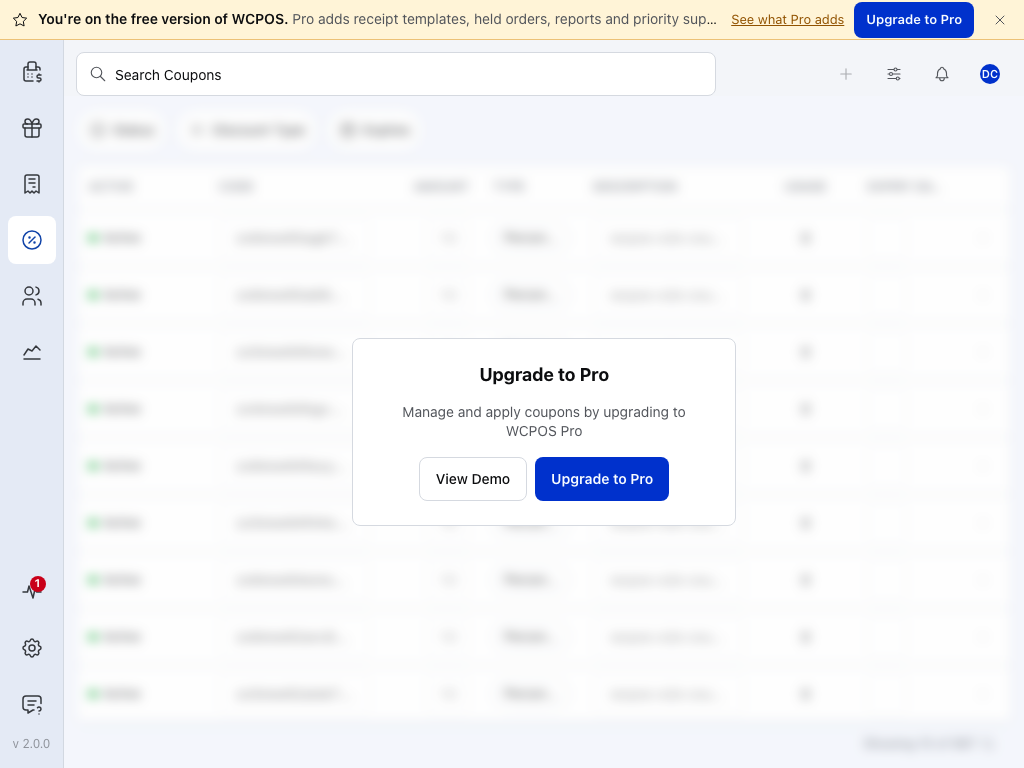
- 优惠券 — 菜单中的页面入口。
- 升级到 Pro — 卡片上显示升级到 WCPOS Pro 以管理和应用优惠券。不过,在购物车中应用优惠券仍然是免费的。
- 查看演示 — 打开 WCPOS 演示店铺的优惠券页面。
- 升级到 Pro — 打开 wcpos.com 上的 WCPOS Pro 页面。
优惠券列表
最新的优惠券显示在顶部。向下滚动可加载更多。
列表中的更改会立即同步到店铺。这里没有保存按钮:若要撤销更改,请将其改回原值。
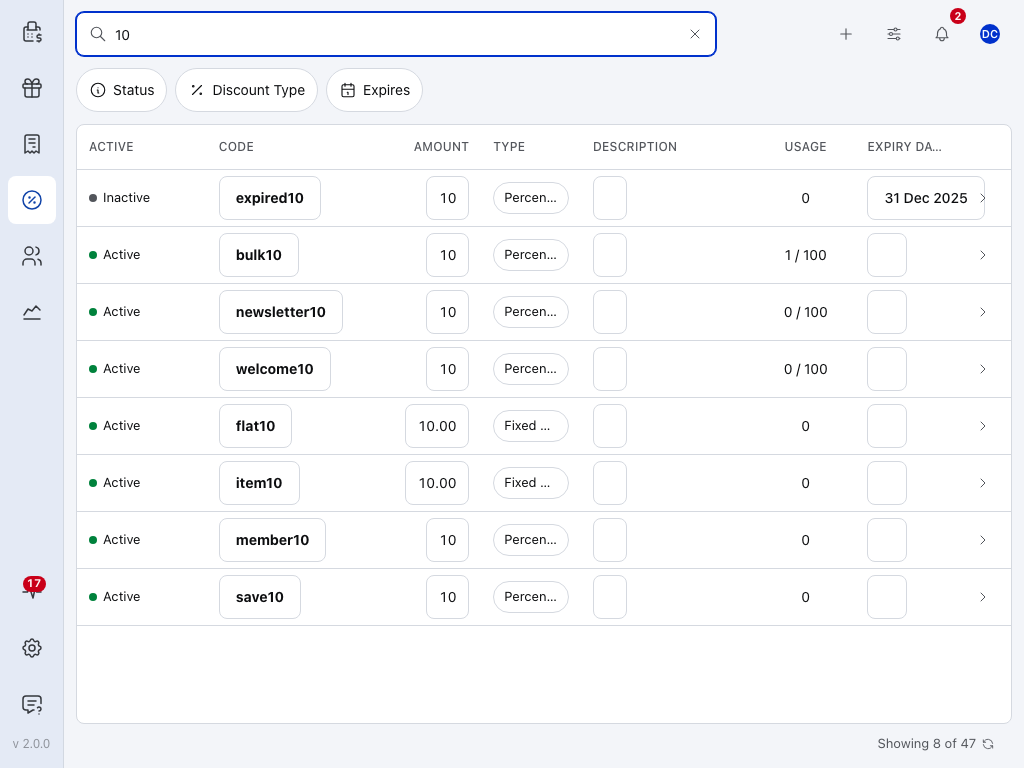
- 搜索优惠券 — 输入部分代码或描述。
- + — 创建优惠券。
- 显示选项 — 选择要显示的列。状态、创建日期和修改日期默认隐藏。
- 状态 — 已发布、草稿、待审核或回收站。列表包含店铺已发布的优惠券;在此设备上设为草稿或待审核的优惠券会继续显示,直到收银设备下次获取优惠券。
- 折扣类型 — 仅显示某一类型的优惠券。
- 到期时间 — 仅显示在所选两个日期之间到期的优惠券。
- 有效 — 优惠券已发布且未到期时,显示绿色的有效;否则显示无效。这是标签,不是开关。使用次数限制和消费规则仍可能阻止使用有效的优惠券:参阅收银设备拒绝优惠券时。
- 代码 — 顾客提供给您的优惠券代码。点击可修改。
- > — 打开优惠券以进行修改。
- 已显示 47 张中的 8 张 — 列表中显示的优惠券数量与店铺优惠券总数。点击旁边的箭头可从店铺获取最新数据。
上方前两张优惠券的其他列,放大如下:
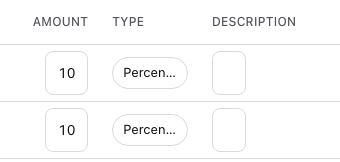
- 金额 — 点击后可通过数字键盘修改金额。
- 类型 — 点击可将列表筛选为该类型。
- 描述 — 优惠券的内部备注。点击文本框可修改。
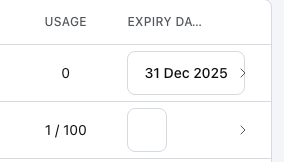
- 使用次数 — 先显示已使用次数,再显示次数上限:1 / 100 表示可用一百次,已用一次。未设上限时只显示已使用次数,如上方的 0。尚未使用的一次性优惠券显示为 0 / 1。
- 到期日期 — 点击可选择新日期。2025 年十二月 31 日已过,因此该优惠券显示为无效。
筛选列表
点击筛选器并从列表中选择。筛选器随后会显示所选条件,点击 ✕ 可移除。启用两个或更多筛选条件时,点击全部清除可将其全部移除。
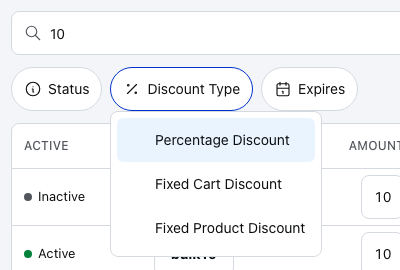
- 折扣类型 — 已展开的筛选器。
- 百分比折扣 — 按百分比减免商品金额。
- 固定购物车折扣 — 从整个订单中减免固定金额。
- 固定产品折扣 — 从每件符合条件的商品中减免固定金额。
没有匹配结果时,列表会显示没有符合这些筛选条件的优惠券,下方显示清除筛选条件。
创建优惠券
- 点击优惠券页面顶部的 +。
- 输入代码,或点击生成。
- 选择折扣类型并输入金额。
- 选择到期时间。
- 若要立即使用优惠券,请将状态保留为选择状态:优惠券会保存为有效,在列表的状态筛选器中称为已发布。若暂不启用,请选择草稿或待审核。
- 添加所需的限制,然后点击添加优惠券。
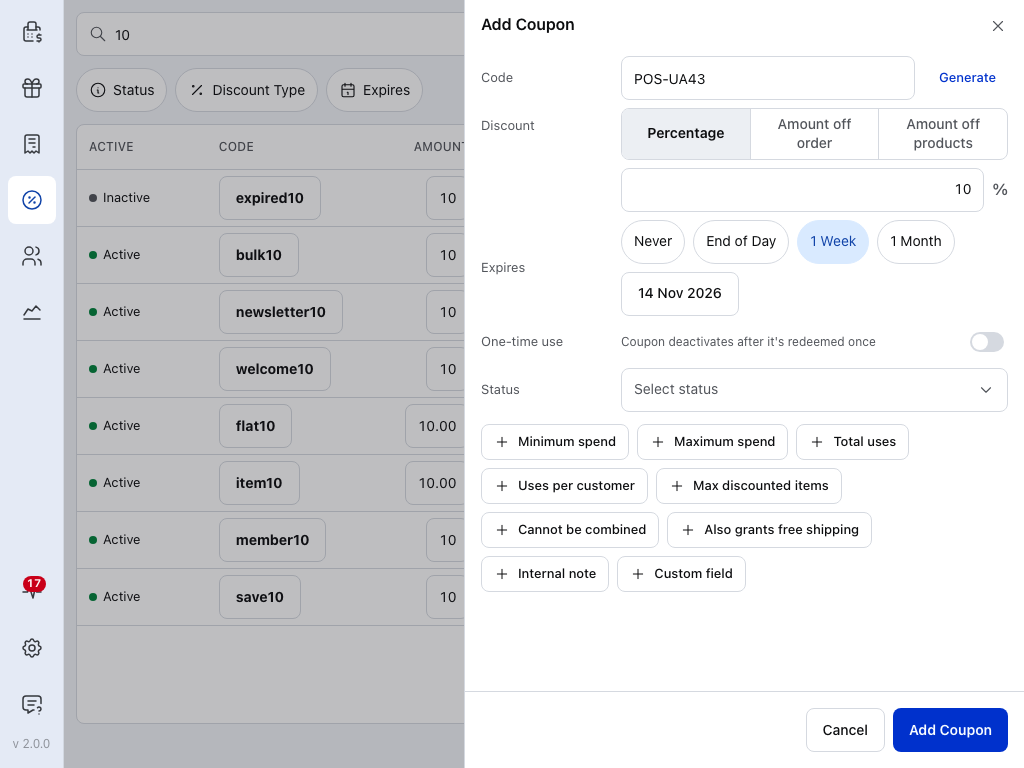
新优惠券会立即出现在此列表和购物车的优惠券列表中。
若要在销售过程中创建优惠券并立即应用到订单,请使用购物车中的新建优惠券:参阅折扣。
优惠券类型
POS 和 WooCommerce 对这三种类型的命名不同:
- 百分比(WooCommerce:百分比折扣)— 按百分比减免购物车中的商品金额。
10表示减免 10%。 - 订单减免金额(WooCommerce:固定购物车折扣)— 从整个订单中减免固定金额。
5.00表示订单减免 $5。 - 商品减免金额(WooCommerce:固定产品折扣)— 从每件符合条件的商品中减免固定金额。
2.00表示每件 T 恤减免 $2。
各项设置的作用
表单始终显示状态。下方的每个按钮可添加一项设置,包括消费和使用次数限制、内部备注等。每项已添加的设置都有一个移除按钮,可将其移除。展开下方列表了解各项设置的作用。
优惠券设置与限制
| 设置 | 作用 |
|---|---|
| 状态 | 有效、草稿或待审核。有效在 WooCommerce 和列表的状态列中对应已发布。草稿或待审核的优惠券显示为无效,并会在收银设备下次获取优惠券时从列表中消失。除非另行选择,否则新优惠券默认为有效。 |
| 最低消费 | 订单金额必须达到此值才能应用优惠券。 |
| 最高消费 | 订单金额超过此值时无法应用优惠券。 |
| 总使用次数 | 所有顾客合计可使用此优惠券的次数。启用一次性使用时不提供此设置。 |
| 每位顾客使用次数 | 每位顾客可使用此优惠券的次数。 |
| 最多优惠商品数 | 可享受此优惠券减免的商品数量。仅适用于百分比和商品减免金额。 |
| 不可叠加使用 | 若订单已使用其他优惠券,收银设备会拒绝此优惠券。 |
| 同时提供免运费 | 订单可使用需要优惠券才能启用的免运费配送方式。 |
| 内部备注 | WooCommerce 中的优惠券描述。购物车的优惠券列表会将其显示在代码下方,从店铺打印的收据会用它替代代码,因此顾客可以看到。请勿填写私密信息。 |
| 自定义字段 | 保存在优惠券上的自定义键值对。 |
POS 表单中不包含某些 WooCommerce 设置:产品和排除产品、产品分类和排除分类、排除促销商品以及允许的电子邮件(支持 * 通配符,例如 *@yourcompany.com 可限定为仅员工使用)。请在 WP Admin › 营销 › 优惠券中设置。这些规则在收银时仍然生效;参阅收银设备拒绝优惠券时。排除促销商品还会跳过您在收银时降低了价格的商品:参阅 POS 价格更改如何与优惠券配合,开发者还可参阅 POS 折扣参考。
修改优惠券
每次更改都会立即同步到店铺。关闭不会撤销任何更改:若要恢复,请再次修改相应字段。
点击优惠券所在行末尾的 >。在手机上,点击优惠券即可。
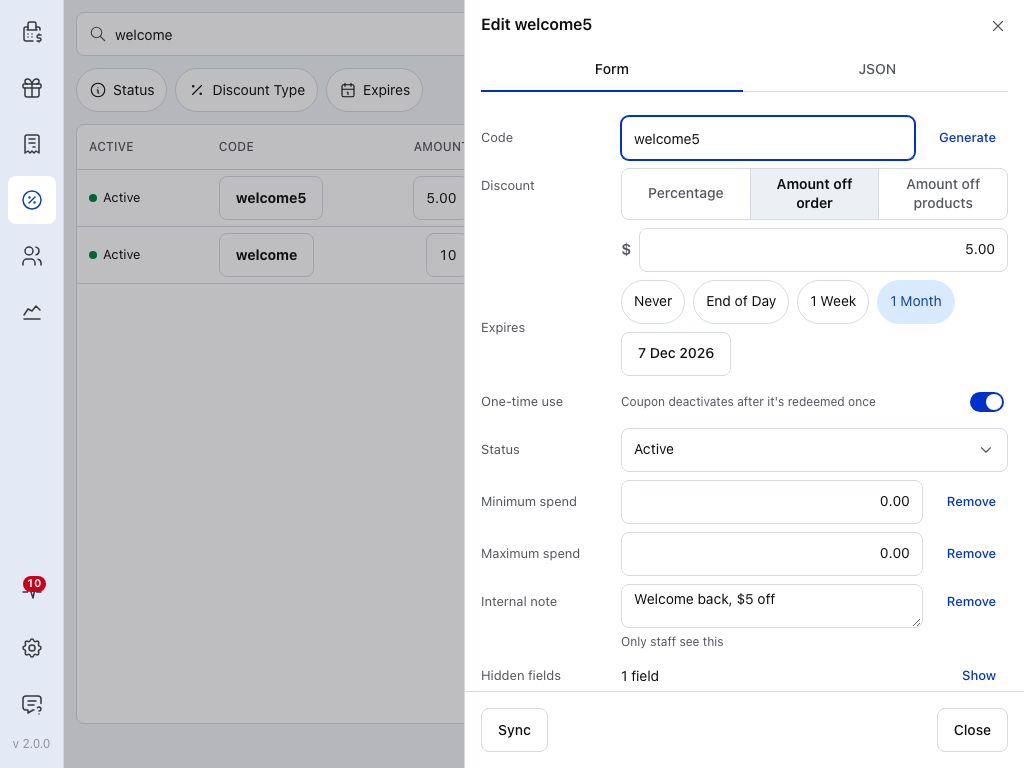
- 代码 — 在此修改,或点击生成获取新代码。
- 生成 — 生成新代码。旧代码随即失效。
- 折扣 — 折扣类型。
- 金额 — 折扣金额。
- 到期时间 — 优惠券失效的日期。
- 一次性使用 — 此处已开启,因此列表中的使用次数显示为 0 / 1。
- 状态 — 有效、草稿或待审核。有效在列表的状态筛选器中称为已发布。
- 移除 — 移除优惠券的一项设置。在 WP Admin 中保存的优惠券通常会将最低消费和最高消费显示为 0.00,表示不设限制。
- 显示 — 显示插件添加的字段。参阅下方的隐藏字段和 JSON 选项卡。
- 同步 — 从店铺重新获取此优惠券,以获取此后在 WP Admin 中所做的更改。
- 关闭 — 关闭对话框。
隐藏字段和 JSON 选项卡
显示会展开优惠券隐藏的自定义字段。插件使用这些字段保存各自的设置,因此只有在插件说明要求时才应修改。
对话框顶部的 JSON 选项卡显示店铺发送的原始优惠券数据。
若同步无法连接店铺,会显示消息:无法刷新。此设备上的副本未更改,请检查连接后重试。
删除优惠券
有权删除优惠券的员工可在优惠券对话框底部看到删除。
- 打开优惠券并点击删除。
- 勾选确认,然后点击删除。
对话框会提示:删除的优惠券将放入服务器上的回收站。 优惠券会进入 WooCommerce 的回收站,无法再使用。若要恢复,请打开 WP Admin › 营销 › 优惠券,选择回收站并将其恢复。若要停用优惠券而不删除,可改为设置到期日期:该日期过后,收银设备会拒绝使用它。
哪些员工可以创建和修改优惠券
创建、修改和删除优惠券分别需要相应权限,在 WP Admin › 收银 › 设置 › 访问权限中设置:
- 创建和编辑优惠券 — 收银员默认拥有此权限。没有此权限时,+ 会呈灰色,且无法修改列表。
- 删除优惠券 — 收银员默认没有此权限。没有此权限时,优惠券对话框中不会显示删除。
将鼠标悬停在灰色的 + 上可查看原因。若要修改角色,请参阅访问 POS。
销售时使用优惠券
在购物车中点击 + 并选择添加折扣,然后切换到优惠券,选择优惠券并点击应用。免费版插件也支持此操作。参阅应用优惠券。
遇到问题时
在 WP Admin 中创建的优惠券未出现在列表中。 点击列表底部已显示 … 张中的 … 张旁边的箭头以获取最新数据。长按可执行清除并刷新,清空此设备上的列表副本并重新获取全部内容。
+ 呈灰色。 免费版插件会显示升级到 Pro。否则,说明您的角色没有创建优惠券的权限:参阅哪些员工可以创建和修改优惠券。
更改后又恢复原值。 店铺拒绝了该更改。POS 会恢复店铺中的值,并记录已撤销店铺拒绝的更改。店铺拒绝的新优惠券(例如代码已存在)会列在店铺健康状况中。
优惠券显示为无效。 优惠券已到期,或其状态不是有效。打开优惠券并修改到期时间或状态。
收银设备拒绝优惠券。 参阅收银设备拒绝优惠券时。