应用优惠券
客户递来了优惠码,或者店铺正在开展促销活动。本页介绍如何为购物车中的销售订单应用店铺优惠券。免费版插件也支持应用优惠券。
查找优惠券
- 将商品加入购物车后,点击购物车顶部的 +,选择 添加折扣。在手机上,购物车位于单独的标签页中,请先打开该标签页。
- 切换到 优惠券,点击 选择优惠券。
- 输入优惠码或优惠券描述的一部分,然后点击优惠券。
- 点击 应用。
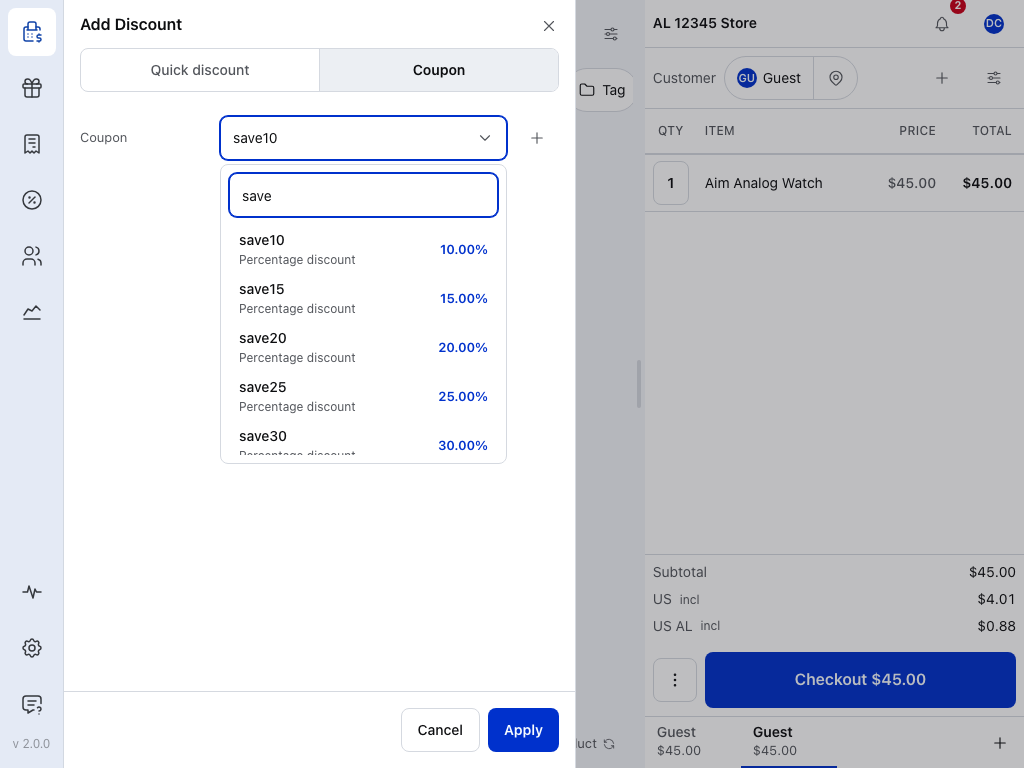
- 快速折扣 — 无需优惠券,直接按金额或百分比减免订单费用。请参阅折扣。
- 优惠券 — 店铺的优惠券。
- 选择优惠券 — 打开列表。选中优惠券后,此处显示其优惠码。
- 搜索优惠券 — 输入优惠码或描述的任意部分,不区分大小写。
- 一张优惠券 — 先显示优惠码,再显示描述;没有描述时显示类型:百分比折扣、固定购物车折扣 或 固定商品折扣。右侧显示减免额度。
- 新建优惠券(WCPOS Pro)— 立即创建优惠券并应用于当前销售订单。此操作需要创建优惠券的权限,并且能够连接到店铺;否则 + 会呈灰色。
- 应用 — 检查订单是否符合优惠券规则,并应用优惠券。
列表显示店铺的所有优惠券,包括已过期或次数已用完的优惠券。收银台会在您点击 应用 时检查规则,选择优惠券时不会检查。
应用优惠券
点击 应用 后,对话框关闭,优惠券显示在金额汇总区域的 小计 下方,包含优惠码、用于移除的 ✕ 和减免金额。每张优惠券各占一行,按应用顺序排列。如需添加另一张,请再次打开 添加折扣。
购物车中的商品也会反映各自分摊的折扣:每行的总额减少,原金额以删除线显示。
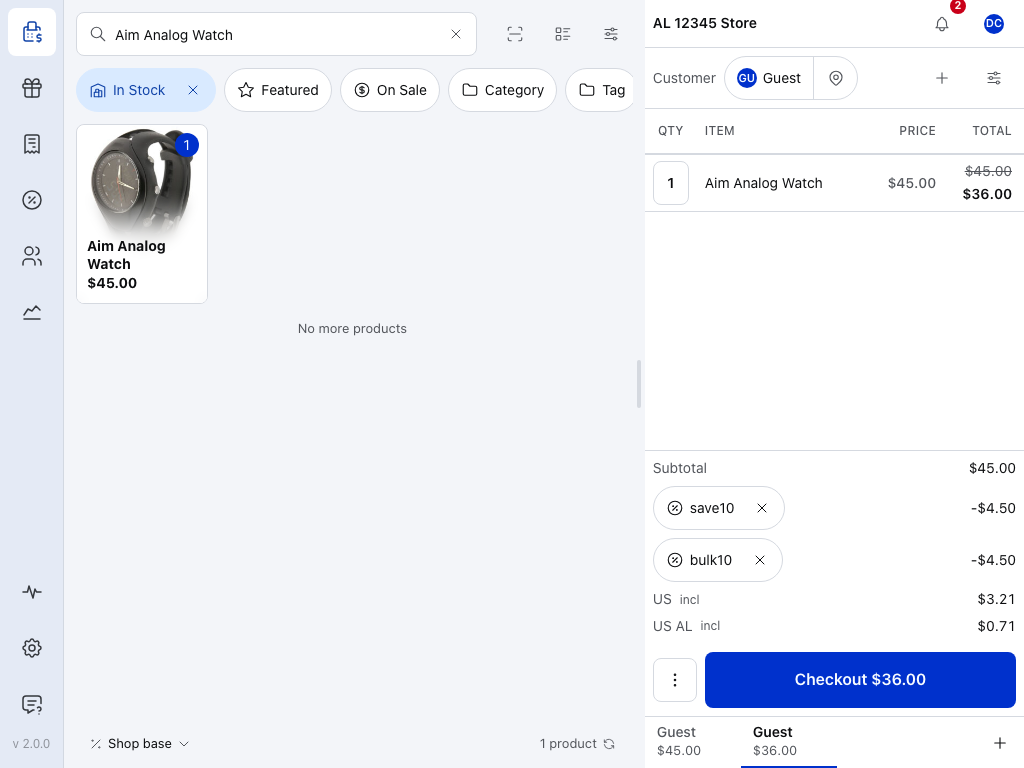
- + — 再次打开 添加折扣,添加另一张优惠券。
- 小计 — 使用优惠券前的订单金额。优惠券行显示在其下方。
- 一张优惠券 — 显示优惠码、用于移除的 ✕ 和减免金额。
- 下一张优惠券 — 每张优惠券各占一行,按应用顺序排列。
- 结账 — 收取订单款项。请参阅结账。
收据会打印 WooCommerce 中的优惠券描述,没有描述时则打印优惠码。离线打印的收据显示优惠码。购物车发生变化时,每张优惠券都会重新计算减免金额:添加商品后,百分比优惠券的减免金额会增加。
检查优惠券使用的是本设备上的数据,因此离线时也能应用优惠券。店铺收到订单后,仍可能更改总额或拒绝订单;请参阅遇到问题时。
移除优惠券
点击金额汇总区域中优惠券所在行的 ✕。原先减免的金额会加回,并显示 优惠券已移除 提示。如需恢复,请重新应用优惠券。
结账时,优惠券行没有 ✕,因此收款期间无法更改优惠券。点击结账页面顶部的 ✕ 返回购物车,在那里更改优惠券,然后再次点击 结账。
作废订单时,订单上的优惠券也会一并移除。
收银台拒绝使用优惠券时
如果订单不符合优惠券条件,对话框会保持打开,并在优惠券上方以红色显示原因。请选择其他优惠券,或点击 取消。
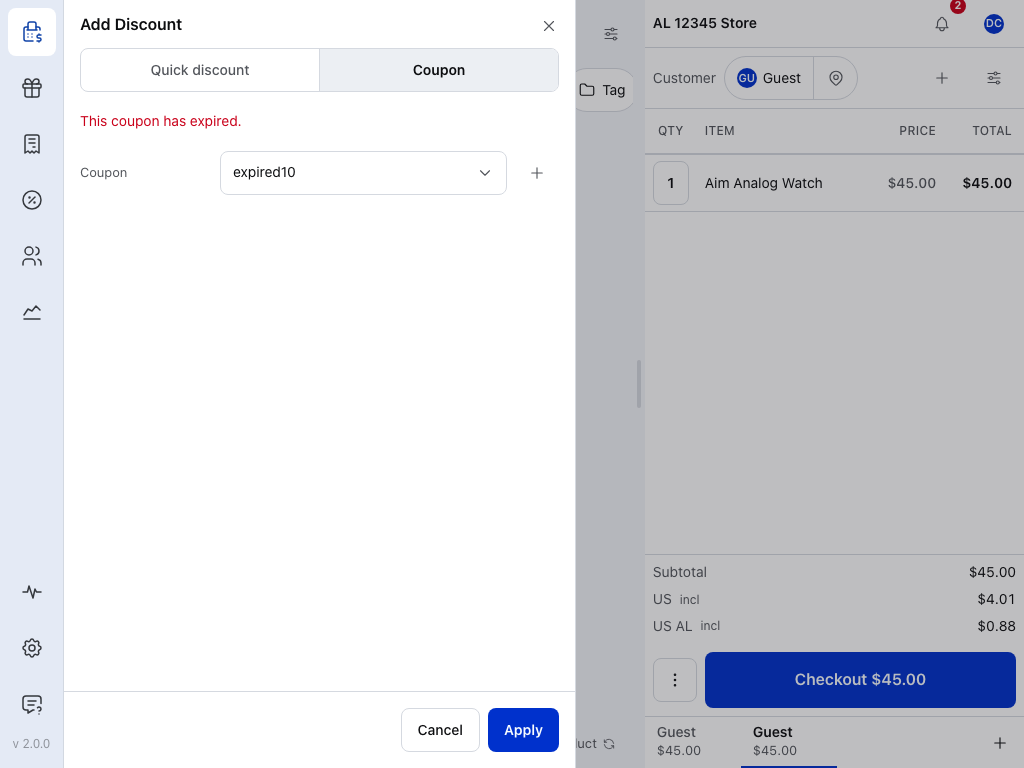
- 选择优惠券 — 您尝试使用的优惠券。上方的红色文字说明未能应用的原因。可在此选择其他优惠券。
- 应用 — 订单符合条件后重试。
请在下方查找原因。每项都列出了收银台的具体提示、出现原因和处理方法:
优惠券已过期
收银台提示:此优惠券已过期。
优惠券已超过到期日期,无法使用。请选择其他优惠券。如果该优惠券本应仍然有效,店铺可以在 WP Admin 中修改到期日期。
优惠券次数已用完
收银台提示:此优惠券已达到使用次数上限。
优惠券的使用次数已达到店铺允许的上限。请选择其他优惠券。
客户已用完个人使用次数
收银台提示:此客户使用此优惠券的次数已达到上限。
订单中的客户已用完此优惠券的个人使用次数。请检查订单是否选择了正确的客户,或选择其他优惠券。
未达到最低消费金额
收银台提示:此优惠券要求最低消费金额为 …
订单金额低于优惠券的最低消费要求,提示中会显示所需金额。请添加更多商品,或选择其他优惠券。
超过最高消费金额
收银台提示:此优惠券仅适用于金额不超过 … 的订单。
订单金额超过优惠券的最高消费限制,提示中会显示限额。请将部分商品拆分为另一笔销售订单,或选择其他优惠券。
新优惠券必须单独使用
收银台提示:… 不能与其他优惠券合用。请先移除其他优惠券。
所选优惠券必须是订单上唯一的优惠券。请先移除订单上已有的优惠券,再应用此优惠券。
订单上已有的优惠券必须单独使用
收银台提示:订单已使用 …,且该优惠券不能与其他优惠券合用。
订单上的某张优惠券必须单独使用,提示中会指明是哪一张。如果希望使用新优惠券,请移除原优惠券;否则保留原优惠券,不添加新优惠券。
订单已使用此优惠券
收银台提示:订单已使用此优惠券。
每张优惠券在同一订单上只能应用一次,而此优惠券已应用。无需采取任何操作。
订单中没有客户电子邮件地址
收银台提示:此优惠券仅限特定客户使用。请先为订单添加带有电子邮件地址的客户。
此优惠券仅适用于特定电子邮件地址,而订单中尚无客户电子邮件地址。请先在购物车中选择客户,再重新应用优惠券。
客户电子邮件地址不在允许列表中
收银台提示:此优惠券仅限特定客户使用,而此客户的电子邮件地址不在允许列表中。
客户的电子邮件地址不在优惠券的允许列表中。请检查订单是否选择了正确的客户,或选择其他优惠券。
购物车中没有适用此优惠券的商品
收银台提示:此优惠券无法应用于此购物车。
购物车中没有优惠券适用的商品,或者优惠券排除了促销商品,而购物车中包含此类商品。请添加适用的商品,或移除促销商品。请参阅价格调整与优惠券。
本设备上没有此优惠券
收银台提示:未找到优惠券
本设备尚未获取此优惠券。请获取优惠券后重试。
检查期间购物车发生变化
收银台提示:应用优惠券期间购物车发生变化。请重试。
收银台检查优惠券期间,购物车发生了变化。请再次点击 应用。
使用多张优惠券
一个订单可以使用多张优惠券:每添加一张,都需要重新打开 添加折扣。设为 仅限单独使用 的优惠券不能与其他优惠券用于同一订单,无论先应用哪张。收银台会提示是哪张优惠券阻止了合用。
第二张优惠券如何计算
这取决于 WooCommerce 中的 按顺序计算优惠券折扣 设置,该设置位于 WP Admin → WooCommerce → 设置 → 常规。收银台遵循店铺的设置。
在 $100.00 的订单上使用两张 10% 优惠券:
- 关闭(WooCommerce 默认):每张优惠券都减免 $100.00 的 10%,即各减免 $10.00。客户支付 $80.00。
- 开启:第一张优惠券减免 $10.00。第二张减免剩余 $90.00 的 10%,即 $9.00。客户支付 $81.00。
开启此设置后,应用优惠券的顺序可能会影响总额。固定购物车优惠券(例如整单减 $5)无论采用哪种设置,减免金额都相同。
价格调整与优惠券
优惠券根据商品行中的价格计算折扣。如果在收银台调低了商品价格,优惠券会基于调低后的价格减免,而非原价。
排除促销商品的优惠券
调低价格的商品会被视为促销商品。设为 排除促销商品 的优惠券会跳过该商品;如果购物车中包含该商品,则无法使用设为 排除促销商品 的固定购物车优惠券。请参阅POS 价格调整如何影响优惠券。
遇到问题时
优惠券不在列表中。 本设备尚未获取该优惠券。要立即获取:
- 从菜单打开 店铺健康状况,然后打开 数据库。
- 在优惠券所在行,打开 更多操作,选择 立即检查更改。
- 重新打开 添加折扣,搜索优惠券。
如果仍然找不到,请在同一行选择 清除并重新下载…。收银台会重新获取所有优惠券。请参阅清除并重新下载。
优惠券如何同步到收银台
首次打开列表时,收银台会获取店铺的优惠券。之后会按计划检查店铺是否有更改:默认预设下,每 60 秒检查一次。在 WP Admin 中创建的优惠券通常会在此时间内出现。请参阅同步预设。
使用 WCPOS Pro 时,优惠券 页面列表底部有一个同步按钮。长按该按钮可执行 清除并刷新,重新获取所有优惠券。
店铺更改了此订单的汇总金额。 店铺收到订单后,计算出了不同的金额。应以店铺的金额为准,请在交付商品前核对总额。
订单未保存 — 店铺拒绝了此订单。 店铺未接受订单,销售订单仍原样保留在购物车中。提示会说明店铺拒绝的原因,或显示 店铺未提供原因。如果原因涉及某张优惠券,请移除该优惠券并再次点击 结账。提示中的 店铺健康状况 按钮可显示店铺拒绝的内容;请参阅未能传送到服务器的更改。
适合收银台使用的优惠券设置
这些优惠券在 WP Admin → 营销 → 优惠券 中创建。以下字段名称均为 WooCommerce 中的名称。
可追踪的经理折扣
创建名为 mgr10 的优惠券:
- 折扣类型: 百分比折扣
- 优惠券金额: 10
- 仅限单独使用: 关闭,以便与客户的优惠券合用
- 描述: “经理折扣”,方便收银员搜索 经理 找到它
只将优惠码提供给经理。与在收银台直接调低价格不同,此优惠券的减免金额会计入 WooCommerce 的 折扣 总额,并显示在报表中。请参阅POS 折扣与 WooCommerce 优惠券。
回头客奖励
创建名为 loyal5 的优惠券:
- 折扣类型: 固定购物车折扣
- 优惠券金额: 5
- 最低消费金额: 25,或您自行设定的门槛
- 每位用户的使用次数限制: 1,适用于仅可领取一次的奖励
- 描述: “忠诚客户奖励”
在收银台搜索 忠诚客户,无需优惠码也能找到它。应用前先选择客户,以便按用户限制使用次数。
传单或印刷促销材料
为每次活动创建一张优惠券。对于一次性代金券,将 每张优惠券的使用次数限制 设为 1;对于共用优惠码,则设为更高次数。设置 优惠券到期日期,确保活动结束后无法使用。如果共用优惠码每位客户只能使用一次,还应将 每位用户的使用次数限制 设为 1。
客户带来优惠券,同时还想给予经理折扣
先应用客户的优惠券,再应用经理优惠券。如果客户的优惠券设为 仅限单独使用,收银台会拒绝第二张。请选择让客户使用哪一张,或者使用添加折扣给予额外减免。
新建优惠券 可在收银台创建优惠券,并应用于当前销售订单。优惠券 页面列出所有优惠券及其金额、类型、使用情况和到期日期;免费版插件中,此页面仅供预览。