客户
专业版功能
客户界面需要 WCPOS Pro。免费用户可以为订单选择现有客户,但无法查看完整客户列表或编辑客户详细信息。
客户界面可直接在 POS 中提供完整的客户管理功能。无需切换到 WooCommerce 后台,即可查看、编辑和创建客户。
界面概览
页眉操作
在界面顶部:
- 搜索栏 - 按姓名、电子邮件等查找客户。
- 添加客户 () - 创建新客户
- 显示设置 () - 配置可见列
客户表
主区域显示客户,包括:
- 头像 - 客户资料图片(或占位图)
- 名字 - 客户的名字
- 姓氏 - 客户的姓氏(可排序)
- 电子邮件 - 联系邮箱地址
- 账单地址 - 完整账单地址
- 创建日期 - 添加客户的时间
- 操作 - 三点菜单
页脚
- 带同步按钮的客户数量()。长按可使用清除和刷新选项
主要功能
客户搜索
可通过以下信息快速查找客户:
- 名字或姓氏
- 电子邮件地址
- 地址信息
搜索会按任意顺序匹配您输入的每个词,并搜索这些字段 — 因此搜索“jane paris”会找到城市为 Paris 的 Jane。排序和筛选在服务器上运行,涵盖所有客户,而不只是设备上已有的客户。
添加新客户
直接从 POS 创建客户:
- 点击 页眉中的图标
- 填写客户详细信息
- 保存新客户
客户会在 WooCommerce 中创建,并可立即用于订单。
编辑客户
更新客户信息:
- 点击客户上的三点菜单
- 选择 编辑
- 修改详细信息(姓名、电子邮件、地址)
- 保存更改
更改会自动同步到 WooCommerce。
显示设置
点击滑块图标()来自定义可见列。
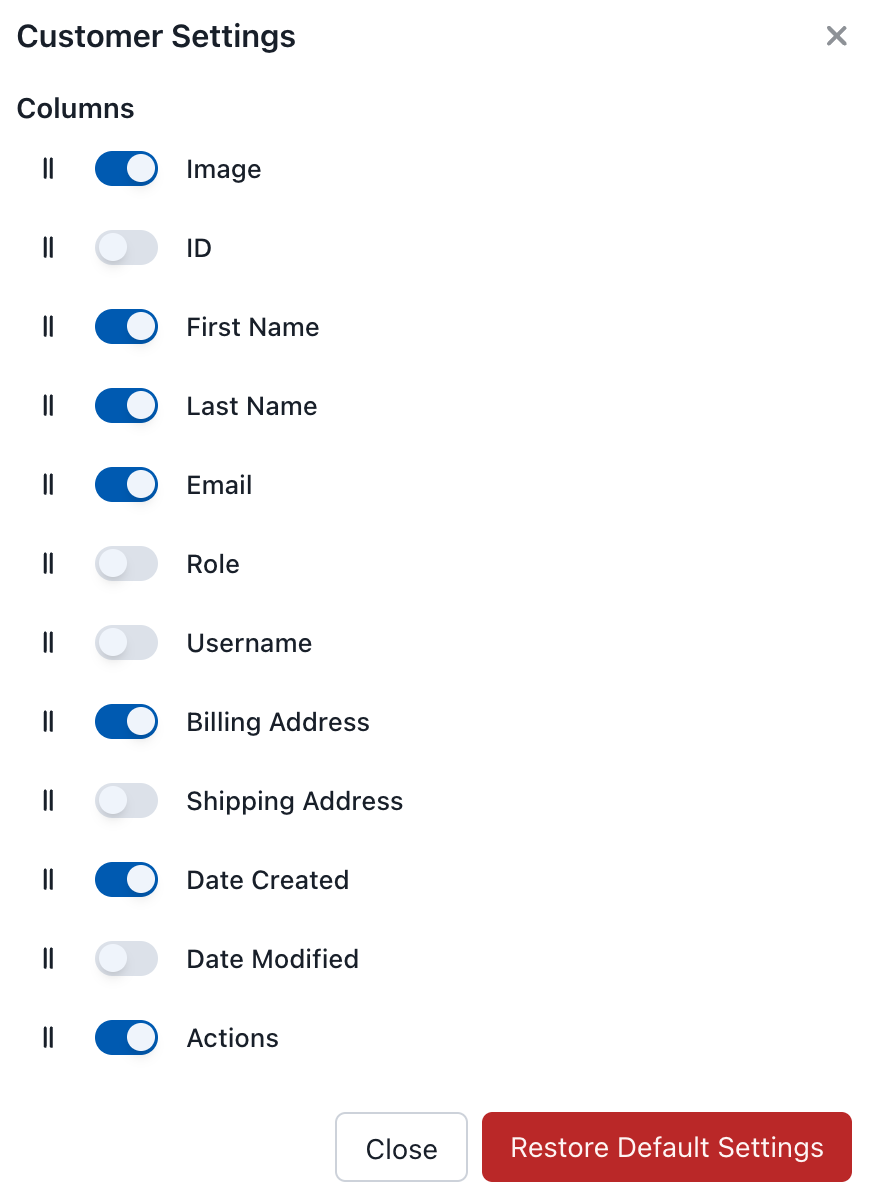
客户显示设置
可用列
| 列 | 描述 |
|---|---|
| 图像 | 客户头像 |
| ID | WooCommerce 客户 ID |
| 名字 | 客户名字 |
| 姓氏 | 客户姓氏 |
| 电子邮件 | 电子邮件地址 |
| 角色 | 用户角色(客户、订阅者等) |
| 用户名 | WordPress 用户名 |
| 账单地址 | 账单信息 |
| 配送地址 | 配送信息 |
| 创建日期 | 添加客户的时间 |
| 修改日期 | 上次更新 |
| 操作 | 编辑、同步、删除 |
客户操作
点击三点菜单(⋮)查看选项:
- 编辑 - 修改客户详细信息
- 同步 - 从服务器刷新客户
- 删除 - 从本地数据库移除
注意
在 POS 中删除客户只会将其从本地移除 — 客户仍保留在 WooCommerce 中,并会在下次同步时重新出现。如果客户在 WooCommerce 中被删除,同步也会将其从 POS 中移除。
默认客户(访客)
未选择客户时,订单会作为 访客 订单下单。访客订单:
- 未关联客户姓名、电子邮件或地址
- 无法在订单历史记录中按客户查找
- 仍会显示在订单屏幕和 WooCommerce 管理后台中
为避免访客订单,请在结账前从购物车面板选择客户。如果业务要求每个订单都必须有客户,建议培训收银员始终为订单分配客户;目前没有内置设置可强制执行此要求。
在订单中使用客户
要为订单分配客户:
- 在购物车面板中,点击客户徽章
- 按姓名、电子邮件或电话号码搜索客户
- 选择客户
- 该客户现已关联到订单
客户信息(账单/送货地址)会自动用于订单。
同步
客户数据会在 POS 和 WooCommerce 之间同步:
- 实时更新 - 更改会在所有设备间同步
- WooCommerce 集成 - 客户存储在 WooCommerce 中
- 离线功能 - 即使离线也可查看客户