安装
WCPOS 是适用于 WooCommerce 网站的插件。安装后,即可在浏览器中访问 yourdomain.com/pos 使用 POS。桌面和移动应用可按需选用:它们打开的是同一个 POS,登录的也是同一个网站。
安装应由网站管理人员完成。收银员可以直接从打开 POS开始。
检查网站是否已准备就绪
- 已安装并启用 WooCommerce 9.0 或更高版本。在 WP Admin 的 插件 中查看。
- WordPress 5.6 或更高版本,使用 Pro 则需要 5.8 或更高版本。在 WP Admin 的 仪表盘 中查看。
- PHP 7.4 或更高版本。在主机账户中查看,或咨询主机服务商。
- 固定链接 设置为 朴素 以外的任意选项。在 WP Admin 的 设置 › 固定链接 中查看。
WCPOS 2.0 需要 WooCommerce 9.0;1.x 可以在更早的版本上运行。如果店铺目前使用 WCPOS 1.x,请在进行任何更新前阅读升级到 2.0。
对于业务繁忙的店铺,服务器性能与这些最低要求同样重要。参阅服务器性能。
安装插件
- 在 WP Admin 中,进入 插件 并添加新插件。
- 搜索 WCPOS。搜索结果中的插件名称为 WCPOS – Point of Sale (POS) plugin for WooCommerce,作者为 kilbot。
- 点击 立即安装,然后点击 启用。
WordPress 会从 WordPress.org 插件目录安装当前发布版本。本页介绍 WCPOS 2.0 或更高版本:启用插件后,您可以按照查看已安装的版本中的说明,在 服务器 下查看其版本。如果 插件 页面显示版本为 1.11 或更早版本,则您使用的是 WCPOS 1.x,请改为按照 1.x 安装指南操作。
WP Admin 中现在会出现 POS 菜单。查看 POS 用于打开 POS,设置 包含插件设置,模板 包含收据模板。免费插件的菜单中还有 升级到 Pro。
下图展示了使用免费插件的店铺,当前打开的是 设置,随后是菜单的放大图:
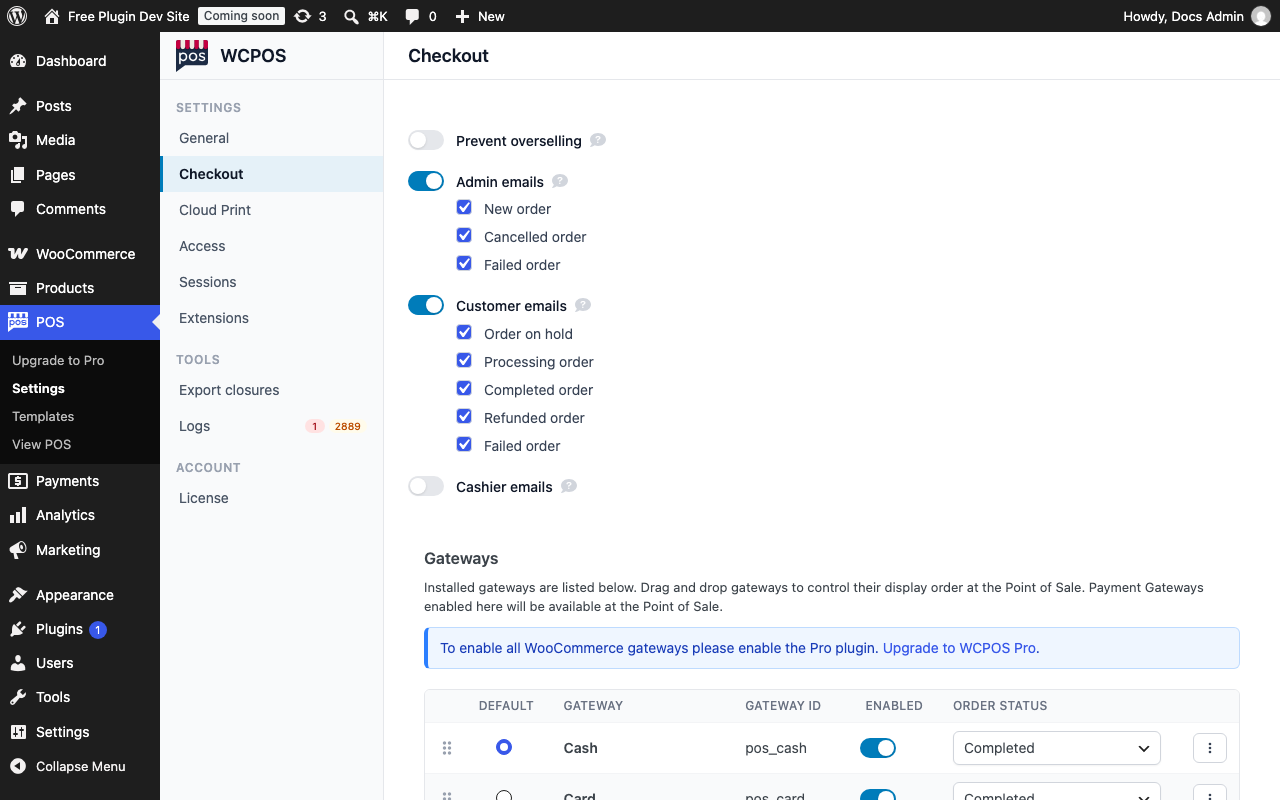
- POS — 插件在 WP Admin 中的菜单。
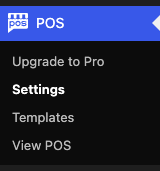
- 升级到 Pro — 仅在免费插件中显示。
- 设置 — 插件设置。
- 模板 — 收据模板。
- 查看 POS — 打开 POS。
您也可以从 WordPress.org 下载插件,再使用同一页面上的 上传插件 添加。
Pro 是独立插件,包含免费插件的全部功能:安装 WCPOS Pro 并激活许可证即可。如果同时安装了免费插件,Pro 会将其停用。参阅下文的使用 WCPOS Pro和安装 WCPOS Pro。
打开 POS
- 在浏览器中访问
yourdomain.com/pos,或在 WP Admin 中选择 POS › 查看 POS。 - 使用您的 WordPress 用户名和密码登录。
- 如果店铺有多个收银台,首次使用时 POS 会询问 此设备位于哪个收银台? 请选择您所在的收银台。参阅店铺、收银台和设备。
- 如果购物车显示 开台 卡片,请输入钱箱中的现金金额,然后点击 开台。只有启用了 开台和关台 且收银台处于关闭状态时,才会显示此卡片。参阅收银台。
准备好接待客户了吗?按照结账中的步骤完成首笔销售。下图是已打开的 POS,搜索框中已输入内容,并开启了 有货 筛选。清除这两项即可查看其余商品;如果找不到某件商品,请参阅搜索与筛选:
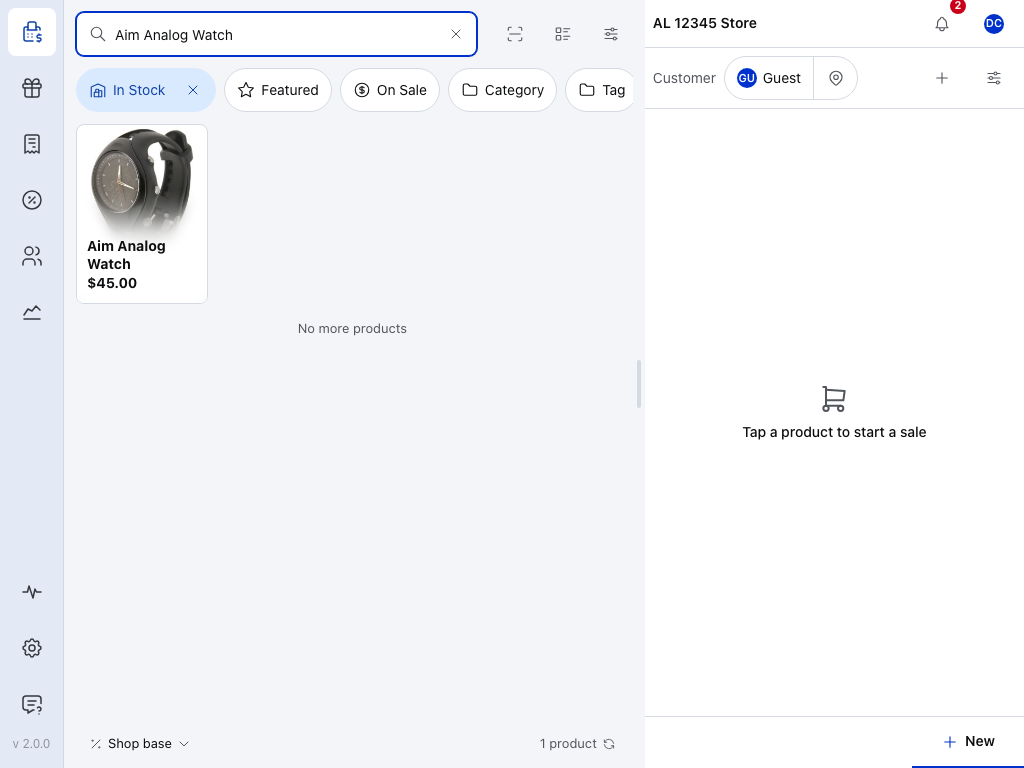
- POS — 打开收银界面:左侧为商品,右侧为购物车。在手机上,两者位于不同标签页。参阅结账。
- 收银台栏 — 显示您正在销售的店铺;如果店铺有多个收银台,还会显示收银台。参阅店铺、收银台和设备。
- 您的头像 — 打开收银员面板,可查看钱箱、交接和退出登录。在浏览器中还包含 桌面应用 链接。参阅您的收银员面板。
- 搜索商品 — 按名称、SKU 或条形码查找商品。参阅商品。
- 健康状况 — 查看此设备与店铺的通信是否正常,以及异常时的处理方法。参阅店铺健康状况。
- 设置 — 语言、打印、读卡器、条形码扫描、主题等设置。参阅设置。
- 支持 — 在 POS 内访问 Discord 上的 WCPOS 社区。参阅支持。
首次打开时,POS 会将商品复制到设备上,以便断网时继续销售。参阅离线。
管理员和店铺管理员可以直接使用 POS。对于其他人员,插件添加了 收银员 角色:将此角色分配给负责销售的人员即可。参阅访问权限。
需要先登录 WordPress 吗?
需要。POS 使用您的 WordPress 账户,无需单独的 POS 登录账户。如果此浏览器尚未登录 WordPress,访问 /pos 会打开 WordPress 登录页,登录后即可进入 POS。
已登录,但页面显示 此账户无法使用 POS?您的 WordPress 角色没有使用权限。参阅访问权限。
访问 /pos 时提示找不到页面?参阅/pos 显示找不到页面。
获取桌面和移动应用
使用浏览器无需额外安装。请使用当前版本的 Chrome、Edge、Firefox 或 Safari,启用 JavaScript,并使用普通窗口:隐私窗口可能在使用过程中清除设备上的 POS 数据,并在关闭时删除这些数据。
应用在独立窗口中运行相同的 POS。请下载适合您设备的版本:
- Windows — Windows 10 或更高版本,64 位(x64)。下载 Windows 安装程序。
- macOS — macOS 12 Monterey 或更高版本。下载适用于 Apple silicon 或 Intel 的版本。
- Linux — 64 位(x64)。下载适用于 Debian 和 Ubuntu 的 .deb 或适用于 Fedora 和 Red Hat 的 .rpm。
- iPhone 和 iPad — iOS 和 iPadOS 16.4 或更高版本。加入 TestFlight 测试。
- Android — Android 10 或更高版本。加入 Google Play 测试。
打开应用,在 连接 界面添加店铺。参阅连接到您的店铺。
在浏览器中的 POS 内,收银员面板中的 桌面应用 链接也可以打开桌面应用下载页。
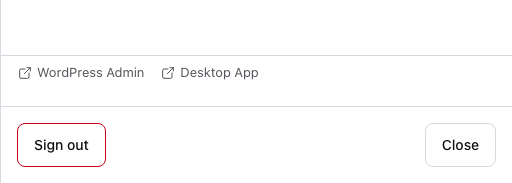
- WordPress 后台 — 打开您网站的 WP Admin。
- 桌面应用 — 桌面应用下载页。
- 退出登录 — 在浏览器中,此操作也会退出 WordPress。
使用蓝牙和网络打印机需要授予应用蓝牙和本地网络权限。应用请求时请允许。参阅 Android 权限和 iOS 本地网络。
查看已安装的版本
点击左侧菜单底部的版本号(例如 v 2.0.0),即可打开 关于 WCPOS。在手机上,点击 菜单 按钮打开菜单,其中显示为 版本 2.0.0。
使用 Pro
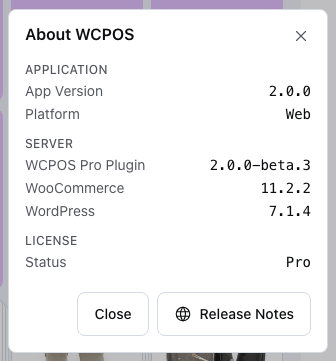
- 应用 — 此设备上的 POS 版本及运行平台:网页、桌面端、iOS 或 Android。
- 服务器 — WCPOS 插件 的版本,使用 Pro 时则为 WCPOS Pro 插件 的版本,以及网站上的 WooCommerce 和 WordPress 版本。
- 许可证 — 状态 显示为 Pro 或 免费版。
- 发行说明 — 查看 WCPOS 当前版本及其变更内容。
免费版
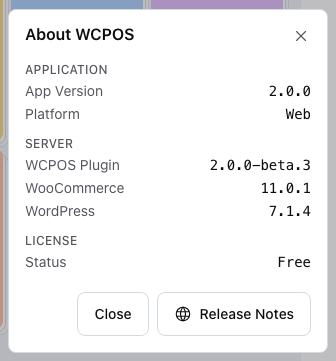
应用需要 WCPOS 插件 2.0.0 或更高版本,即 服务器 下显示的版本。如果插件版本过旧,或新于此应用支持的版本,POS 会提示需要更新哪一项。参阅出现问题时。
使用 WCPOS Pro
哪个下载项是 Pro?
安装后,这两个插件在 插件 页面中显示以下名称(上文 WordPress.org 的免费插件条目使用较长的名称):
- WCPOS – Point of Sale for WooCommerce 是免费插件,来自 WordPress.org。
- WCPOS Pro – Point of Sale for WooCommerce 是 Pro 版。只能从 wcpos.com 账户的下载页面获取,格式为 zip 文件。
从免费插件切换到 Pro,保留所有数据
保留免费插件,直接安装 Pro,无需先删除任何内容。Pro 启动时会停用免费插件,并显示相应通知。
您的数据会保留。Pro 内含免费插件的代码,因此会沿用网站上现有的 POS 设置、收据模板和收银台。停用免费插件不会删除这些内容。订单、商品和客户数据属于 WooCommerce,这两个插件都不会删除它们。
然后激活许可证密钥:参阅激活许可证密钥。
出现问题时
WP Admin 顶部显示 “WCPOS 需要 WooCommerce 9.0 或更高版本”。WooCommerce 未安装、未启用或版本低于 9.0。请安装或更新后再启用。如果店铺仍在运行 WCPOS 1.x,请按照升级到 2.0中的说明操作。
“WCPOS 需要 PHP 7.4 或更高版本”。请联系主机服务商,将网站升级到较新的 PHP 版本。
显示 “WooCommerce REST API 需要使用美化固定链接才能正常工作”,或访问 yourdomain.com/pos 时显示网站的找不到页面提示。参阅/pos 显示找不到页面。
“请更新 WordPress 网站上的 WCPOS 插件。” 应用版本比插件新。请在 插件 中更新 WCPOS。参阅 AUTH331。
“请更新此设备上的 POS 应用。” 插件版本比应用新。在浏览器中,请重新加载页面;在应用中,请安装更新。参阅 SYNC341。
登录窗口显示错误或空白页面。 通常是安全、防火墙或登录插件造成了阻碍。参阅插件冲突。
登录后显示 “此账户无法使用 POS”。您的 WordPress 角色没有使用 POS 的权限。参阅访问权限。
Windows 安装程序提示“安装失败”,或无法运行。 参阅Windows 上安装失败。
仍未解决? 请在 Discord 上提问。许可证或涉及隐私的问题,请发送电子邮件至 support@wcpos.com。参阅支持。
/pos 显示找不到页面
无论是否登录,访问 yourdomain.com/pos 都显示网站的找不到页面提示,通常有两种原因:
- 固定链接设置为朴素。 POS 地址需要使用其他设置。WP Admin 会显示 “WooCommerce REST API 需要使用美化固定链接才能正常工作”:点击通知中的 启用固定链接,或打开 设置 › 固定链接,选择其他任意设置,然后点击 保存更改。
- POS 使用了其他地址。 管理员可以将
pos改为其他内容:请在 设置 › 固定链接 中查找 POS 基础路径。参阅在浏览器中打开 POS。
Windows 上安装失败
该应用仅支持 64 位(x64):没有 32 位或 ARM 版本。参阅获取桌面和移动应用。
Windows 安装程序没有代码签名,因此双击 Setup 时,Windows 可能会显示蓝色的 Windows 已保护您的电脑 界面,并提示 未知发布者。要继续,请选择 更多信息,然后选择 仍要运行。如下所示从 PowerShell 启动 Setup 则不会出现此界面。
WCPOS 1.11.8 至 1.11.11 以及 2.0.0 存在一个已知问题。双击它们的 Setup 时,可能会停止并显示 “安装失败”。修复将在下一个版本中发布。在此之前,请改为从 PowerShell 安装:
- 关闭 WCPOS。 打开任务管理器,结束所有仍在运行的 WooCommercePOS 进程。如果 WCPOS 仍在运行,后续步骤会在没有任何提示的情况下失败。
- 在下载文件夹中打开 PowerShell。 在文件资源管理器中,打开存放
WCPOS-2.0.0-Setup.exe的文件夹。在空白处右键单击,选择 在终端中打开。 - 静默运行安装程序:
如果您下载的是其他版本,请使用您的 Setup 文件的名称。不会出现任何窗口。请等待约一分钟。.\WCPOS-2.0.0-Setup.exe --silent
- 从桌面或开始菜单快捷方式打开 WCPOS。
这也能修复因 Setup 失败而只装了一半的安装。您的店铺和设置位于 %AppData%\WCPOS,安装程序不会改动它们。
如果您已经安装了 WCPOS,则不需要这样做。从应用内更新(“发现更新”提示)可以正常进行。
仍然失败?请发送电子邮件至 support@wcpos.com,或在 Discord 上提问,并附上:
- 安装程序的日志
%LocalAppData%\SquirrelTemp\Squirrel-Install.log(旧版本称之为SquirrelSetup.log); - 您运行的安装文件名称,以及之前使用的 WCPOS 版本(如有);
- 您的 Windows 版本:按 Win+R 并输入
winver; - 您使用的杀毒软件。