Epson 安全打印
如果 Epson 打印机无法通过应用打印,请参阅本页:
- 设置打印机时: 您在添加打印机中打印测试页,选择 什么也没打印出来 后,面板显示 未打印任何内容,并提示 “安全打印已开启。请在打印机上关闭此功能,然后重试。” 请直接跳至关闭安全打印。
- 打印机看似就绪,却无法打印任何内容: 任务似乎已发送,没有报错,但什么也没打印出来。按打印机机身按钮仍能打印自检页。
安全打印是打印机上的设置,不在 POS 中。您可能无需更改此设置,请先查看是否需要关闭?。
是否需要关闭?
大多数配置下,启用安全打印时应用仍能打印。如果应用的 未打印任何内容 面板提示关闭此功能,请将其关闭。否则,请从表格顶部开始查看,第一条符合您打印方式的记录就是答案。不确定是否启用了 将收据打印为图像?请先检查开关。
| 打印方式 | 启用安全打印时 |
|---|---|
| 任何应用,Epson 通过 Wi-Fi 或网线连接,且已启用 将收据打印为图像 | 无法打印。请关闭安全打印。 |
| 桌面应用(安装在电脑上的 WCPOS),Wi-Fi 或网络打印机 | 可以打印。 |
| 网页应用(在 Chrome、Edge、Safari 或其他浏览器中打开 POS) | 浏览器信任打印机证书后,即可通过 HTTPS 打印。参阅浏览器权限。通过 HTTP(端口 8008 或 80)无法打印,请关闭安全打印。 |
| 移动应用 | 当 添加打印机 中的打印机卡片显示 Wi-Fi · 安全 时,可以打印。如果显示 Wi-Fi,请关闭安全打印。 |
| USB 或 蓝牙 | 不受影响。 |
检查“将收据打印为图像”
开启此开关后,收据会以图像形式发送;启用安全打印时,打印机会暂存这种任务。除非您手动开启,否则此开关默认关闭。前往 设置 → 打印,点击打印机所在行的 编辑:
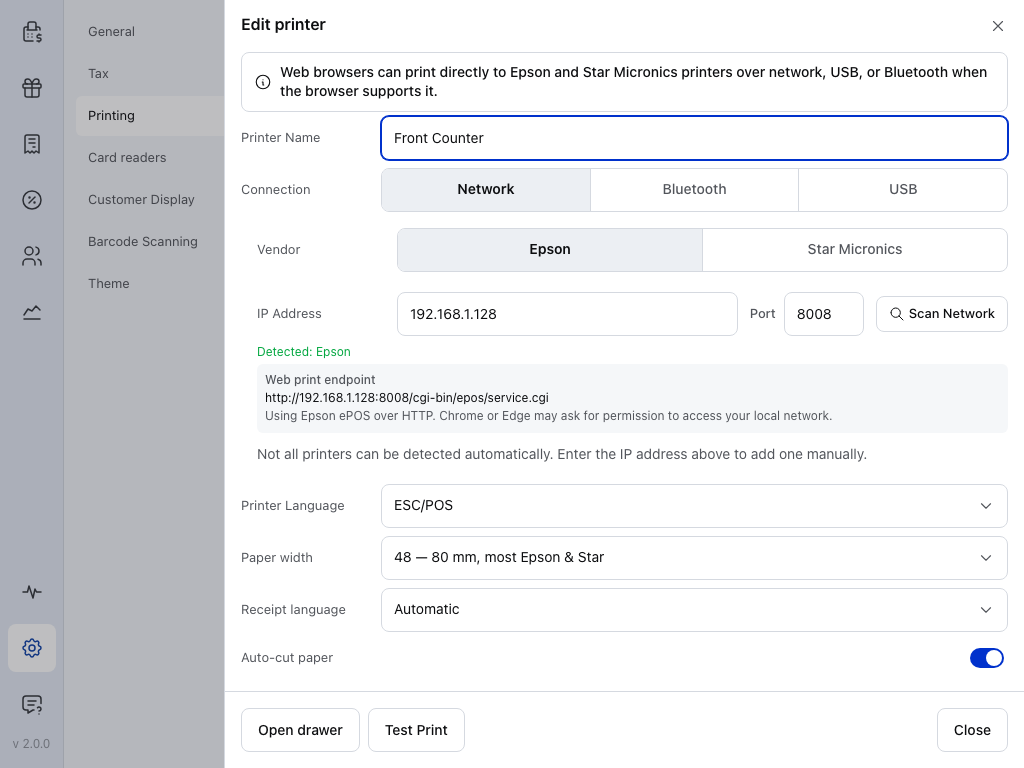
- 自动切纸 — 当前视图中的最后一行。继续向下滚动,即可找到 将收据打印为图像。
表单底部:
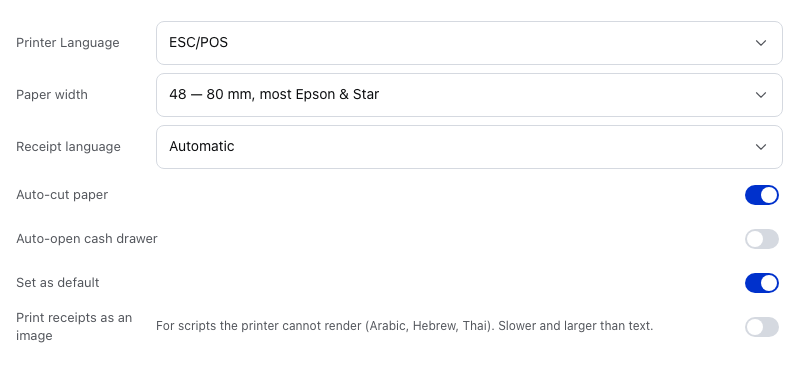
- 打印机语言 — 保持当前设置。安全打印不会改变第 1 至 3 行的设置。
- 纸张宽度 — 每行字符数。
- 收据语言 — 文本收据使用的文字字符集。
- 将收据打印为图像 — 需要检查的开关。此处为关闭状态,除非您手动开启,否则默认关闭。Epson 通过 Wi-Fi 或网线连接时,要使用此功能,必须关闭安全打印。
如果此开关已关闭,请返回表格,跳过第一条记录。
何时需要开启“将收据打印为图像”
当收据使用打印机无法以文本形式打印的文字时,例如阿拉伯文、希伯来文或泰文,就需要此功能。如果您需要在通过 Wi-Fi 或网线连接的 Epson 上使用此功能,请关闭安全打印。参阅非拉丁文字收据。
关闭安全打印
您需要一台与打印机在同一网络中的电脑,以及打印机的 IP 地址和管理员密码,即 初始密码。对于已启用安全打印的打印机,这两项信息都在步骤 1 打印的状态页上。
- 打印状态页:大多数型号的操作是打开纸仓盖,按住 进纸 一秒,然后合上盖子。如果打印机有专用的状态页按钮,则改为按住该按钮三秒。记下 IP 地址和 初始密码。
- 在同一网络中的电脑上,用浏览器打开
https://加上该地址组成的网址。接受证书警告,继续访问。 - 使用状态页上的 初始密码 以管理员身份登录;如果改过密码,则使用您设置的密码。
- 前往 打印 → 安全打印。
- 将其设为 禁用 并保存。
- 拔下打印机电源插头,等待十秒后重新插上。
- 从应用打印测试页。在 添加打印机 中,点击 重试。对于之前已保存的打印机,请在 设置 → 打印 中点击其所在行的 测试打印。
状态页无法打印,或密码无效
- 无法打印状态页: 不同型号使用的按钮和按住时长不同,请查阅打印机手册。
- 状态页上没有初始密码: 请查看打印机上的标签。部分型号使用序列号作为密码。
- 密码已被更改: 请询问设置打印机的人。
固件更新可能会重新启用安全打印。如果更新后停止打印,请检查此功能是否再次开启。如果是,请重复上述步骤。
原因
启用安全打印时,打印机只会打印应用通过安全连接以文本形式发送的内容。其他所有内容,包括以图像形式发送的收据,都会被暂存。打印机不会拒绝这些任务,而是将其 暂存 约四分钟,在此期间不打印任何其他内容,然后丢弃这些任务。这就是打印机看起来正常却毫无反应的原因。参阅打印一次后停止。
如果状态页显示 安全模式:RED,则安全打印适用于这台打印机。
受影响的打印机和连接方式
自 2025 年 8 月 1 日 起,在欧盟、英国和欧洲自由贸易联盟(EFTA)销售的 Epson TM 系列打印机出厂时已启用 安全打印,以符合欧盟《无线电设备指令》。即使只通过以太网使用打印机,这一设置也不会改变。其他地区销售的打印机通常默认关闭此功能,但如果购买的是欧盟或英国库存机,则此功能为开启状态。
Epson 列出的型号包括 TM-H6000VI、TM-L100、TM-m30II-S、TM-m30II-SL、TM-m30III、TM-m30III-H、TM-m50、TM-m50II、TM-P20II、TM-P80II、TM-T20IV 和 TM-T88VII。只有 USB 或串口的 TM-L100 或 TM-T20IV 不受影响。
以下信息摘自 Epson 为这些打印机提供的指南:
| 连接方式 | 安全打印 开启 | 关闭 |
|---|---|---|
| 原始数据,端口 9100 | 无法打印 | 可以打印 |
| 通过 HTTP 的 ePOS-Print,端口 80 | 无法打印 | 可以打印 |
| ePOS SDK,端口 8008 和 8009 | 无法打印 | 可以打印 |
| 通过 HTTPS 的 ePOS-Print,端口 443 | 可以打印 | 可以打印 |
| 通过 TLS 的 ePOS SDK,端口 8043 和 8143 | 可以打印 | 可以打印 |
| 通过 TLS 的原始数据,端口 9143 | 可以打印 | 可以打印 |
| 蓝牙 | 可以打印 | 可以打印 |
桌面应用向 Epson 打印时会优先使用 HTTPS 的 443 端口。网页应用通过 HTTPS 的 8043 端口打印,或使用设置向导发现打印机时所用的 443 端口。移动应用通过 9100 端口发送原始数据打印,除非卡片显示 Wi-Fi · 安全。
仍未解决?
安全打印已关闭,但仍无法打印任何内容。 如果打印机网页能打开,但所有任务都失败,请参阅服务器直接打印。
打印一次后停止。 参阅打印一次后停止。
其他情况。 复制设置报告并粘贴到您的消息中。在 添加打印机 中,点击 未打印任何内容 下方的 复制设置报告。对于已保存的打印机,请在 设置 → 打印 中打开其所在行的 更多操作 菜单,然后选择 复制设置报告。Epson 的《无线电设备指令》常见问题提供了有关此设置的更多信息。