打印机设置向导
应用内置了设置向导:添加打印机会查找打印机、打印测试页,并询问打印结果是否正常。本页介绍整个流程。如果测试页未打印出来,请回答几个问题。打印机设置及后续修改方法见本页末尾。
添加打印机
请先打开打印机并装好纸张:面板一打开就会开始搜索。然后前往设置 → 打印,点击添加打印机。在打印机下,您会看到打印对话框,这是每台收银机都内置的打印选项。

- 添加打印机 — 打开设置面板并立即开始查找打印机。
- 遇到问题? — 打开打印机指南。
搜索过程中,面板会显示搜索范围:
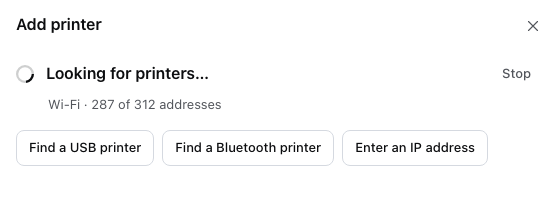
- 停止 — 结束搜索。
- 查找 USB 打印机 — 在 Chrome 或 Edge 中打开浏览器的选择器,以选择通过线缆连接的打印机。桌面应用和移动应用在搜索时就会查找 USB 打印机。请参阅各应用支持的连接方式。
- 查找蓝牙打印机 — 打开蓝牙打印机选择器。列表中没有您的打印机?请参阅蓝牙配对。移动应用没有此按钮:搜索时就已包含蓝牙打印机。
- 输入 IP 地址 — 手动输入 Wi-Fi 或网络打印机的地址。请参阅下文。
各应用的搜索范围
面板会在正在查找打印机… 下方显示搜索范围:
- 网页版应用显示 Wi-Fi,并显示已尝试的地址数量。
- 桌面应用显示 USB、蓝牙和 Wi-Fi。
- 移动应用显示 Wi-Fi、蓝牙和 USB(Epson 和 Star)。
搜索结果
找到的每台打印机都会显示为一张卡片。标题会说明搜索结果:已找到您的打印机、找到多台时显示哪台是您的打印机?、这是一台办公打印机,不是收据打印机,或未找到打印机。
如果打印机卡片显示就绪或需要测试,请继续打印测试页。
每张卡片会显示以下四种状态之一:
- 就绪 — 应用可以向这台打印机发送打印任务。点击打印测试页。
- 需要测试 — 应用判断这台打印机可能可以打印,但需要通过测试页确认。
- 办公打印机 — 这是办公打印机或喷墨打印机,而非收据打印机。无法选择或测试其卡片。要在这台打印机上打印收据,请使用内置的打印对话框。
- 未连接 — 该地址上没有应用可以访问的打印机响应。
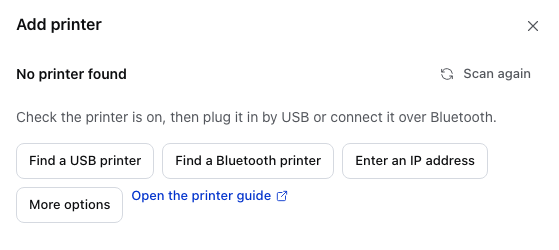
如果搜索没有结果,请参阅未找到打印机。
打印测试页
选择打印机卡片并点击打印测试页(如果有多台,则显示在此打印机上打印测试页及其名称)。应用检查纸张时,面板会显示正在检查纸张宽度…。如果无法确定,您可以先在纸张宽度中选择 58 mm 或 80 mm。
接着,面板会询问测试页是否已打印? 问题下方的测试页 n · n 字符/行显示当前使用的宽度。回答之前,请查看测试页上的列标尺:这是一行数字,末尾应与右边缘对齐。如果换行到第二行,或未到达右边缘,就说明宽度不正确。然后选择符合情况的答案。
已打印,且效果正常
打印机已保存。面板会显示名称 已设置完成,然后显示这是您的默认打印机。 或收据将在此打印。 点击完成。
已打印,但标尺不对
在打印机中装的是哪种纸张? 下选择宽度,测试页就会重新打印:
- 32 — 58 mm 纸张
- 42 — 80 mm,较旧的打印机
- 48 — 80 mm,大多数 Epson 和 Star 打印机
- 64 — 80 mm,小字体
请参阅收据宽度。
没有打印出来
面板会显示未打印任何内容,并用一行文字说明可能的原因,例如纸张或安全打印。解决问题后:
- 重试 — 再次打印测试页。
- 不测试,直接保存 — 不经测试也保存打印机。如果打印机当前关机或缺纸,但您确定设置正确,可以使用此选项。之后可在打印机所在行点击测试打印进行测试。
- 重新开始、复制设置报告(提供给支持团队)和打开打印机指南。
仍然没有打印出来?请回答几个问题。
未找到打印机
如果搜索没有结果,面板会如下所示。不确定该尝试什么?请回答几个问题。
手动输入地址
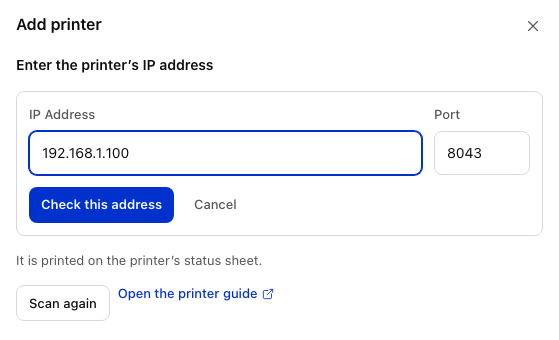
如果搜索未找到 Wi-Fi 或网络打印机,请点击输入 IP 地址。地址可在打印机的状态页上找到。对于大多数 Epson 打印机,打开纸仓盖,按住进纸一秒,然后关上纸仓盖即可打印状态页。
各应用使用的端口
- 在浏览器中,使用打印机自身的网页端口:店铺使用 HTTPS 时,Epson 使用 8043,Star 使用 443(普通 HTTP 则使用 8008 和 80)。
- 桌面应用通过 ePOS-Print 向 Epson 打印机发送任务(先尝试 443,然后依次尝试 8043、80、8008),向其他打印机发送任务时使用 9100。移动应用使用 9100 打印。
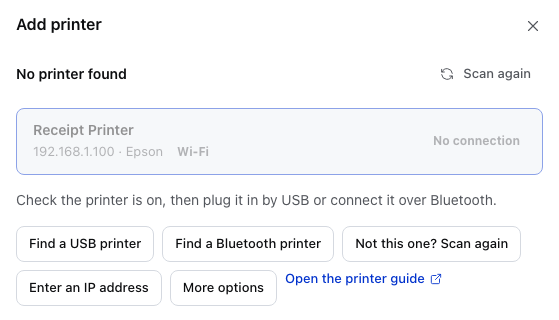
- 打印机卡片 — 显示地址、制造商和连接方式。此处的未连接表示该地址没有响应。请检查地址,并确认打印机与这台收银机处于同一网络。如果使用浏览器,另请参阅权限和证书。
- 输入 IP 地址 — 再次尝试输入地址。
仍然无法打印?回答几个问题
选择符合您收银机情况的选项。每个答案都会引导您进行下一步操作或找到解决方法。
打印机在哪里?
名称、宽度和钱箱
更多选项可在打印测试页之前打开打印机设置。所有设置都可以在之后再次修改。
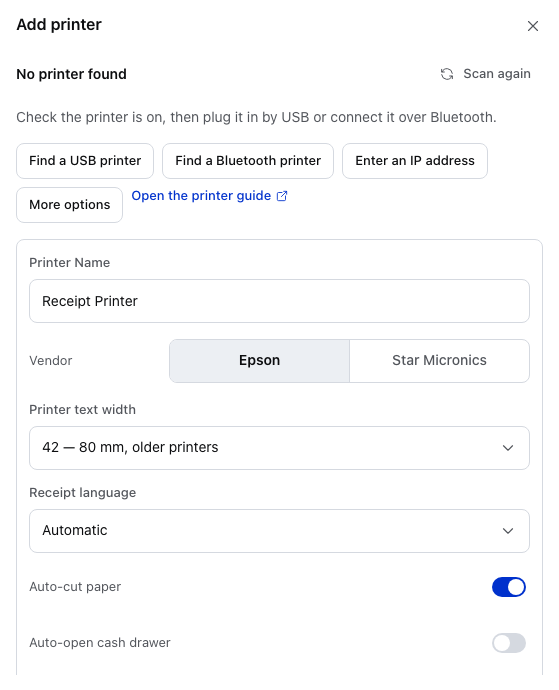
再往下的设为默认会让所有未分配到其他打印机的收据都使用这台打印机。
之后修改打印机
每台添加的打印机都会在设置 → 打印中占据一行,带有测试打印和编辑按钮。点击编辑会打开编辑打印机,您可以在其中修改连接方式和所有设置。该行的更多操作菜单包含复制设置报告、设为默认和删除。
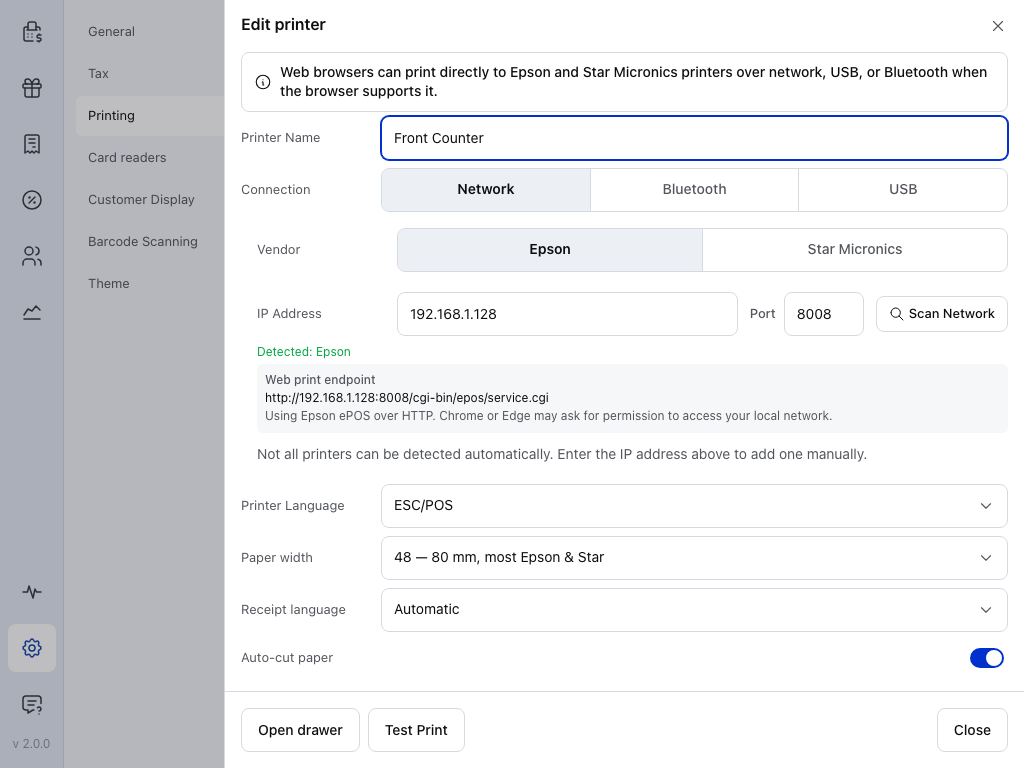
- 打印机名称 — 在打印机列表中,以及为每种收据选择打印机时显示的名称。
- 连接方式 — 网络、蓝牙或 USB。
- 制造商 — 浏览器中可选 Epson 或 Star Micronics。
- IP 地址 — 旁边是端口。下方显示已检测到:Epson表示应用已成功访问打印机。
- 扫描网络 — 再次查找网络中的打印机。
- 网页打印端点 — 浏览器发送打印任务的地址,以及使用 HTTPS 还是 HTTP。请参阅从浏览器打印。
- 打印机语言 — Epson 和大多数其他品牌使用 ESC/POS,Star 使用 StarPRNT 或 Star Line Mode。
- 测试打印 — 使用当前设置打印测试页。
连接和高级设置
- IP 地址和端口 — 网络地址。检查时,面板会显示正在检测打印机...,随后显示已检测到: 及制造商名称。
- 扫描网络 — 查找网络中的打印机。每台找到的打印机都会显示已发现: 及其地址,并提供使用此打印机按钮来填入字段。在浏览器中,面板会显示将要使用的网页打印端点;浏览器无法通过 9100 端口打印。
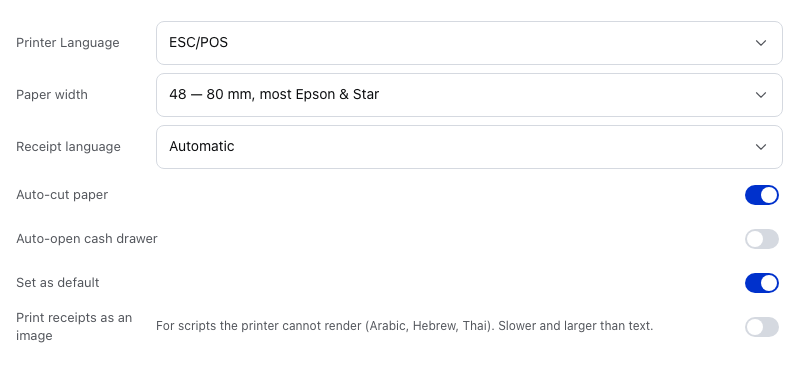
- 打印机语言 — 打印机能识别的命令:Epson 和大多数其他品牌使用 ESC/POS,Star 使用 StarPRNT 或 Star Line Mode。选错会打印出乱码。
- 纸张宽度、收据语言、自动切纸、自动打开钱箱及其钱箱连接器,以及设为默认。
- 将收据打印为图像 — 用于打印机无法呈现的文字,例如阿拉伯文、希伯来文或泰文。速度较慢,且任务数据量比文本更大。
编辑打印机中地址下方的设置: