扫描器设置向导
大多数条码扫描器无需设置:插入扫描器,或像键盘一样完成配对,即可扫描。下方向导会通过几个问题引导您完成其余步骤,或在扫描无响应时帮助您排查问题。
大多数问题都可以在 设置 → 条码扫描 页面解决。向导下方还介绍了该页面的内容、如何查看测试面板以及扫描器状态的含义。
回答几个问题
您想设置什么?
条码扫描页面
打开菜单,然后进入 设置 → 条码扫描。更改会即时保存,没有保存按钮。
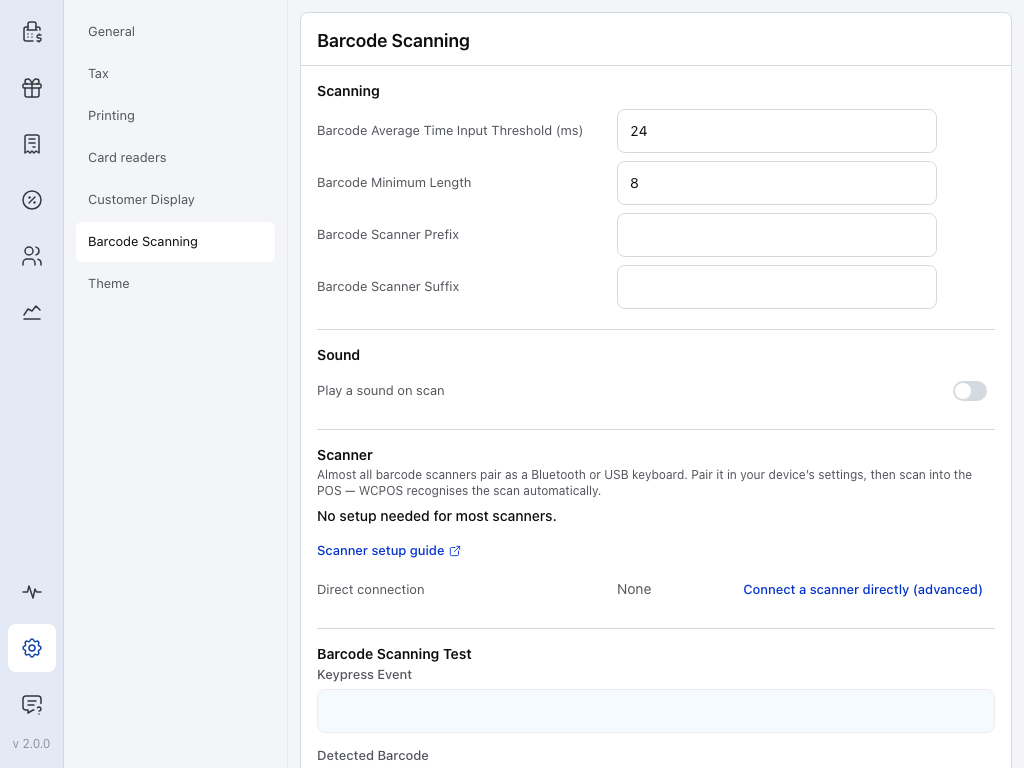
- 条码平均输入时间阈值(ms):按键输入必须达到相应速度才会被视为扫描。默认值为 24。对于速度较慢的扫描器,请提高此值;测试面板会提示需要提高多少。
- 条码最小长度:短于此长度的扫描会在收银时被忽略,不会加入购物车。默认值为 8。
- 大多数扫描器无需设置:注册或连接扫描器前会显示此提示。键盘模式的扫描器即使未在此处列出,也能正常工作。
- 扫描器设置指南:打开本页面。
- 直接连接扫描器(高级):打开直接连接面板。在 Android 上,此选项显示为 注册扫描器,请参阅向导。
- 条码扫描测试:在此面板中扫描,查看 WCPOS 如何解析扫描结果。请参阅在测试面板中检查扫描结果。
条码扫描器前缀 和 条码扫描器后缀 各接受一个字符,分别对应扫描器在每个条码前后添加的字符,WCPOS 会在搜索前将其去除。扫描时播放声音 用于开启或关闭扫描提示音。各项设置的详细说明请参阅条码设置。
在测试面板中检查扫描结果
打开条码扫描页面后,扫描任意条码。面板会显示扫描器发送的按键以及 WCPOS 的解析结果。如果最近一次尝试在“最近尝试”中标为 扫描,且 检测到的条码 与商品上印刷的条码一致,请直接前往在收银界面完成验证。
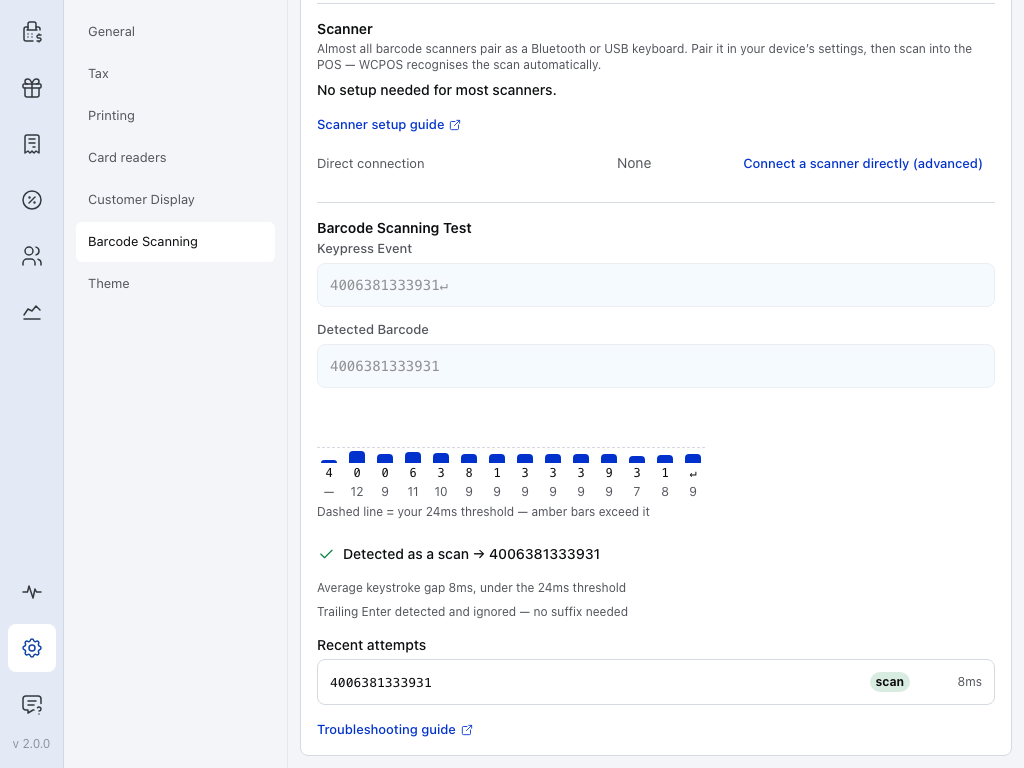
- 按键事件:扫描器发送的每个按键。 ↵ 表示回车键, ⇧ 表示 Shift 键。
- 检测到的条码:WCPOS 将用于搜索的条码。
- 时间图表:每个按键对应一个柱条,显示该按键与前一个按键的间隔,单位为毫秒。虚线表示阈值,超出阈值的柱条会变为琥珀色。
- 判定结果:判定为扫描或键盘输入,并显示按键平均间隔。
- 最近尝试:显示最近五次尝试,最新的排在最前。每次尝试标为 扫描、过短 或 键盘输入,并显示平均间隔。
每次尝试会出现以下五种结果之一:
- 识别为扫描,标为扫描。 按键输入足够快,且条码长度不小于所设的最小长度。请前往在收银界面完成验证。
- 识别为扫描,标为过短。 按键输入足够快,但条码短于 条码最小长度,因此收银时会将其忽略。请在 降低最小长度 建议处点击 应用。
- 视为键盘输入,以琥珀色显示“超出阈值”。 这表示接近扫描标准:按键输入较快,但尚未达到阈值要求。请参阅扫描速度过慢时。
- 视为键盘输入,已正确忽略。 按键输入速度与手动打字相当,无需处理。
- 视为键盘输入,仅按下了一个键。 只有一个按键,无法测量间隔。请扫描完整条码。
暂停超过一秒后,后续输入会在列表中作为新的一次尝试。
扫描速度过慢时
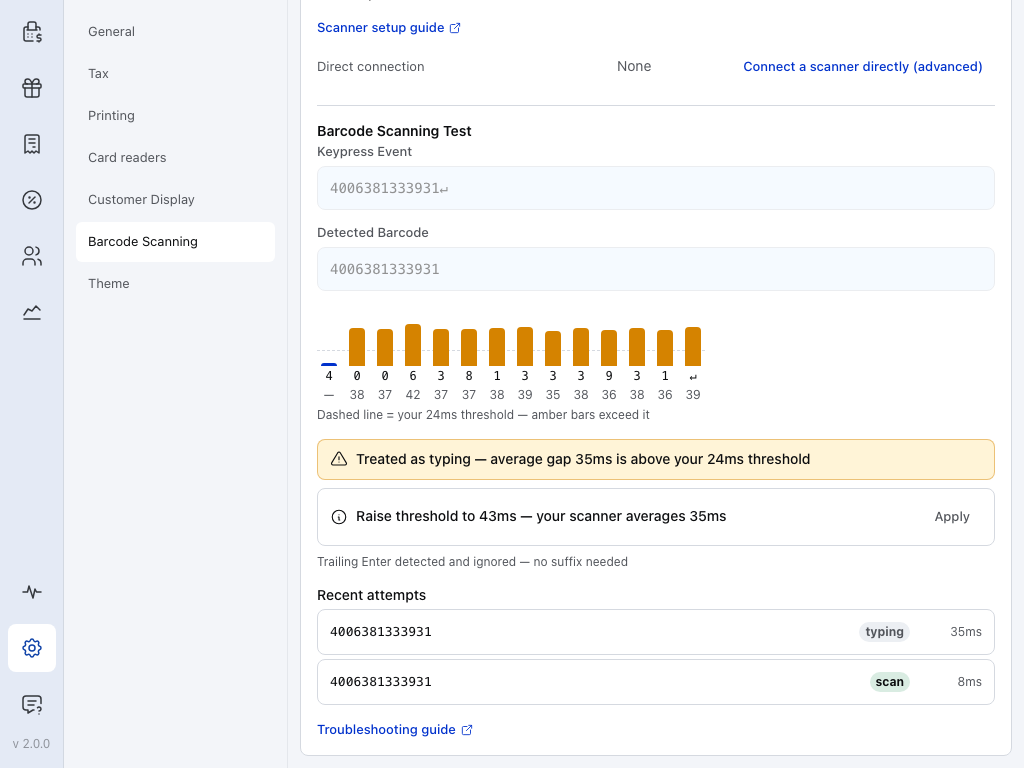
- 琥珀色柱条:表示超出阈值的按键间隔。
- 接近扫描标准:显示平均间隔,并建议将阈值提高到略高于该间隔的值。点击 应用 会立即保存新阈值。
- 最近尝试:慢速扫描标为 键盘输入。
出现多余字符时
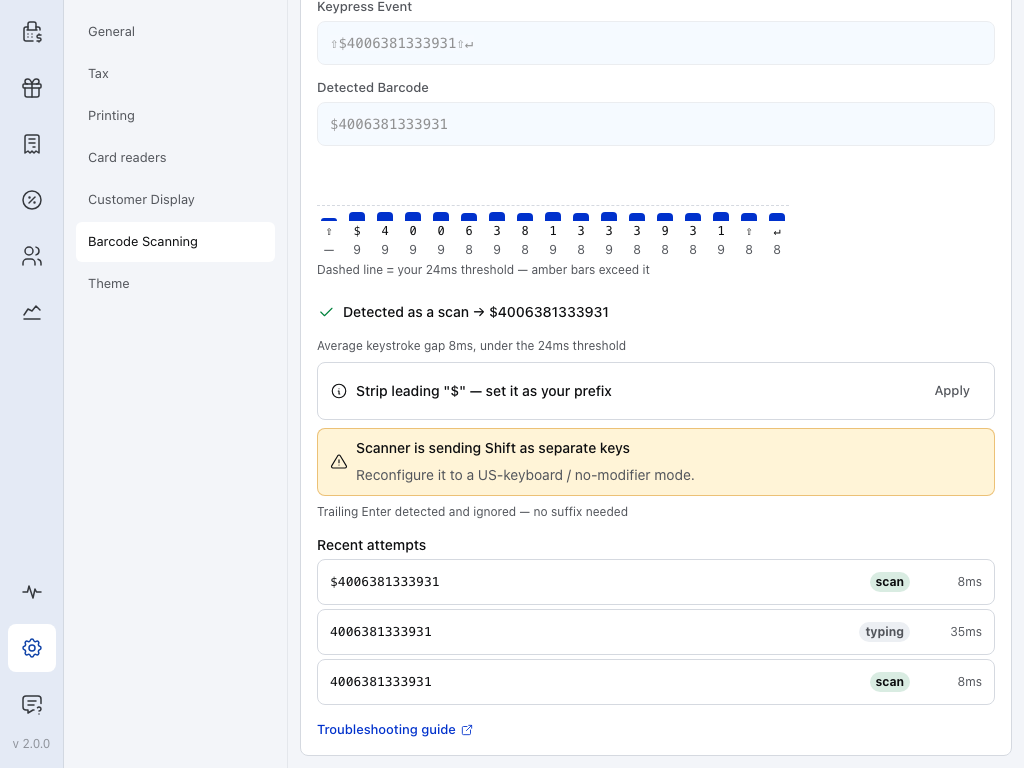
- 时间图表:标有 ⇧ 的柱条表示扫描器单独发送的 Shift 键。
- 建议:将开头的符号设为前缀以便去除,并提示扫描器正在将 Shift 作为单独的按键发送。
- 最近尝试:此次输入仍被视为扫描。
每条建议都附有 应用 按钮,点击后会立即保存更改:
- 将阈值提高至 … ms:扫描器的速度略低于阈值要求。
- 将最小长度降低至 …:条码短于所设的最小长度。
- 去除开头的“…”:将其设为前缀:扫描内容以符号开头,且尚未设置前缀。
有两条提示不附带按钮。扫描器正在将 Shift 作为单独的按键发送 表示应使用手册中的设置条码,将扫描器设为美式键盘、无修饰键模式。已检测并忽略末尾回车,无需后缀 表示扫描末尾的回车已得到处理,后缀请留空。
每次应用更改后,请再次扫描同一个条码。
在收银界面完成验证
当最近一次尝试在“最近尝试”中标为 扫描,而非 过短 或 键盘输入,且 检测到的条码 与商品上印刷的条码一致时,打开收银界面,扫描一个您熟悉的简单商品。商品会直接加入购物车。在浏览器或桌面应用中,请先点击页面空白处:只要光标位于文本字段中(包括搜索框),WCPOS 就会将按键内容保留在该字段中,作为键盘输入。
如果收银界面收到了扫描,但未添加任何商品,例如显示 未找到条码,请参阅扫描条码,了解各条提示的含义。
了解扫描器状态
只有在 Android 上注册或直接连接的扫描器,才会在 扫描器 区域中单独列出。未注册的键盘模式扫描器不会列出,也无需列出,因此可以跳过此部分。
扫描器所在行、五种状态以及移除方法
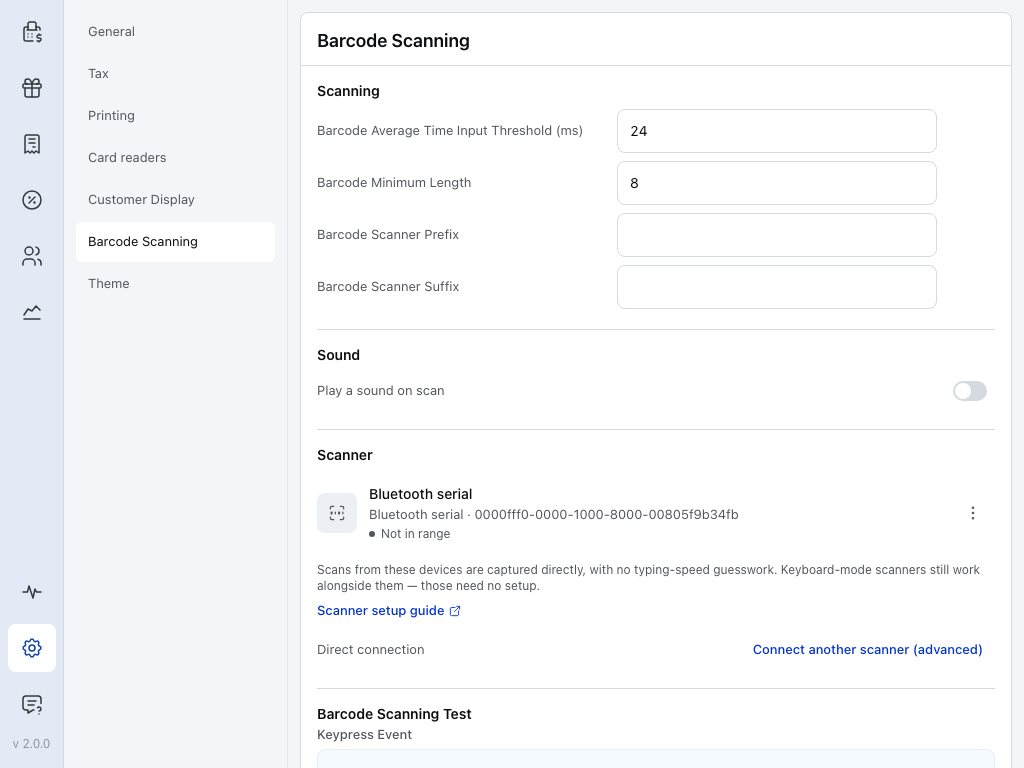
- 扫描器行:显示名称,没有名称时则显示连接类型。
- 状态:请参阅下表。
- ⋮ 菜单:点击 移除 会删除该行。
- 捕获的扫描:这些扫描器的扫描内容会直接发送到 WCPOS。键盘模式扫描器仍可与它们同时使用。
- 连接另一台扫描器(高级):再次打开直接连接面板。
| 状态 | 扫描器类型 | 含义 |
|---|---|---|
| 已连接 | 任意直接连接 | 当前已连接。 |
| 已注册 | 键盘模式,已在 Android 上注册 | 已保存。按设备识别扫描输入。 |
| 不在范围内 | 蓝牙 | 已保存,但当前未连接。 |
| 未插入 | USB 串口 | 已保存,但当前未连接。 |
| 未连接 | USB HID POS | 已保存,但当前未连接。 |
打开 WCPOS 时,已保存的扫描器会自动重新连接。蓝牙串口或 USB 串口扫描器仅在恰好有一台已获准连接的设备与之匹配时才会自动重连;如果有两台相同的扫描器,请在面板中选择要使用的那一台。
直接连接面板
点击 直接连接扫描器(高级) 可打开此面板。请先将扫描器切换到非键盘模式,再使用此功能;向导会引导您完成切换。
通过 USB 或蓝牙串口连接,或添加蓝牙服务 UUID
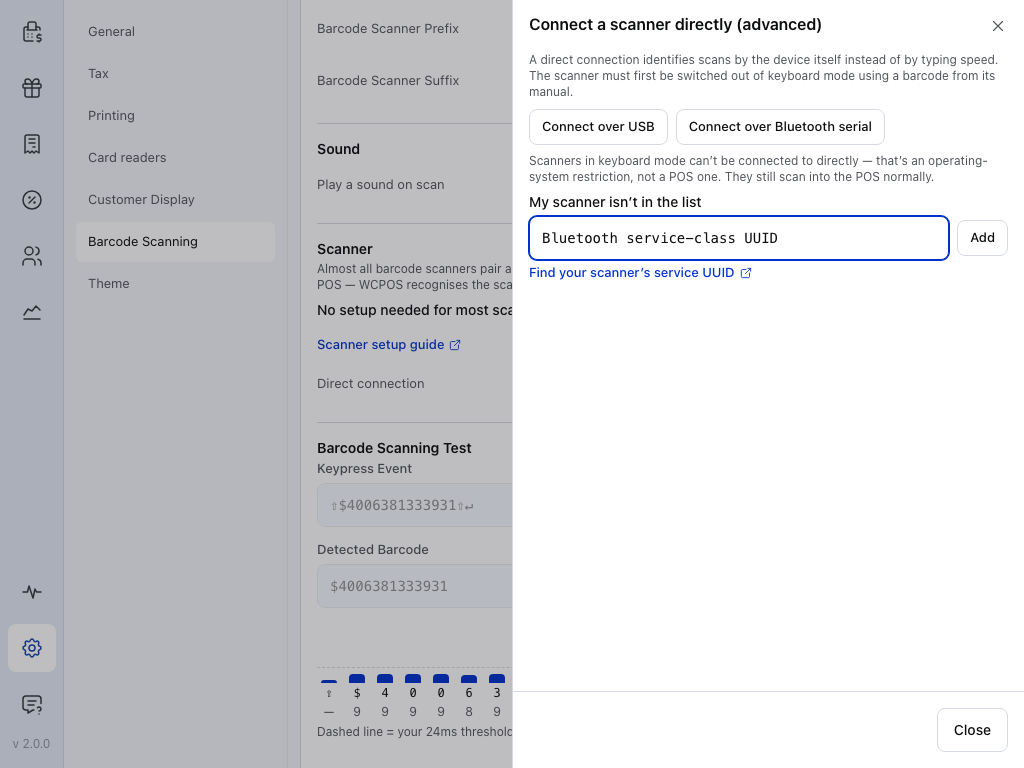
- 通过 USB 连接:用于 USB HID POS 模式的扫描器。连接后,按钮显示为 断开 USB 扫描器。
- 通过蓝牙串口连接:用于 SPP 模式的扫描器,或通过线缆连接的 USB COM 模式扫描器,选择器也会列出 USB 串口。连接后,按钮显示为 断开蓝牙串口扫描器。
- 键盘模式说明:无法在此连接键盘模式的扫描器。这是操作系统的限制,而非 WCPOS 的限制。
- 我的扫描器不在列表中:输入扫描器的蓝牙服务 UUID,即一个
8-4-4-4-12格式的长代码。 - 添加:保存 UUID,以便选择器找到扫描器。
- 查找扫描器的服务 UUID:打开本页面。向导中“扫描器未显示在选择器中”的解决步骤介绍了在手册中查找 UUID 的位置。
在 WCPOS 桌面应用中,选择器会在应用内打开;在 Chrome 中,则以浏览器弹出窗口显示。