WooCommerce Tax
WordPress 后台: WooCommerce Tax 在 WooCommerce 中设置,POS 无需单独设置。
WooCommerce Tax 通过 TaxJar 查询销售税,无需手动维护税率表。它支持 WCPOS:POS 销售使用与在线订单相同的税率,无需在 WCPOS 中启用任何选项。
已经设置好了?请参阅收银时的注意事项。
使用要求
设置方法
启用自动计税(步骤 2)时,系统会先将手动输入的税率备份为 CSV 文件,再将其从税率表中删除。如果以后可能还需要这些税率,请从 WP Admin > WooCommerce > Status > WooCommerce Tax 下载备份。
-
连接 WooCommerce Tax。 安装并启用插件,然后将网站连接到 WordPress.com。
WP Admin > WooCommerce > Status > WooCommerce Tax中应显示 已连接到 WordPress.com。 -
启用自动计税。 在
WP Admin > WooCommerce > 设置 > Tax下,将 自动计税 设为 启用自动计税。 -
检查 POS。 POS 每次加载店铺时都会复制 WooCommerce 的税费设置,因此无需更改。打开 设置,再打开 税费,检查下方列出的各项。
-
进行一笔测试销售。 将应税商品加入购物车,点击 结账。在
WP Admin > WooCommerce > Orders中,订单应为每个税务辖区各列出一项税费,税率表中也应已出现相应条目。然后作废或完成这笔销售。如果点击 结账 后 POS 显示 店铺更改了此订单的总计,请按店铺的 总计 收款,即 总计 一行中的第二个金额。使用新地址的首笔销售可能出现一次这种情况,详见收银时的注意事项。
启用自动计税后,WooCommerce Tax 会将店铺设为按顾客的配送地址计税,输入和显示的价格均不含税,并锁定这些设置。POS 的税费页面应如下所示:
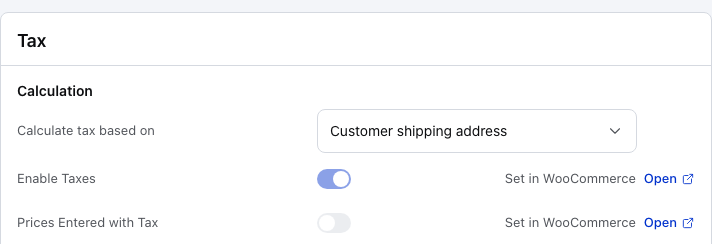
- 启用税费 — 已开启。此项在 WooCommerce 中设置,因此这里的开关呈灰色,点击 打开 可前往该设置。
- 输入的价格含税 — 已关闭:输入的价格不含税。
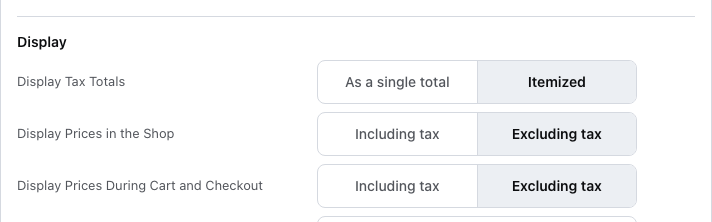
- 税费总额显示方式 — 逐项显示 会在购物车和收据中为每个税务辖区的税费单独列出一行。
- 店内价格显示方式 — 不含税。
- 购物车和结账时的价格显示方式 — 不含税。
页面顶部的 计税依据 决定使用哪个地址确定税率。请参阅按哪个地址计税。如果收银机上的某项设置与 WooCommerce 不一致,请参阅税费设置。在 设置 → 常规 下点击 恢复服务器设置,可将店铺的设置值重新复制到此设备。
按哪个地址计税
WCPOS(免费版)
- 未选择顾客:使用网店地址。
- 已选择顾客:使用顾客的配送地址;如果没有,则使用账单地址;两者都没有时,使用网店地址。
WCPOS Pro 可为每个店铺设置计税地址,设置项位于 WP Admin > POS > 商店 中店铺的 税费 页面,名为 按此地址计税。新店铺默认使用 此店铺的地址。请参阅设置店铺。
- 店铺设为使用自身地址或网店地址:无论是否选择顾客,每笔销售都按该地址计税。
- 店铺设为使用顾客的账单或配送地址:已选择顾客的销售按该地址计税,与免费版相同。未选择顾客时,使用网店地址。
收银时的注意事项
销售操作与平时一样。购物车根据 POS 已下载的税率条目计算税费,点击 结账 时,店铺会向 WooCommerce Tax 请求税率。
如果店铺从未按某个地址计税,POS 就没有该地址的税率条目,因此购物车计算的税费可能与店铺不同。点击 结账 后,POS 会显示 店铺更改了此订单的总计,各项金额均以 POS → 店铺 的形式列出。请按店铺的 总计 收款,即 总计 一行中的第二个金额,并在交付商品前核对。
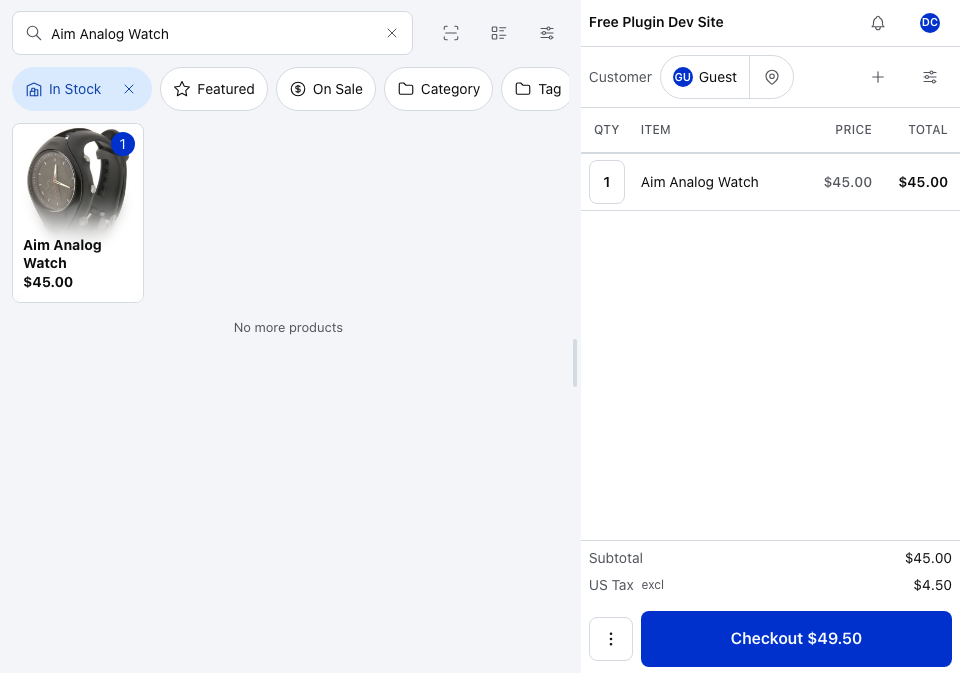
- 小计和税费 — 价格不含税,因此税费会额外加上。将 税费总额显示方式 设为 逐项显示 后,每个税务辖区的税费会单独列出一行。
- 结账 — 将订单发送到店铺,由店铺向 WooCommerce Tax 请求税率。
要查看购物车按哪个地址计税,请点击商品下方的计税地址按钮,例如 网店所在地 或 顾客配送地址:
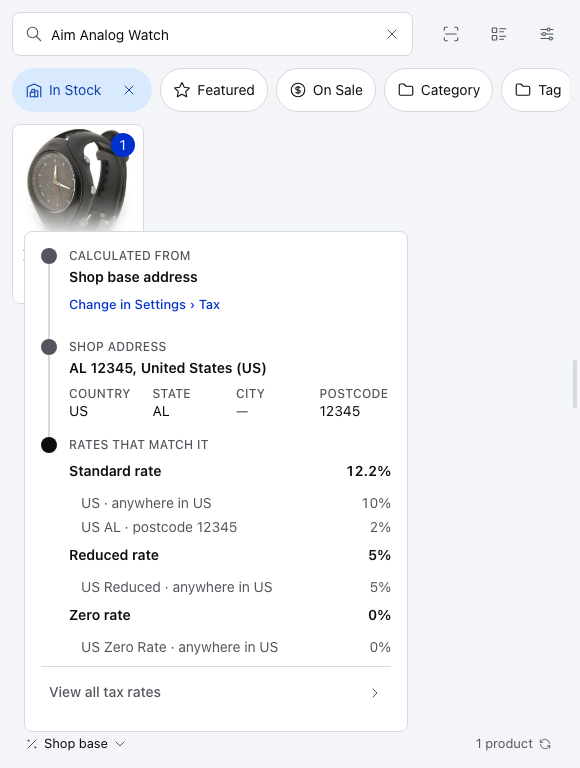
- 地址和税率 — 计税所用的地址,以及此设备上与该地址匹配的所有税率。
- 在设置 › 税费中更改 — 打开 POS 的税费设置。
- 查看所有税率 — 此设备已下载的所有税率。请参阅检查税率。
总计提示出现的频率。 新条目同步到 POS 后,该地址后续销售的金额就会一致。如果按顾客地址计税,每个新邮政编码通常会出现一次提示。如果按网店或店铺地址计税,通常只在首笔销售时出现。某个税务辖区调整税率后,可能再次出现提示。在该地址首次销售属于其他税类(例如 优惠税率)的商品时,也可能出现提示。同一台收银机出现三笔这样的销售后,提示还会要求将其交给店铺管理人员查看;使用 WooCommerce Tax 时,随着新地址的税率逐步补齐,这是预期情况。请参阅总计不一致。
不要手动添加税率条目。 如果计税地址按钮变红,面板显示 没有匹配的税率,或 查看所有税率 中没有某个地址的税率,说明尚未在该地址销售过属于该税类的商品。首笔销售会自动添加相应条目。
立即将新税率同步到收银机
POS 大约每分钟向店铺检查一次更改,具体频率取决于同步预设。要立即获取新条目,请打开 店铺健康状况,再打开 数据库,然后点击 税率 一行中的 ⋮。
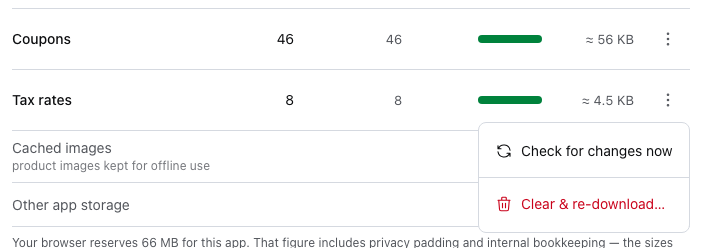
- 税率 — 此设备和店铺各自存有的税率数量。
- 立即检查更改 — 获取新增和已更改的税率。请先使用此操作。
- 清除并重新下载 — 删除此设备上的税率副本,然后重新下载全部税率。请参阅清除并重新下载。
POS 订单如何获取税率
WooCommerce Tax 仅在在线结账时和 WooCommerce 订单页面中查询税率。POS 订单通过另一种方式发送到店铺,因此由 WCPOS 向 WooCommerce Tax 请求税率。
关闭自动计税后,WCPOS 不会进行额外操作,POS 和店铺会照常使用税率表。
点击结账后会发生什么
- 每当 POS 将未结订单发送到店铺时,例如点击 结账 时,WCPOS 都会向 WooCommerce Tax 请求订单计税地址的税率。该地址由 计税依据 决定,详见按哪个地址计税。
- WooCommerce Tax 会将这些税率添加到店铺的税率表中,为该邮政编码和城市的每个税务辖区各添加一行。可在
WP Admin > WooCommerce > 设置 > Tax下查看。 - WooCommerce 使用这些条目为订单计税。订单会为每个税务辖区各列出一项税费,例如州税和县税。
- POS 会在下次检查更改时下载新条目,因此该地址下一笔销售在收银机和店铺中计算的总额会一致。
在未结订单中添加或移除商品时,系统会根据订单当前的商品重新计算税费。订单付款后,WCPOS 不再修改它,WooCommerce Tax 会像处理其他订单一样处理该订单。
故障排查
同一地址的每笔销售都出现总计提示。 新条目可能尚未同步到 POS。请在 税率 一行中使用 立即检查更改,然后按该地址再进行一笔销售。如果金额仍不一致,请参阅店铺与 POS 的总计不一致。
订单没有来自 WooCommerce Tax 的税费。 销售仍会保存,并使用税率表中已有的税率。请查看服务器上的 WCPOS 日志以了解原因,详见日志。
两种日志消息
查询失败不会阻止销售。WCPOS 会将以下其中一条消息写入日志:
- WooCommerce Tax 税率预加载失败:查询失败,例如无法连接到 TaxJar。
- WooCommerce Tax 未返回 POS 订单的税率:WooCommerce Tax 的响应中没有该订单的税率。
附加费的计税税率与预期不符。 WCPOS 不会将附加费发送到 TaxJar。应税附加费使用税率表中该附加费所属税类的已有税率计税。
您使用的是 Stripe Tax。 Stripe Tax 不支持 POS 订单。请参阅插件冲突。