支付网关
WP 后台: 每个网关都是一个插件,需要在 WordPress 中安装,并在 WP Admin → POS → Settings → Checkout 中启用。
支付网关为收银台增加一种收款方式:柜台上的银行卡终端、客户手机上的付款,或供客户稍后支付的账单。每个网关都是 WCPOS 提供的 WordPress 插件,可添加到店铺。如需直接查找所需网关,参见选择网关。
如果客户希望使用网店提供的付款方式,参见网页结账;有关现金、银行卡及收银台的其他收款方式,参见付款方式。
使用网关需要 WCPOS Pro。未使用 Pro 时,收银台仅支持 现金 和 银行卡。
网关在结账界面的显示位置
按 结账 后,收款面板会打开 付款 选项卡。下表中标为 付款 的网关会在此显示独立卡片,与 现金 和 银行卡 并列。
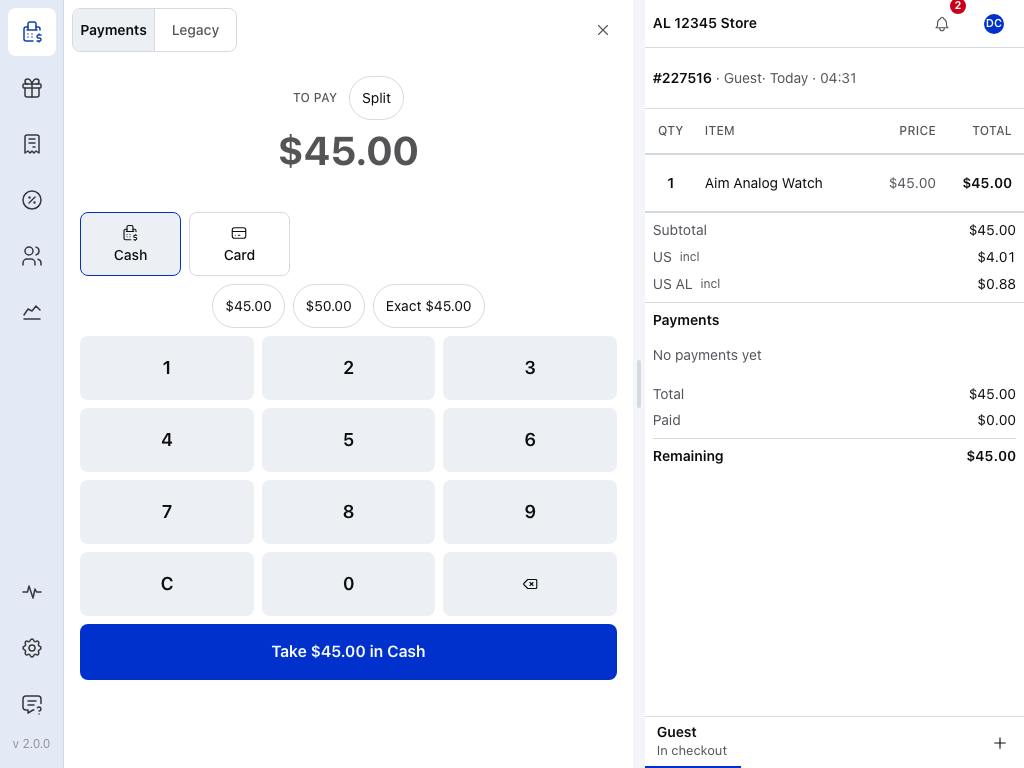
网关卡片按收银台设置中指定的顺序排列。当前无法使用的卡片会收起,在卡片下方显示一行提示:Stripe Terminal 当前不可用;多个网关不可用时则显示 2 个当前不可用。点按此行可查看原因。
WooCommerce 的货到付款、银行转账和支票网关也会显示卡片:与 银行卡 一样,在收银台记录收款即可。参见收银台付款方式。其他网关均位于 旧版 选项卡,该选项卡会在 POS 内打开店铺自身的订单付款页面。旧版网关收取整个订单的款项,因此不能用于拆分付款中的一部分。
在旧版选项卡中收款
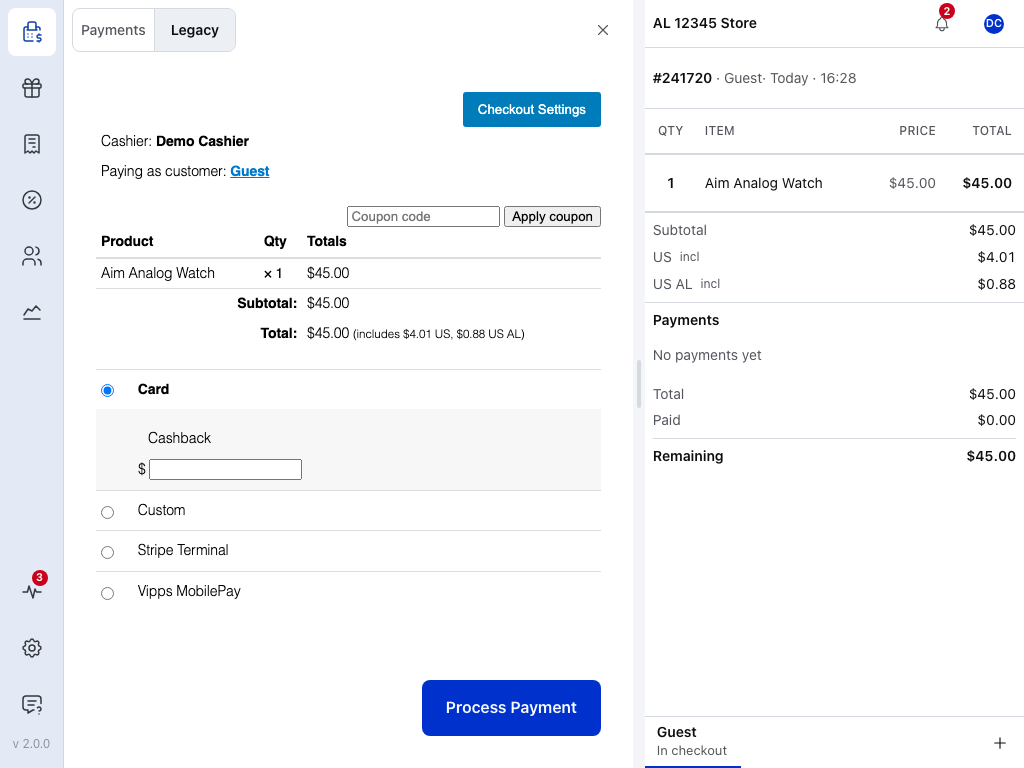
- 旧版 — 此选项卡始终显示。没有可用网关时,会显示相应提示。
- 付款页面 — 店铺自身为此订单提供的付款页面。选择网关,并填写要求的信息。
- 处理付款 — 将付款提交给网关。
选择网关
银行卡终端
客户在支付服务商提供的终端上感应、插入或刷卡。收银台将金额发送至终端,并在服务商确认后记录付款。
| 网关 | 结账界面位置 |
|---|---|
| Stripe Terminal | 付款,2.0+ |
| SumUp Terminal | 付款,2.0+ |
| Mollie Terminal | 付款,2.0+ |
| Square Terminal | 付款,1.0+ |
| Mercado Pago Terminal (Point Smart) | 付款,1.0+ |
| Windcave Terminal | 付款,1.0+ |
| PayArc Terminal (PAX) | 付款,1.0+ |
| Authorize.net Tap to Pay(Authorize.net 手机应用) | 支付,0.1.0 及以上版本 |
| PayPal Reader (Zettle) | 旧版,所有版本 |
Authorize.net Tap to Pay 是个例外:您在 Authorize.net 自有手机应用中输入金额,店铺找到这笔付款后,收银台便会记录付款。
数字表示网关插件开始支持卡片的最低版本。更早的版本显示在 旧版 选项卡中。有关各读卡器支持的设备,参见读卡器兼容性。
手机支付
- Vipps MobilePay — 客户使用 Vipps 或 MobilePay 应用扫描屏幕上的二维码,或在手机上确认付款请求。位于 旧版 选项卡。
稍后付款
订单以未付款状态保存,客户随后在线付款。
向店铺添加网关
作为店主,您只需在 WordPress 中完成一次设置:安装网关、关联账户、为 POS 启用网关,然后重新加载 POS。各网关页面都有对应的设置说明。
店主操作:安装、启用或处理灰色不可用的网关
- 安装插件。 在
WP Admin > POS > 设置 > 扩展中找到网关,按 安装,然后按 启用。也可以从网关的 GitHub 发布页面下载插件 zip,在插件 > Add Plugin中选择 上传插件 进行上传。Web Checkout 不在扩展列表中,因此必须使用 zip 文件安装。参见扩展。 - 关联账户。 在
WP Admin > WooCommerce > 设置 > 支付中打开网关,输入支付服务商提供的密钥。如果网关提供测试模式,请在正式使用前进行一笔测试收款。 - 为 POS 启用网关。 在
WP Admin > POS > 设置 > 结账中打开网关的 已启用 开关,并将其拖到所需的卡片位置。无需同时为网店启用该网关。参见收银台设置。 - 重新加载 POS。 收银台每次启动时都会读取付款方式。
安装按钮为灰色,并显示需要 Pro 才能安装。 从 扩展 中安装需要 WCPOS Pro。
已启用开关为灰色。 除现金和银行卡外,所有网关都需要使用许可证密钥激活的 WCPOS Pro。参见 Pro 许可证。
遇到问题时
结账界面没有显示网关。 先查看 旧版 选项卡。如果那里也没有,请检查收银台设置中的 已启用 开关是否打开,然后重新加载 POS。如果开关为灰色,请展开向店铺添加网关中的 店主操作:安装、启用或处理灰色不可用的网关。
网关出现在旧版选项卡中,没有独立卡片。 PayPal Reader、Vipps MobilePay 和 Web Checkout 始终显示在那里。如果是上表中标有版本的终端,请对照表格检查已安装的版本。如果版本过旧,请更新:有新版本时,扩展 中的对应卡片会显示 有可用更新。
卡片收起在“当前不可用”下方。 点按此行,各网关会显示原因,例如离线时会显示 需要联网。在此期间,请使用其他方式完成收款。
付款失败。 如果收银台提示 PAYMENT301,表示店铺拒绝了该网关:网关未为 POS 启用,或已被移除。参见 PAYMENT301。终端或支付服务商端的故障,请查看对应网关页面中的错误信息和解决方法。如需报告故障,参见支持。
开发自己的网关
开发者说明:任何 WooCommerce 支付插件都可以封装后用于 POS。请从网关模板开始。