邮件账单网关
如果客户稍后付款,可以向其发送账单,而不在收银台收款。客户会收到店铺发出的账单邮件,其中包含 为此订单付款 链接。订单将保持 待付款 状态,直到客户在线付款或返回店内付款。此功能适用于由财务团队付款的企业客户、需要审批的大额订单,或付款前已离店的客户。
快速跳转:发送账单 · 发送之后 · 重新发送或取消账单 · 在店内收款 · 设置方法
发送账单
发送账单需要联网,且账单涵盖整个订单:订单一旦收取过任何款项,就无法选择邮件账单。
- 照常录入销售。如果客户有账户,将其选为购物车的客户,系统就会自动填入其账单邮箱地址。
- 按 结账,然后在付款选项卡上点按 邮件账单。
- 输入客户的邮箱地址,或检查已填入的地址,然后按 发送账单。
店铺会发送邮件,并将订单标记为 待付款。发送账单时就会扣减库存,与已付款的销售相同。
账单表单
点按 邮件账单 后,数字键盘上方会显示此表单:
- 提示说明 — 告知您,客户将收到一封含有“为此订单付款”链接的邮件。您可以修改此说明,参见设置方法。
- 邮箱地址 — 账单的收件地址。如果是访客客户,请手动输入。未填写地址时,金额下方会显示 输入邮箱地址,按钮保持灰色不可用。
- 将邮箱保存到账单地址 — 勾选后,此地址将保存为订单的账单邮箱。不勾选则只发送账单,不修改订单。
- 发送账单 · $45.00 — 按钮显示整个订单的总额。账单始终涵盖整个订单,因此数字键盘处于锁定状态。
发送之后
结账界面会切换到 账单已发送 页面。由于尚未收款,页面不会显示对勾,也没有找零。如果关闭了 结账后自动显示收据,则只会短暂显示 账单已发送至 jane@example.com,购物车随即准备好进行下一笔销售。
- 账单已发送 — 显示在原本显示已付金额的位置。
- 收件人 jane@example.com · 应付 $45.00 — 显示收件地址及客户尚需支付的金额。
- 收据 — 与其他销售一样,订单收据可供打印、通过邮件发送或保存为 PDF。参见收据与已付款页面。
- 新销售(自动打印收据时为 打印收据 · 新销售)— 清空收银台,以便接待下一位客户。订单会从购物车移出,在订单页面等待处理。
客户会收到什么
客户会收到 WooCommerce 的客户账单邮件,其中包含商品、总额及 为此订单付款 链接。该链接会打开店铺的订单付款页面,客户可使用网店提供的任意付款方式付款。付款后,WooCommerce 和订单页面都会将订单标记为已付款。
邮件的外观和文字内容由 WP Admin > WooCommerce > 设置 > Emails 中的设置决定。
重新发送或取消账单
在 订单 页面打开订单:点按订单所在行,或用鼠标点击行末的 ›。订单会在“查看”选项卡中打开。付款 下方会显示类似 账单已于 11月7日 下午3:04 发送至 jane@example.com 的信息,说明账单的收件地址和发送时间。根据客户需要选择相应按钮:
重新发送
- 按 重新发送。订单会回到购物车。
- 按 结账:此时已选中 邮件账单。
- 检查地址,然后按 发送账单。
客户会收到同一订单的新邮件。只有最新发送的账单可以取消。
取消账单
邮件仍会保留在客户的收件箱中,只要订单仍处于开放状态,其中的 为此订单付款 链接就仍可用于付款。在收取另一笔款项前,请告知客户这一点。
按 取消账单。此操作需要联网。收银台会提示 账单已取消。订单已重新开放。 订单状态随即变为 POS 开放,可以重新收款。
改为在店内收款
客户返回店内付款时,请在收款前提醒客户不要再使用邮件中的付款链接,以免重复付款。
- 在订单的“查看”选项卡上,按 重新打开。订单会回到购物车,您也可以在其中修改订单。参见重新打开订单。
- 按 结账。数字键盘上方会显示 账单已于 11月7日 下午3:04 发送至 jane@example.com,旁边有单独的 取消账单 按钮。
- 照常选择任意付款方式卡片收款。一旦收取款项,账单便不再等待客户付款。
设置方法
Email Invoice 使用店铺自身的邮件功能和在线付款方式,无需账户或密钥。
- 安装插件。 在
WP Admin > POS > 设置 > 扩展中找到 Email Invoice Gateway,按 安装,然后按 启用。
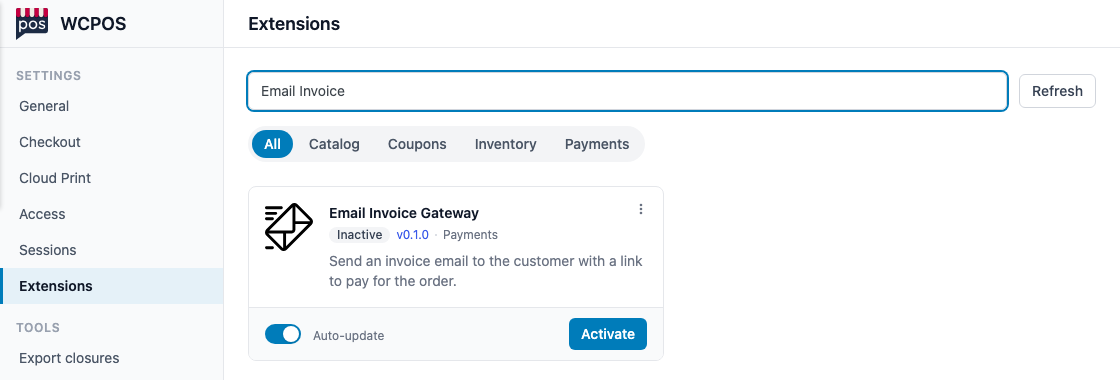
- 搜索 — 输入 Email Invoice 以找到相应卡片。
- Email Invoice Gateway — 卡片显示版本和状态:安装后为 未启用,启用后为 已启用。
- 先按 安装,再按 启用 — 完成每一步后,按钮会变为下一步操作。卡片显示 已启用 后,继续执行第 2 步。
-
为 POS 启用网关。 在
WP Admin > POS > 设置 > 结账中启用 Email Invoice Gateway 并保存。参见收银台设置。此网关不会显示在网店结账页面。将其 订单状态 保持为默认的 已完成。已发送账单的订单仍会保持 待付款 状态,直到客户付款。为什么不选择待付款?
订单状态 设置并不是订单的实际状态:发送账单后,订单始终会保持 待付款,直到客户付款。此设置指定收银台将销售视为完成时所需的状态。如果设为待付款,每张账单一经发送就会被视为销售已完成:邮件仍会发送,但不会显示 账单已发送 页面,订单中也不会出现 重新发送 或 取消账单。
-
检查文字内容。 卡片名称和邮箱字段上方的提示说明,分别对应网关的 标题 和 描述,位于
WP Admin > WooCommerce > 设置 > 支付 > Email Invoice Gateway。
手动安装与旧版本
如需手动安装,请从 GitHub 发布页面下载 插件 zip 文件(不是源代码 zip),然后在 插件 > Add Plugin 中选择 上传插件 进行上传。
0.1.0 及更高版本会在付款选项卡上显示独立卡片。旧版本仅显示在旧版选项卡中,使用网关自身的付款页面;更新后即可使用卡片。
要让账单正常发挥作用,WordPress 必须能够发送邮件,且网店需要至少提供一种客户可在付款页面使用的付款方式。
开发者说明:表单如何呈现
网关向 POS 声明表单字段:一段提示说明、一个自动填入订单账单邮箱的邮箱字段、一个复选框,以及 发送账单 按钮的标签。POS 使用自身的控件呈现这些字段。必填字段为空时,会显示 输入 和字段名称;列表则显示 选择 和列表名称。其他网关也可以采用相同方式声明字段,参见为收款面板声明字段。
遇到问题时
付款选项卡上没有邮件账单。 此功能可能未在收银台设置中启用,或扩展版本低于 0.1.0,只显示在旧版选项卡中。请在 POS > 设置 > 扩展 中更新。
“邮件账单当前不可用”。 点按此行查看原因:
- 需要联网 — 离线时无法发送账单。请等待连接恢复后再发送。
- 适用于整个订单,收取过款项后便无法使用 — 订单已有部分款项支付。请选择其他卡片收取余款。参见拆分付款。
“请输入有效的邮箱地址”。 地址存在输入错误。请更正后再次按 发送账单。
订单中没有重新发送或取消账单。 账单已发送,但订单的 付款 下方未显示 账单已发送至…。请让店铺管理人员检查收银台设置中 Email Invoice 的 订单状态:应设为 已完成,而不是待付款。参见设置方法的第 2 步。
客户未收到邮件。 请让客户检查垃圾邮件文件夹,然后按 重新发送。如果所有客户都收不到账单,请通知店铺管理人员:邮件由 WordPress 发送,而非 POS。
店铺管理员说明:账单邮件未送达
WooCommerce 中的订单备注会说明店铺是否已发送邮件:已通过 POS 将客户账单邮件发送至… 或 客户账单邮件发送失败。使用 SMTP 插件或 SendGrid、Mailgun、Amazon SES 等邮件服务可提高邮件送达率,在域名上配置 SPF、DKIM 和 DMARC 记录则有助于防止账单被归入垃圾邮件。
客户无法通过链接付款。 请在 WP Admin > WooCommerce > 设置 > 支付 中为网店启用一种付款方式。同时检查订单在账单发送后是否已被取消或已付款,并亲自尝试该链接。
取消账单或收银台无法保存账单时的提示
“店铺未取消账单,账单仍然有效”。 客户可能已经付款。请先在订单页面检查订单,再收取其他款项。
“此订单已发送更新的账单”。 账单已重新发送,可能是从另一台收银台发送的,而当前收银台尚未同步。只有最新的账单可以取消:请等待订单同步后重试。
“此账单无法取消”。 订单已收取过款项,或已没有等待付款的账单。请先检查订单,再进行其他操作。
“无法取消账单,请重试”。 店铺未响应。请检查连接,然后再次按 取消账单。
“账单已发送,但此收银台无法保存”,或 已在店铺端取消。店铺端已完成更改,当前收银台的副本会在下次同步时更新。参见 PAYMENT113。