SumUp Terminal 支付网关
SumUp Terminal 让收银台能够使用 SumUp 读卡器。收银台将金额发送到读卡器,顾客在读卡器上付款,SumUp 批准付款后,销售即完成。本页介绍如何完成网关的首次设置、配对或连接读卡器,以及收取第一笔付款。
SumUp Terminal 2.0 需要 WCPOS Pro 2.0.0 或更新版本。没有它,扩展无法在收银台发挥作用。
通过云端或蓝牙连接 Solo
网关的 POS 连接设置决定 POS 如何连接读卡器。此选择适用于整个店铺。
- 通过云端连接 Solo(默认):店铺通过互联网连接 SumUp Solo。所有收银设备均可使用,包括浏览器、桌面应用、iPhone、iPad 和 Android。只需在网关页面配对 Solo 一次。
- 蓝牙读卡器:WCPOS iOS 或 Android 应用通过蓝牙连接 Solo Lite、Solo 或 Air。每台收银设备都需在应用中连接自己的读卡器。只有店铺的 WCPOS Pro 支持由应用连接的读卡器时,才会显示此选项。
浏览器和桌面应用无法连接蓝牙读卡器。选择蓝牙读卡器后,这些收银设备上的 SumUp 卡片会列在 … 暂时不可用下。因此,只要有收银设备使用浏览器或桌面应用,就应选择通过云端连接 Solo。卡片上的提示说明见仅允许使用应用连接的读卡器。
设置网关
管理员需在 WP Admin 中为每个店铺设置一次。
-
安装扩展。 在
WP Admin > POS > 设置 > 扩展中找到 SumUp Terminal for WooCommerce,点击安装,然后点击启用,并确认版本为 2.0.0 或更新版本:目录中可能仍列出旧版本。请参阅扩展。改为使用下载的 zip 文件安装
从 GitHub 的发布附件下载
sumup-terminal-for-woocommerce.zip,进入插件 > Add Plugin,然后点击上传插件进行上传。GitHub 的“Source code” zip 文件无法用于安装。 -
添加 API 密钥。 使用拥有读卡器的账户登录 SumUp 开发者门户,即可找到 SumUp API 密钥。进入
WP Admin > WooCommerce > 设置 > 支付,打开 SumUp Terminal,将密钥粘贴到 SumUp API 密钥中。 -
选择 POS 连接方式:通过云端连接 Solo 或蓝牙读卡器。选择蓝牙读卡器时,还需输入从 SumUp 合作伙伴密钥页面获取的合作伙伴密钥。
-
保存设置。
-
为 POS 启用网关。 进入
WP Admin > POS > 设置 > 结账,开启 SumUp Terminal 并保存。无需在 WooCommerce 自身的付款方式列表中启用;请参阅收银台设置。
SumUp Terminal 仅供 POS 使用,不会出现在网店的结账页面上。
网关页面上的所有设置
| 设置 | 作用 |
|---|---|
| 标题和描述 | 网关显示的名称和说明文字。收银台会在卡片上显示标题。 |
| SumUp API 密钥 | 从 SumUp 账户获取。 |
| 合作伙伴应用 ID 和合作伙伴密钥 | 从 SumUp 合作伙伴密钥页面获取。蓝牙读卡器必须使用此密钥:应用通过它启动 SumUp 的读卡器软件。通过云端连接 Solo 时则可不填。 |
| POS 连接 | 通过云端连接 Solo(由店铺控制读卡器)或蓝牙读卡器(由 POS 应用控制读卡器:Solo Lite、Solo、Air)。 |
| 离线银行卡付款 | 在 2.0 中不起作用;请参阅离线付款。 |
| 默认终端 | 收银台默认使用的已配对 Solo,直到选择其他终端为止。 |
| 已启用的终端 | 将收银台限制为只能使用所选 Solo。留空则允许使用全部终端。 |
| 锁定终端选择 | *收银员无法在结账时更换终端。*需要设置默认终端。 |
| 结账调试日志 | 在结账页面显示详细的 SumUp 付款日志。付款活动始终会记录在 WooCommerce > Status > 日志 中。 |
字段下方会显示连接状态、SumUp 商户详情和已配对的读卡器。无需设置 webhook:店铺会告知 SumUp 每笔付款的结果应发送到哪里。
通过云端配对 Solo
配对码由 Solo 本身提供,并非来自 SumUp 应用。请将其输入 WP Admin 中的网关页面。
- 开启 Solo。不要在设备上登录 SumUp。
- 在 Solo 上打开菜单,然后进入连接 → 云端 API。它位于列表的最后一项。点击连接,Solo 即会显示配对码。
- 在 WP Admin 中打开网关页面(
WooCommerce > 设置 > 支付 > SumUp Terminal)。在配对新读卡器下,将配对码填入输入配对码,然后点击配对读卡器。 - 页面会显示*读卡器配对成功!*并重新加载。Solo 将列在已配置的读卡器下,同时显示型号和序列号。
Solo 上没有云端 API? 请在读卡器上退出 SumUp 账户,然后重新打开菜单。
要配对第二台 Solo,请使用配对其他读卡器。点击读卡器旁的取消读卡器配对即可将其从店铺中移除。
在应用中连接蓝牙读卡器
将 POS 连接设为蓝牙读卡器后,每台手机或平板电脑都需在 WCPOS iOS 或 Android 应用中连接自己的读卡器。点击侧边菜单底部的设置,然后点击读卡器:网关设置完成后,页面会显示蓝牙读卡器区域,其中有连接读卡器按钮。如果只显示此店铺尚未设置读卡器,请参阅没有读卡器。
- 开启读卡器,并将其放在手机或平板电脑附近。
- 点击连接读卡器。如果出现选择读卡器连接方式,请选择 SumUp Terminal。
- SumUp 自身的界面会打开:登录 SumUp 账户并选择读卡器。
保存读卡器后,读卡器页面会显示一行 SumUp Terminal。下次可使用该行的打开 SumUp Terminal 读卡器设置按钮。按钮文字包含网关的标题,因此如果更改了网关名称,按钮文字也会随之变化。
返回读卡器页面后,该行会显示已连接;如果已记住读卡器但尚未连接,则显示已保存在 SumUp Terminal 应用中。登录 SumUp Terminal 以使用其读卡器。 表示应用尚未登录 SumUp,请再次点击按钮。
正式使用前进行测试
使用通过云端连接 Solo 时,无需读卡器或真实资金即可测试销售流程:SumUp 的 Virtual Solo 可为 SumUp 沙盒账户模拟一台 Solo。
使用 Virtual Solo 测试
收款
开启开班和交班后,未开班时收银台不会记录付款,已收取的银行卡付款必须退款。请参阅开班。
-
将商品加入购物车,然后点击结账。
-
在付款方式中点击 SumUp Terminal 卡片,并检查读卡器一行:
- 通过云端连接 Solo:显示终端:…;如果店铺允许更换,可点击更改选择其他 Solo。
- 蓝牙读卡器:显示已连接及读卡器电量。未连接读卡器表示尚未连接,请点击在设置 → 读卡器中连接。
-
点击将 … 发送到 SumUp Terminal,让顾客在读卡器上付款:
- 通过云端连接 Solo:收银台显示等待顾客在终端上操作。要停止付款,请点击在终端上取消。
- 蓝牙读卡器:收银台显示请在读卡器上刷卡。要停止付款,请直接在读卡器上取消。如果在收银台点击在终端上取消,会显示请在读卡器上取消。读卡器可能会提示顾客支付小费;请参阅小费。
收银台会依次勾选已发送、已到达终端、已批准和已扣款。
-
款项全部付清后,会打开收据页面:打印或通过电子邮件发送收据,然后点击新销售。请参阅确认付款完成。如果还有未付金额,请使用其他方式收取余款;请参阅拆分付款。
银行卡付款被拒绝或取消时,会显示付款失败:…,以及重试和选择其他方式。请参阅使用读卡器。
在结账页面的传统选项卡中,SumUp Terminal 会显示终端选择器,以及发送到终端、取消和重试按钮,付款记录方式与收款面板相同。
2.0 之前的旧版 SumUp Terminal
2.0 之前的版本不会在收款面板上显示卡片。网关位于传统选项卡中,使用独立的付款页面,其中提供开始新付款、取消付款和付款状态,且仅支持通过云端连接的 Solo。更新到 2.0 即可使用卡片和蓝牙读卡器。
离线付款
收银台离线时,无论使用哪种读卡器,也无论网关的离线银行卡付款如何设置,WCPOS 2.0 都无法收取 SumUp 银行卡付款。没有网络连接时,SumUp 卡片会列在 … 暂时不可用下,并显示需要网络连接。请使用现金收款,或等待网络连接恢复;请参阅离线模式。
离线银行卡付款已列入路线图。
出现问题时
- Solo 无法配对
- “此付款方式仅允许使用应用连接的读卡器。”
- SumUp 卡片在离线时不可用
- “此店铺尚未设置读卡器”
- “尚未为 SumUp Terminal 设置终端”
- 无法开始付款
- “店铺管理员必须输入 SumUp 合作伙伴密钥…”
- 银行卡付款被拒绝
Solo 无法配对。 请使用 SumUp Solo:它是唯一支持云端配对的读卡器,蓝牙读卡器则需通过 WCPOS 应用连接。确认 Solo 已联网、已退出 SumUp,并正在显示连接 → 云端 API中的配对码。请原样输入配对码。
“此付款方式仅允许使用应用连接的读卡器。” 收银台使用的是浏览器或桌面应用,而 POS 连接设为了蓝牙读卡器。请使用 iOS 或 Android 应用收款,或让管理员将 POS 连接设为通过云端连接 Solo 并配对 Solo。提示中的遇到问题? 链接会打开读卡器页面。
SumUp 卡片在离线时不可用。 读卡器需要等待网络连接恢复;请参阅离线付款。
“此店铺尚未设置读卡器”。 网关尚未设置,因此读卡器页面只显示此提示:
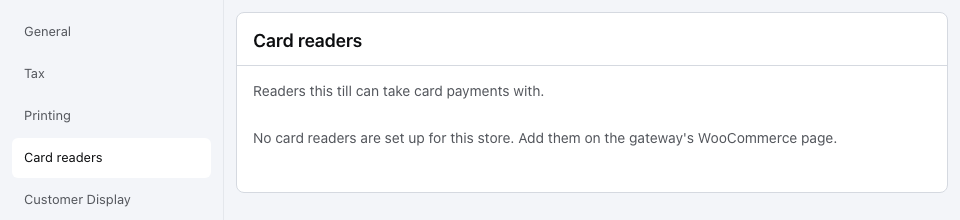
使用通过云端连接 Solo 时,已配对的 Solo 会列在读卡器页面的智能读卡器下,而不会显示为 SumUp 行。
“尚未为 SumUp Terminal 设置终端”。 尚未配对 Solo,或已启用的终端设置导致此收银台没有可用终端。请参阅通过云端配对 Solo。
无法开始付款。 在 WP Admin 中打开网关页面,应显示已连接到 SumUp。连接失败表示 SumUp API 密钥错误或已失效。确认 Solo 已开启、电量充足且已联网,并列在已配置的读卡器下。
“店铺管理员必须输入 SumUp 合作伙伴密钥…”。 网关尚未填写蓝牙读卡器所需的合作伙伴密钥。请参阅设置网关的第 3 步。
银行卡付款被拒绝。 请顾客换一张卡或使用其他付款方式。
仍有问题? 勾选结账调试日志并查看 WooCommerce > Status > 日志 中的付款活动,在 GitHub 上报告问题,或就账户或读卡器问题联系 SumUp 支持团队。