Vipps MobilePay 支付网关
在收银台收取 Vipps MobilePay 付款需要 WCPOS Pro。没有 Pro,网关仍可用于网店结账。
顾客使用自己手机上的 Vipps 或 MobilePay 应用付款。他们可以扫描收银屏幕上的二维码,或批准发送到手机上的付款请求。无需读卡器。此网关位于结账页面的传统选项卡中,使用店铺自己的付款页面。
店铺需要先设置网关。请参阅设置 Vipps MobilePay。
收取 Vipps 付款
Vipps 会一次性收取整个订单的款项。如果订单已支付部分金额,传统选项卡会显示已有付款后无法使用传统网关,此时无法选择 Vipps:请先取消该笔付款,或使用其他方式收取余款。
点击结账,打开传统选项卡并选择 Vipps MobilePay。其操作控件会显示在下方。然后向顾客出示二维码,或将请求发送到顾客手机。
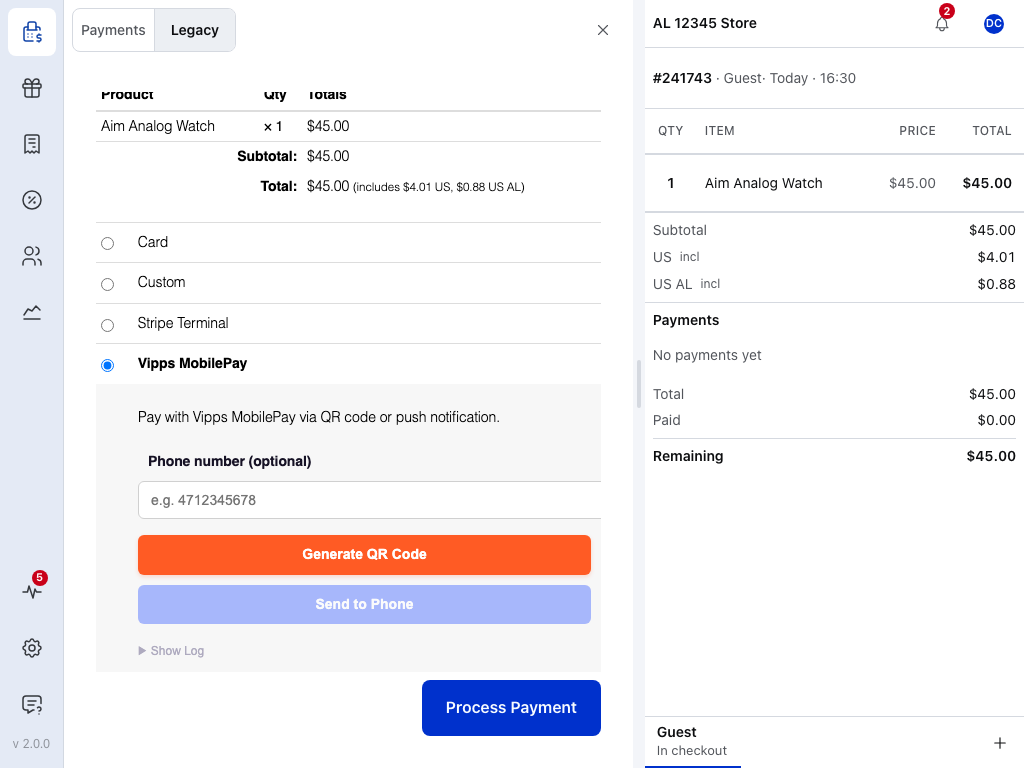
使用二维码
- 点击生成二维码。二维码会出现在按钮下方,其下显示正在等待付款…。
- 将屏幕转向顾客。顾客使用 Vipps 或 MobilePay 应用扫码并批准付款。
- 收银台每两秒向 Vipps 查询一次。顾客批准付款后,页面会显示付款成功! 并自动打开收据页面,与其他已付款的销售相同。
收银台等待期间,两个按钮均呈灰色不可用,下方会显示取消付款按钮。如果五分钟内无人批准,页面会显示付款已过期。请重试。
发送到顾客手机
输入顾客的电话号码并点击发送到手机。随后会出现以下两种情况之一:
- 直接推送: 请求出现在顾客的 Vipps 应用中,顾客在应用内批准付款。页面的等待和完成流程与二维码付款相同。
- Vipps 页面在新窗口中打开,或页面先要求再次点击。如果 Vipps 尚未为店铺开启直接推送,这是正常现象:请展开下方的提示再次点击“发送到手机”?
仅限挪威号码。 输入八位数字,或在前面加上 47、+47 或 0047。八位号码始终会被视为挪威号码,因此丹麦或芬兰的 MobilePay 顾客应使用二维码。
提示再次点击“发送到手机”?
停止付款
在收银台等待期间点击取消付款。Vipps 中的付款会被取消,页面显示付款已取消。 不会扣款。点击生成二维码或发送到手机即可重试,也可改用其他付款方式:在传统选项卡中选择其他网关,或返回付款选项卡。
顾客在应用中拒绝付款时,也会显示付款已取消。
出现问题时
付款已过期。请重试。 五分钟内未收到顾客回应。请再次点击生成二维码或发送到手机。
付款已取消。 但您并未点击取消,表示顾客在应用中拒绝了付款。请与顾客确认后重试。
电话号码无效。请使用挪威号码,例如 4741234567。 此号码不是挪威手机号码。请检查号码,或使用二维码。
弹出窗口被拦截。请允许弹出窗口后重试。 浏览器阻止了 Vipps 窗口打开。请在浏览器设置中允许店铺网站弹出窗口,然后再次点击发送到手机。
网络错误。请检查连接。 收银台无法连接店铺以发起付款。请检查收银台的网络连接,然后再次点击生成二维码或发送到手机。
创建 Vipps 付款失败。 店铺无法通过 Vipps 发起付款。请询问顾客是否已在应用中批准付款。如果已批准,请让店主先检查 Vipps,再收取另一笔付款。如果未批准,请改用其他方式收取本次销售的款项,并让店主检查网关设置。
店主操作:检查设置和日志
Vipps 付款已被接受,但 … 请重试。 顾客的付款已在 Vipps 中成功,但 WooCommerce 未将订单标记为已付款。收取新付款前,请在 Vipps MobilePay 门户中找到这笔付款,以免顾客重复付款。
发送到手机会打开窗口,而非直接进入应用。 您的账户使用的是网页重定向。此方式可以正常使用,但顾客需多操作一步。要直接进入应用,请参阅开启直接推送。
设置 Vipps MobilePay
您需要一个已开通 ePayment API 的 Vipps MobilePay 商户账户及其四个 API 密钥、WCPOS Pro,以及使用 HTTPS 的网站,这是 Vipps API 的要求。
店主安装网关、添加四个密钥并为 POS 启用后,网关就会显示在结账页面的传统选项卡中。
店主操作:安装并启用网关
- 在
WP Admin > POS > 设置 > 扩展中安装 WCPOS Vipps MobilePay。请参阅安装扩展。也可从发布页面下载插件 zip 附件(不是源代码 zip),进入插件 > Add Plugin,然后点击上传插件进行上传。 - 添加密钥。 打开
WP Admin > WooCommerce > 设置 > 支付 > WCPOS Vipps MobilePay,输入从 Vipps MobilePay 门户获取的商户序列号、客户端 ID、客户端密钥和订阅密钥,然后保存。 - 在
WP Admin > POS > 设置 > 结账中为 POS 启用网关。请参阅启用网关。启用后,它会出现在结账页面的传统选项卡中。
如果网站已设置 Checkout with Vipps MobilePay,WCPOS Vipps MobilePay 会在首次加载时复制其密钥,包括测试密钥。请检查后保存。
WooCommerce 页面上的启用/禁用复选框仅适用于网店结账。无论是否勾选此框,只要在收银台设置中启用,POS 就会使用该网关。
设置
这些设置位于 WP Admin > WooCommerce > 设置 > 支付 > WCPOS Vipps MobilePay。大多数店铺只需填写四个密钥。其余设置的默认值已适合收银台使用:顾客批准后立即扣款,发送到手机会优先尝试直接推送。
全部设置:名称和描述、密钥、自动扣款、手机付款方式、调试日志和测试模式
| 设置 | 作用 |
|---|---|
| 启用/禁用 | 在网店结账时提供 Vipps MobilePay。POS 无需启用此项。默认关闭。 |
| 标题 | 网关在传统选项卡和网店中显示的名称。默认值为 Vipps MobilePay。可在收银台设置中为 POS 单独设置标题。 |
| 描述 | 名称下方的说明文字。默认值为“通过二维码或推送通知使用 Vipps MobilePay 付款。” |
| 商户序列号、客户端 ID、客户端密钥、订阅密钥 | 从 Vipps MobilePay 门户获取的正式密钥。全部填写后网关才可用(开启测试模式时,则需填写四个测试密钥)。 |
| 自动扣款 | 默认开启:顾客批准后立即扣款。仅当您在 WCPOS 之外自行对预授权款项执行扣款时,才应关闭。 |
| 手机付款方式 | 决定发送到手机如何向顾客发送请求。直接推送(默认)直接发送到顾客的 Vipps 应用。网页重定向会在新窗口中打开 Vipps 页面。如果 Vipps 拒绝直接推送,会自动切换为网页重定向(测试模式除外)。 |
| 调试日志 | 将每个付款步骤记录到 WooCommerce > Status > 日志,并在付款控件下方添加显示日志面板。开启后可查找付款失败原因,排查完毕后请关闭。 |
| 测试模式 | 改为将付款发送到 Vipps 测试系统,使用下方的四个测试密钥。收取真实付款前请关闭。 |
开启直接推送
使用直接推送时,发送到手机会直接向顾客的 Vipps 应用发送请求,不会打开额外窗口。Vipps 必须先为账户开通此功能,然后由店主手动将网关切换回直接推送。
店主操作:联系 Vipps,然后切换回直接推送
- 登录 Vipps MobilePay 门户。
- 联系您的 Vipps 大客户经理、合作伙伴经理或客服。
- 向他们说明:“我需要为我的 MSN 启用 PUSH_MESSAGE,以便用于 POS 集成”。MSN 即您的商户序列号。
- 他们确认开通后,将手机付款方式改回直接推送并保存。网关不会自动切换回来。使用网页重定向时,该设置的说明文字会提示如何开启直接推送。
在测试模式下,如果直接推送被拒绝,设置会保持不变,也不会打开 Vipps 页面:每次点击发送到手机都会要求再次点击。请改用二维码测试。
退款
在 POS 中为订单退款并选择退款至 Vipps MobilePay,或在 WooCommerce 订单页面退款。款项会通过 Vipps 退还给顾客。请参阅退款。如果 Vipps 拒绝退款,则不会记录退款,并显示 Vipps 退款请求失败。 请重试,或以现金退款。
支持的地区
| 国家 | 应用 | 货币 |
|---|---|---|
| 挪威 | Vipps | NOK |
| 丹麦、芬兰 | MobilePay | DKK、EUR |
订单必须使用上述货币之一,具体可接受哪些货币由您的商户账户决定。发送到手机仅支持挪威号码;二维码适用于所有支持的地区。
获取帮助
- 账户和密钥:联系 Vipps MobilePay 客服。
- Vipps API:参阅 Vipps MobilePay 开发者文档。
- 网关故障:访问 GitHub 仓库。