Web Checkout 网关
使用 Web Checkout 收款需要 WCPOS Pro。
Web Checkout 让顾客在网店自己的付款页面支付 POS 订单,使用网店提供的付款方式,例如在线银行卡表单或电子钱包。当顾客想使用收银机不支持的付款方式时,可以使用此功能。
收款
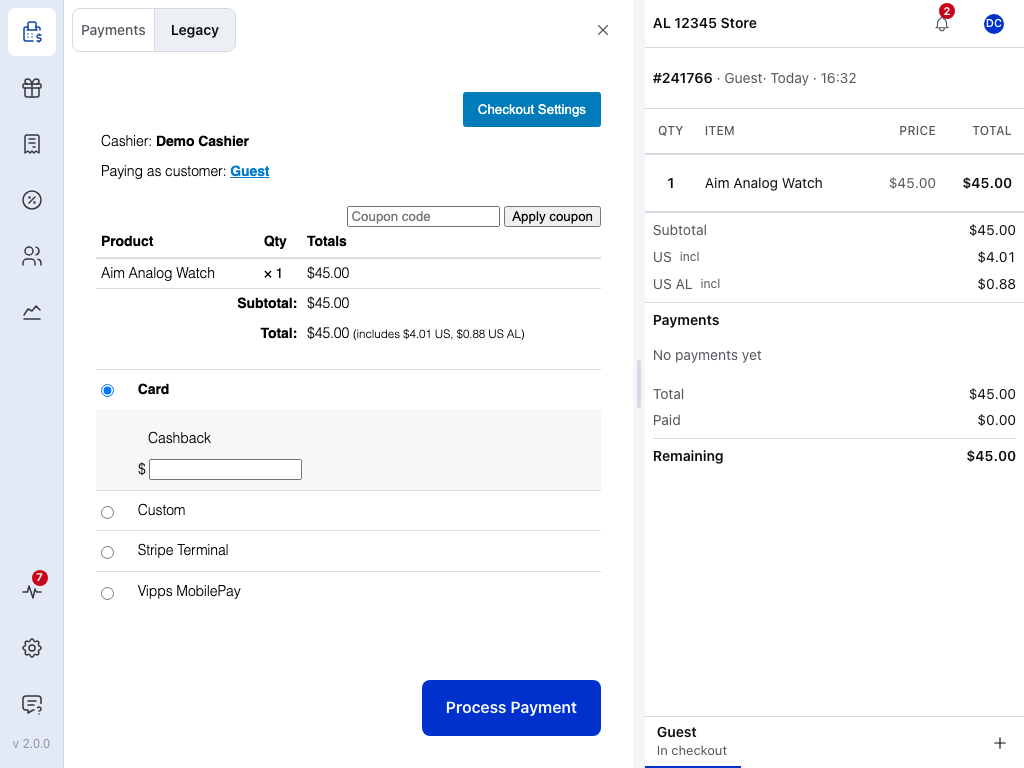
Web Checkout 位于结账界面的 传统 选项卡中。它需要联网,且会收取整个订单的金额:如果已经收取过一笔付款,请先参阅订单已支付部分金额。
收银机不会监测另一个标签页。只有在顾客已付款的订单上点击 处理付款,才会完成销售,因此顾客付款时请保持结账界面打开。
- 照常录入商品,然后点击 结账。
- 打开 传统 选项卡。店铺的付款页面会在 POS 内加载。
- 选择 Web Checkout。下方会显示说明和 支付此订单 链接。
- 点击 支付此订单。网店中该订单的付款页面会在新的浏览器标签页中打开;如果使用桌面应用,则会在电脑的网页浏览器中打开。
- 将屏幕交给顾客操作。顾客选择付款方式并付款,操作与在您的网站上相同。
- 顾客付款后,其标签页会显示店铺的订单确认页面。保持该标签页打开,然后返回 POS。
- 点击 处理付款。如果订单已付款,收银机会像其他销售一样显示付款完成界面和收据。如果尚未付款,收银机会停留在此页面:请参阅故障排查。
- 收银机显示收据后,即可关闭顾客的标签页。
订单已支付部分金额
传统网关会收取整个订单的金额,因此一旦收取过付款,传统选项卡就会显示 已收取付款后无法使用传统网关。您有两种选择:
- 在付款选项卡中,通过卡片收取余款,例如现金或银行卡卡片。请参阅拆分付款。
- 取消目前已收取的付款,然后使用 Web Checkout 收取整个订单的金额。在撤销任何付款之前,收银机会列出各笔付款的处理方式:现金退还给顾客,其他付款通过相应付款方式撤销,无法撤销的付款则从订单中退款。请参阅取消付款。
Web Checkout 会在运行 POS 的设备上打开付款页面。要向顾客发送可供稍后付款的链接,请使用电子邮件账单。
设置
首次使用 Web Checkout 销售之前,由在 WP Admin 中管理店铺的人员完成一次设置。Web Checkout 是免费插件,但只有 WCPOS Pro 才能在 POS 中使用它;没有 Pro 时,收银机仅支持现金和银行卡。它使用网店现有的付款方式,无需账户或密钥。
店铺管理员:安装并启用
- 安装。 Web Checkout 不在
WP Admin > POS > 设置 > 扩展中。请从 GitHub 发布页面下载 woocommerce-pos-web-checkout-gateway.zip(不是源代码 zip),在WP Admin > 插件 > Add Plugin中点击 上传插件 上传,然后启用。 - 为 POS 启用。 在
WP Admin > POS > 设置 > 结账中启用 Web Checkout 并保存。请参阅收银台设置。它不会出现在网店的结账页面:顾客只能通过 POS 使用它。 - 检查在线付款方式。 顾客可使用
WP Admin > WooCommerce > 设置 > 支付中为网店启用的付款方式。至少需要一种能够正常收款的方式。
修改名称或提示信息
付款页面上的名称和说明对应网关的 标题 和 描述,位于 WP Admin > WooCommerce > 设置 > 支付 > Web Checkout Gateway。默认说明为“前往结账页面支付订单。付款后,点击处理付款按钮以查看收据。”要仅修改 POS 中的名称,请在收银台设置中打开网关的 ⋮ 菜单,修改 POS 设置 下的 标题;说明始终来自 WooCommerce。
开发者说明:工作原理
此插件会添加一个 ID 为 wcpos_web_checkout 的 WooCommerce 网关。代码中已禁用它在网店结账页面的显示,因此只有 POS 能提供此网关。其付款字段会输出描述和指向该订单付款 URL($order->get_checkout_payment_url())的链接,并在新窗口中打开。
网关本身不收款。当 处理付款 提交的订单已付款、由 POS 创建且选择了 wcpos_web_checkout 时,插件会将付款页面跳转到订单已收到页面,POS 随后完成销售。未付款的订单不会跳转。源代码位于 web-checkout-gateway 仓库。
故障排查
传统选项卡的列表中没有 Web Checkout。 插件未启用,或未在收银台设置中启用 Web Checkout。没有 WCPOS Pro 时,POS 仅提供现金和银行卡。
“尚未为 POS 启用任何传统网关。” 尚未启用任何没有独立卡片的网关。请在收银台设置中启用 Web Checkout。
点击处理付款后未进入收据页面。 店铺中该订单尚未标记为已付款。请先查看顾客的标签页,再决定是否让顾客重新付款:如果仍显示付款页面,表示尚未完成付款。如果显示订单确认页面,请再次点击 处理付款;若收银机仍未跳转,请在 WP Admin > WooCommerce > Orders 中检查订单。
付款页面上没有顾客可用的付款方式。 网店未启用适合该顾客的付款方式。请在 WP Admin > WooCommerce > 设置 > 支付 中为网店启用一种合适的方式。
POS 内的付款页面显示异常。 可能受到主题或插件的干扰。请参阅网关付款页面显示异常。