购物车面板
购物车面板是 POS 屏幕的右侧,您可以在此管理当前订单。在这里,您可以查看项目、编辑数量和价格、选择客户并继续结账。
界面概述
客户选择器
在购物车面板的顶部:
- 客户徽章 - 显示当前客户(例如,“访客”或客户名称)
- 添加客户图标 () - 创建新客户
- 显示设置 () - 配置购物车列和选项
单击客户徽章以搜索和选择其他客户。
行项目
主要区域显示当前订单中的项目:
- 数量 - 数量(可编辑)
- 名称 - 产品名称,带有变体属性
- 价格 - 单价(可编辑)
- 总计 - 行总计
有关编辑的详细信息,请参见 行项目。
添加到购物车选项
在行项目下方,您可以添加特殊项目:
- 添加杂项产品 - 添加自定义项目并手动输入价格
- 添加费用 - 添加费用行(例如,礼品包装、服务费)
- 添加运费 - 添加手动输入费用的运费行
行项目类型
WooCommerce 使用三种类型的行项目:line_item(产品)、fee_line(费用)和 shipping_line(运费)。目前,仅支持手动输入运费,POS 并不自动计算运费。
订单摘要
- 小计 - 税费和费用前的总计
- 税 - 计算出的税额(如适用)
- 总计 - 最终订单总计
订单操作
在购物车面板的底部:
- 订单备注 - 添加对客户可见的备注
- 订单元数据 - 添加自定义元数据或查看 JSON
- 保存到服务器 - 将订单保存到 WooCommerce,状态为
pos-open
有关详细信息,请参见 订单操作。
主要按钮
- 作废(红色) - 取消/删除当前订单
- 结账(绿色) - 继续支付
开放订单
在最底部,一个轮播显示所有开放订单:
- 每个购物车显示其总计
- 单击购物车以切换到该购物车
- 当前购物车被突出显示
有关详细信息,请参见 开放订单。
显示设置
单击滑块图标 () 以自定义购物车面板显示。
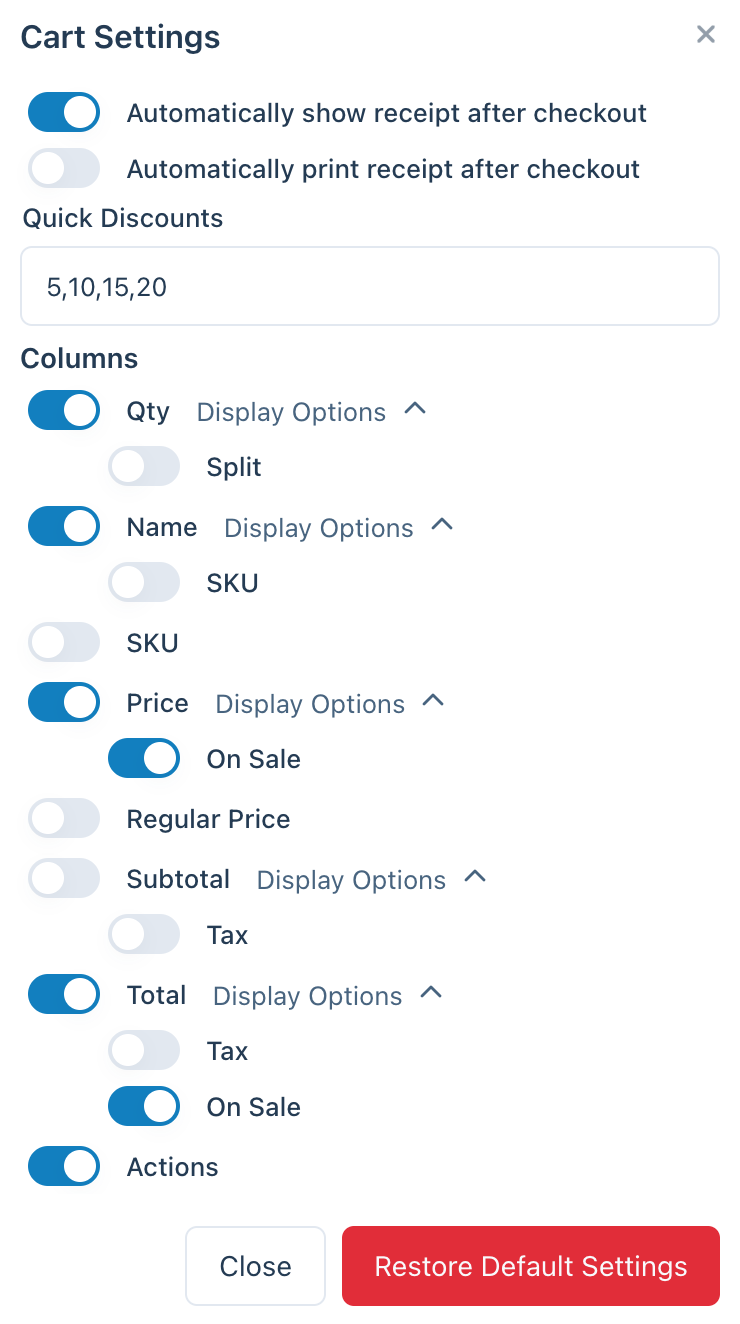
购物车面板显示设置
结账后自动显示收据
如果启用,销售完成后,收据屏幕会自动显示。
结账后自动打印收据
如果启用,收据在显示时会自动打印。这节省了时间,减少了手动打印的步骤。
快速折扣
一个以逗号分隔的折扣百分比列表,作为快速快捷按钮显示。
例如,输入 5,10,15,20 会添加四个按钮,以一次性点击将百分比折扣应用于整个订单。
列
配置购物车中显示的列:
| 列 | 描述 | 显示选项 |
|---|---|---|
| 数量 | 每个项目的数量 | 拆分(允许拆分项目) |
| 名称 | 产品名称 | SKU |
| 价格 | 单位价格 | 销售中指示器 |
| 常规价格 | 非折扣价格 | - |
| 小计 | 行小计(数量 × 价格) | 税额 |
| 总计 | 行总计 | 税额、销售中指示器 |
| 操作 | 删除项目按钮 | - |
恢复默认设置
单击以重置所有购物车显示设置为其原始默认值。
向购物车添加商品
从产品面板
在 产品面板 中单击产品以将其添加到购物车。对于可变产品,请先选择变体。
杂项产品
对于不在您目录中的项目:
- 单击 添加杂项产品
- 输入名称和价格
- 该项目将被添加到购物车
费用
要添加费用(例如,礼品包装):
- 单击 添加费用
- 输入名称和金额
- 费用将作为单独的行项目出现
运费
要添加运费:
- 单击 添加运费
- 输入运送方式名称和费用
- 运费会被添加到订单中
编辑购物车项目
所有行项目均可直接在购物车中编辑。有关以下内容的详细信息,请参见 行项目:
- 编辑数量
- 更改价格
- 查看和编辑原始 JSON 数据
- 移除项目