订单操作
订单操作面板位于 POS 界面的购物车底部。它提供了对多个重要订单管理功能的快速访问。

POS 中的订单操作
订单备注
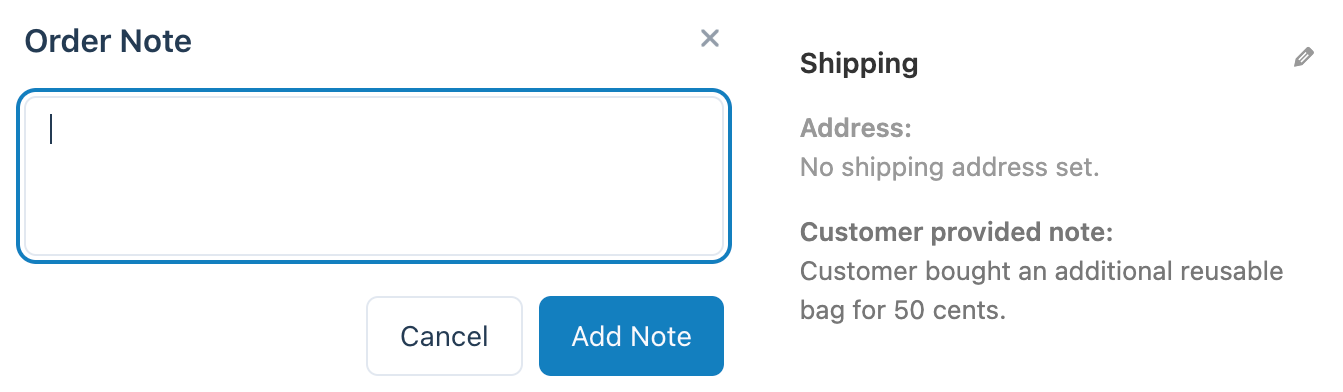
POS 中的订单备注模态框(左)和 WP 管理中的订单备注(右)
- 打开对话框以向订单添加客户备注。
- 客户备注默认对客户可见,并出现在收据上、客户的“我的账户”区域以及
WP Admin > WooCommerce > Orders > Order的配送地址下。
注意
订单备注对客户可见。
订单元数据
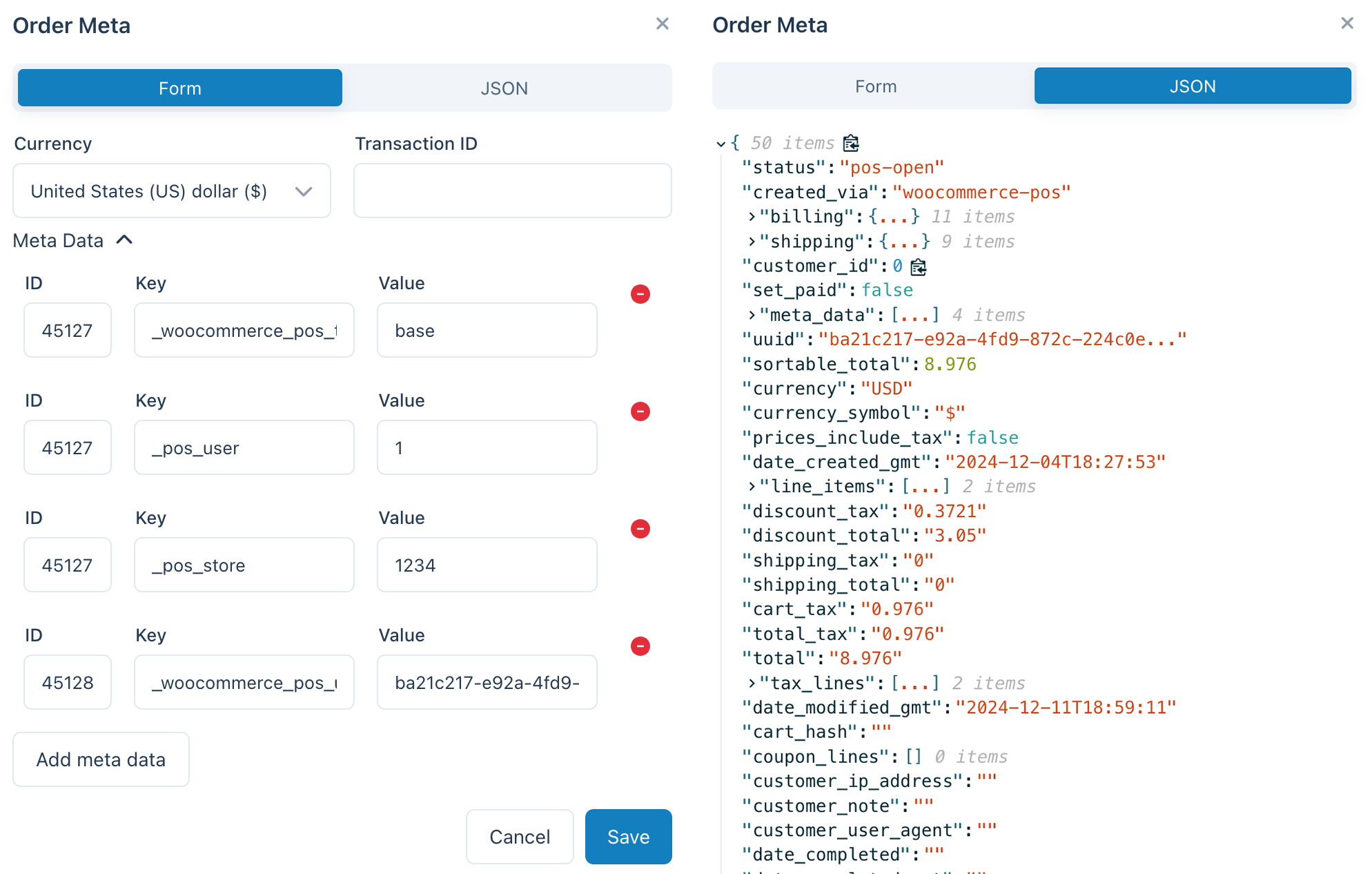
POS 中的订单元数据和 JSON 视图
- 打开模态框以管理订单的附加元数据。
- 功能包括:
- 更改订单货币。
- 添加交易 ID(例如,来自外部支付终端)。
- 为订单添加自定义元数据。
注意
此模态框将随着时间的推移添加更多功能,包括与其他 WooCommerce 插件的集成。
什么是 WooCommerce 中的元数据?
元数据提供有关订单的额外信息,并可以通过 WooCommerce REST API 访问。开发人员和插件使用这些数据来扩展功能,例如集成第三方服务。
JSON 视图
- 查看订单的原始 JSON 表示,适用于调试或集成目的。
保存到服务器
- 允许您将打开的购物车保存到服务器,以便安全存储并在未来使用时可访问。
- 创建状态为
pos-open的 WooCommerce 订单。
为什么要保存?
当在 POS 中创建新订单时,它仅存在于本地。 保存订单可确保其持久存在,即使本地数据库被清空也不会丢失。
有关管理已保存订单的更多详细信息,请参见 打开的订单。
作废
- 两种情况:
- 未保存的订单:
- 如果订单尚未保存到服务器,它将从本地数据库中永久删除。
- 已保存的订单:
- 如果订单已保存到服务器,它将被移动到 WooCommerce 的垃圾箱文件夹,并从本地数据库中删除。
- 未保存的订单:
- 要恢复作废的订单:
- 前往
WP Admin > WooCommerce > Orders > Trash。
- 前往
结账
- 将订单保存到服务器并启动结账流程。
- 打开 结账页面 以完成支付。