结账
准备完成销售时,点击 结账 按钮打开结账模态窗口。在这里处理付款并完成订单。
结账模态窗口概览
结账模态窗口会显示:
- 订单号 - WooCommerce 订单 ID
- 待支付金额 - 应付总金额
- 结账设置 按钮 - 排查显示问题
- 收银员 - 处理订单的人员
- 顾客 - 此订单的顾客(可点击链接)
- 添加优惠券按钮 - 应用折扣代码
- 订单摘要 - 产品、数量和总计
- 支付方式 - 可用的支付选项
- 取消 / 处理付款按钮
支付方式
免费版可用
WCPOS 免费版包含两个支付网关:
- 现金 - 支持收款金额和找零计算器
- 银行卡 - 用于外部刷卡终端
其他支付网关(Pro)
Pro 功能
其他支付网关需要 WCPOS Pro。
Pro 版可启用:
- Stripe Terminal - 与 Stripe 读卡器直接集成
- SumUp Terminal - 与 SumUp 读卡器集成
- 自定义网关 - 创建您自己的支付集成
有关配置网关的详细信息,请参阅支付。
选择付款方式
点击付款方式将其选中。表单会更新以显示相关字段:
现金:
- 收款金额 - 输入顾客交付的金额
- 找零 - 自动计算应退还的找零
卡:
- 在外部刷卡终端上处理付款
- 点击“处理付款”完成操作
优惠券
购物车在总计上方包含一个添加优惠券输入框(仅 Pro)。输入代码或按描述搜索;优惠券会在本地验证,并显示为可移除的标签。多张优惠券会按顺序叠加。
完整流程请参阅**在收银台应用优惠券**:搜索、标签、顺序折扣,以及验证错误和解决方法表。有关优惠券类型、验证规则以及在 WooCommerce 中的设置,请参阅优惠券。
处理付款
- 选择付款方式
- 如使用现金,输入收取的金额
- 点击处理付款
- 订单已完成并显示收据
每个订单限用一种付款方式
一个订单只能使用一种付款方式支付——WCPOS 目前不支持在同一订单中拆分付款或部分付款(例如部分现金、部分刷卡)。拆分付款支持已列入路线图。
结账设置(故障排查)
结账弹窗使用 iframe/webview 显示 WooCommerce 订单付款页面。这会利用 WooCommerce 现有的付款基础设施,也就是说,任何可与 WooCommerce 配合使用的付款网关都应能在 POS 中使用。
不过,主题和插件脚本有时可能会造成干扰。点击结账设置进行故障排查:
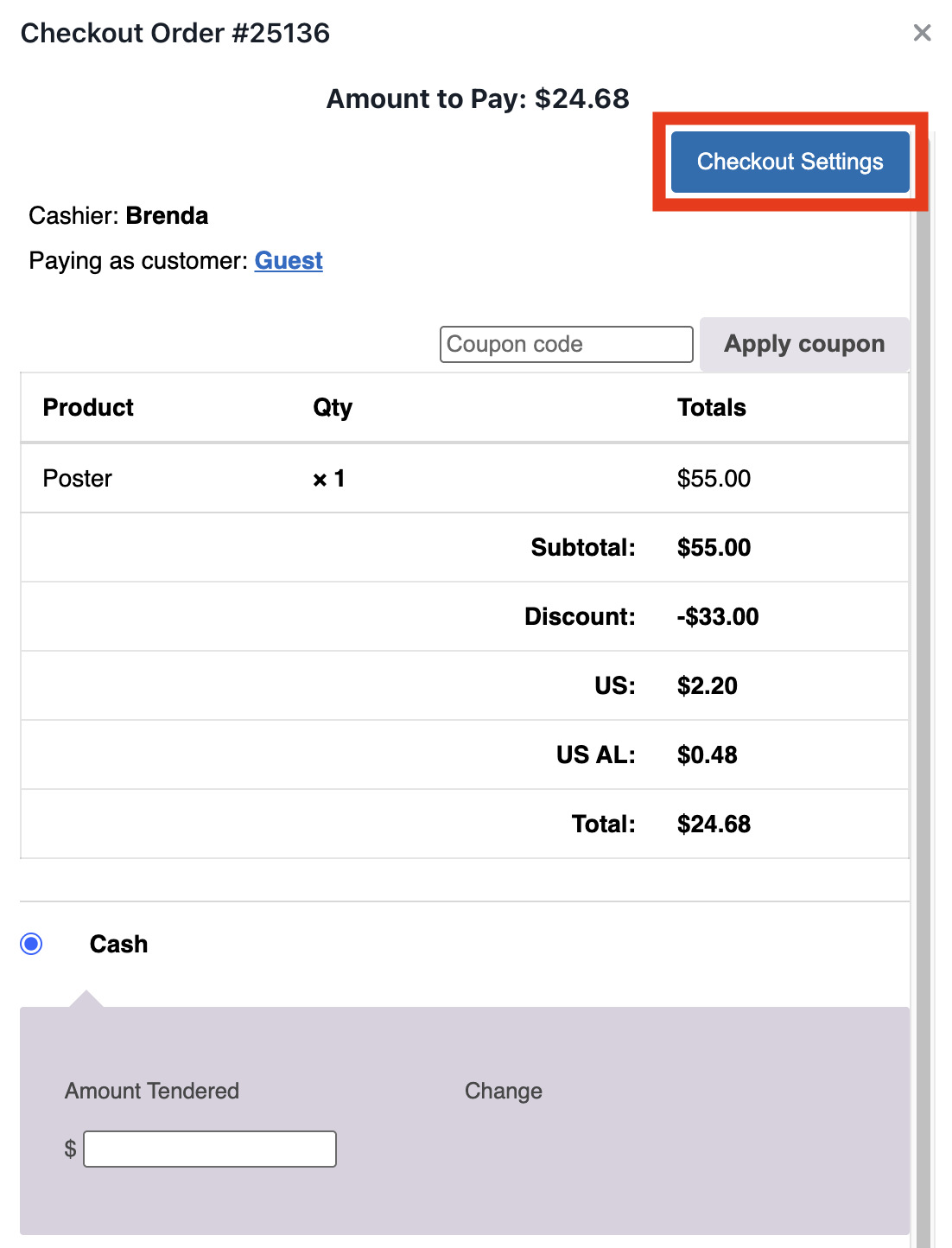
结账弹窗中的结账设置
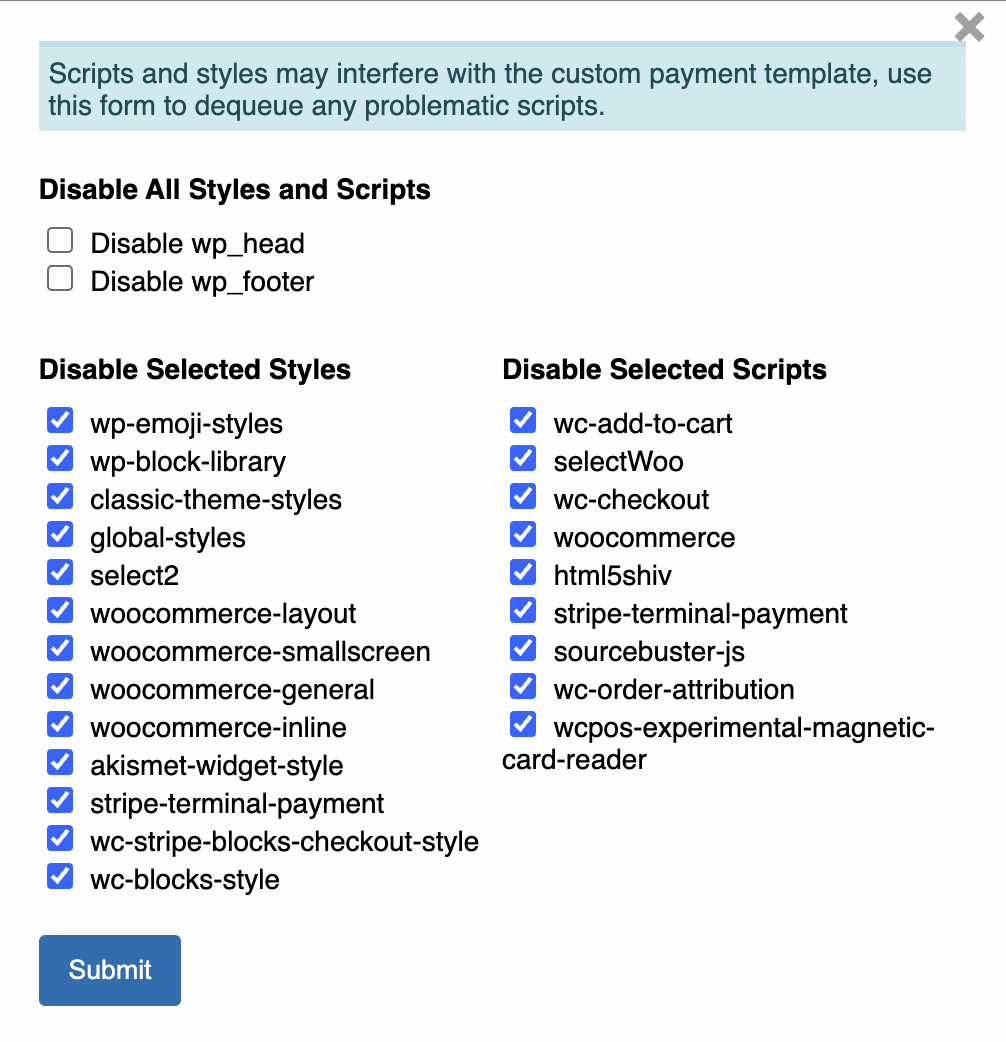
用于禁用所有样式和脚本的表单
禁用所有样式和脚本
最后手段
这是最后手段,只应在测试时使用,或在极少数开发者明确知道自己在做什么的情况下使用。禁用所有 wp_head 脚本会连同展开/收起付款网关所需的 WooCommerce 脚本一起移除,可能会破坏付款功能。
- 禁用 wp_head - 从 WordPress 页眉中移除所有脚本/样式
- 禁用 wp_footer - 从 WordPress 页脚中移除所有脚本/样式
禁用所选样式
有选择地禁用可能导致显示问题的 CSS:
- wp-emoji-styles
- wp-block-library
- classic-theme-styles
- woocommerce-layout
- woocommerce-smallscreen
- woocommerce-general
- 等。
禁用所选脚本
有选择地禁用可能干扰支付网关的 JavaScript:
- wc-add-to-cart
- selectWoo
- wc-checkout
- woocommerce
- html5shiv
- 等。
提示
如果支付网关无法正确显示:
- 先尝试禁用主题样式
- 然后尝试禁用不需要的 WooCommerce 脚本
- 请注意不要禁用支付网关所需的脚本
取消
点击 取消 可关闭结账模态窗口而不完成订单。订单会保留为未结账的购物车。