产品面板
产品面板是 POS 屏幕左侧的部分,您可以在其中搜索、浏览并选择要添加到购物车的产品。
界面概述
搜索栏
在面板顶部,搜索栏让您通过以下方式快速找到产品:
- 产品名称 - 输入产品名称的任意部分
- SKU - 通过库存单位进行搜索
- 条形码 - 扫描或输入条形码号码
请参阅 搜索与过滤 以获取详细信息。
显示设置
单击搜索栏旁边的 滑块图标 () 以打开显示设置。这允许您自定义产品列表中显示的列和信息。
筛选按钮
在搜索栏下方,筛选按钮让您缩小产品范围:
- 有货 - 仅显示有现货的产品
- 推荐 - 显示在 WooCommerce 中标记为推荐的产品
- 特价 - 显示当前特价的产品
- 类别 - 根据产品类别进行过滤
- 标签 - 根据产品标签进行过滤
- 品牌 - 根据品牌进行过滤(如果使用品牌插件)
活动筛选器会显示为高亮。再次单击筛选器以将其移除。
产品列表
主区域以可滚动的列表显示您的产品。每行显示:
- 产品图片 - 产品缩略图
- 产品名称 - 可选详情(库存、SKU、类别等)
- 价格 - 当前销售价格(在适用时显示促销价)
- 操作按钮 - 添加到购物车 () 或选择变体 ()
产品类型
- 简单产品 显示一个绿色 按钮以直接添加到购物车
- 可变产品 显示一个绿色 箭头以打开变体选择器
有关更多详细信息,请参见 可变产品。
页脚
在产品面板的底部:
- 税务状态 - 显示当前税务计算基础(例如,“税务基于:商店基本地址”)。单击查看活动税率。
- 产品数量 - 显示当前显示的产品数量(例如,“显示 10 个,共 17 个”)
- 同步按钮 () - 从服务器刷新产品。长按以获得更多选项:
- 同步 - 从服务器标准刷新
- 清除并刷新 - 清除本地数据并重新加载所有内容
显示设置
单击滑块图标 () 自定义产品面板显示。
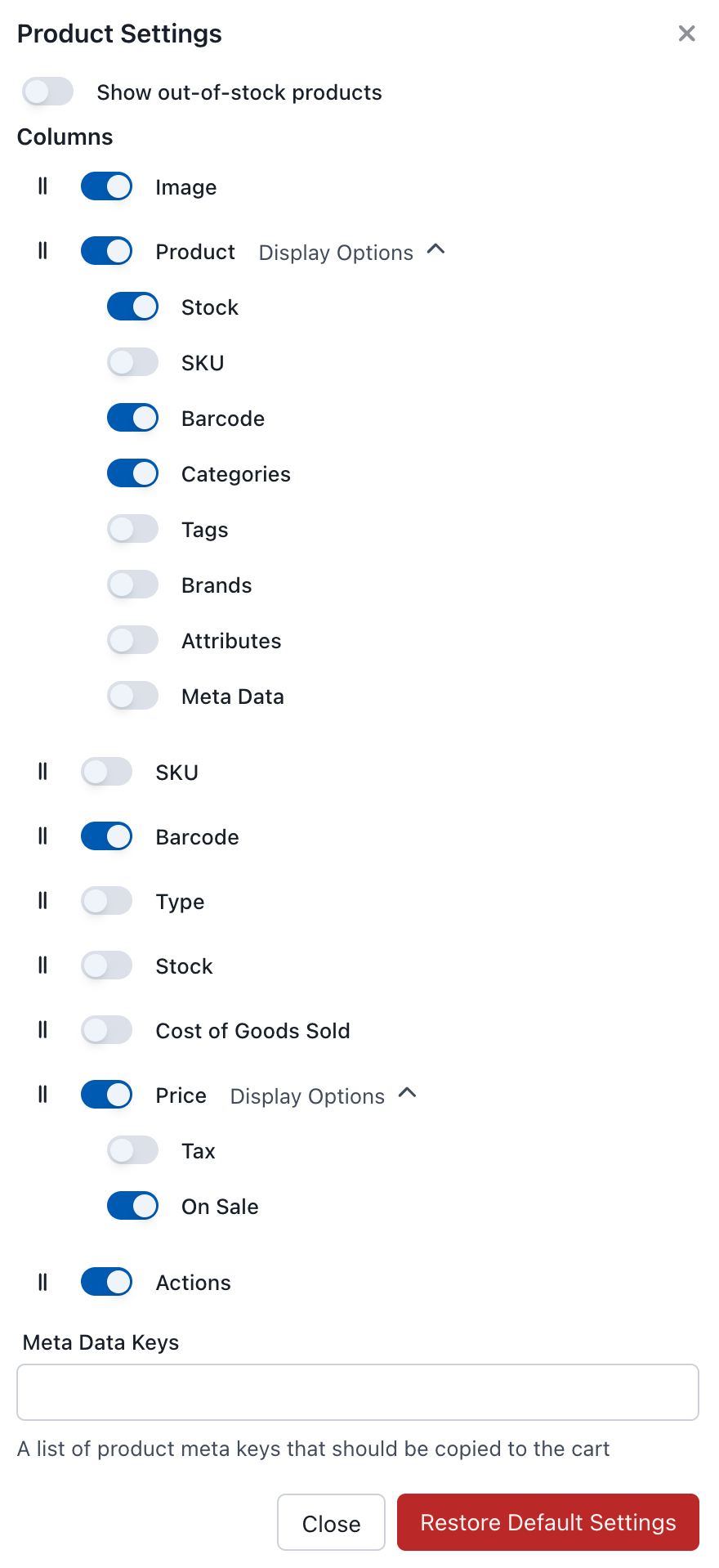
产品面板显示设置
显示缺货产品
控制当前缺货的产品是否显示。
- 启用:缺货产品仍然可见但无法添加到购物车
- 禁用:缺货产品从列表中隐藏
列
配置在产品列表中显示的列:
| 列 | 描述 |
|---|---|
| 图片 | 产品缩略图 |
| 产品 | 产品名称和详情 |
| SKU | 库存单位(单独列) |
| 条形码 | 产品条形码(单独列) |
| 类型 | 产品类型(简单、可变等) |
| 库存 | 当前库存数量 |
| 销售成本 | 产品成本价格 |
| 价格 | 销售价格 |
| 操作 | 添加到购物车按钮 |
有两个列具有可启用的额外显示选项:
| 列 | 显示选项 |
|---|---|
| 产品 | 库存、SKU、条形码、类别、标签、品牌、属性、元数据 |
| 价格 | 税务信息、特价指示 |
元数据键
元数据键是存储在 WooCommerce 产品上的自定义字段。默认情况下,这些字段保留在产品上——不会复制到订单中。此设置允许您在添加产品时将特定的键转移到购物车行项目上。
示例: 某个瓶子押金插件在每个产品上存储一个 _bottle_deposit 值。在此处添加该键后,每当产品被添加到购物车时,其押金值都会随行项目一起进入订单——因此它会显示在订单、小票以及任何下游报告中。
输入一个以逗号分隔的元键列表:
_bottle_deposit,_custom_field,_tracking_code
提示
元键是区分大小写的,必须与存储在产品元数据中的内容完全匹配。
我什么时候会用到它?
将产品元数据转移到订单行项目的常见场景:
- 瓶子押金插件 — 将押金金额带到订单上。
- 自定义产品字段 — 将您自己的产品数据传递到订单。
- 第三方集成数据 — 将值交给读取订单行项目的其他插件。
- 合规/跟踪信息 — 让批次、批号或跟踪代码与所售商品保持关联。
恢复默认设置
单击以重置所有显示设置为原始默认值。
将产品添加到购物车
简单产品
单击绿色 按钮以将简单产品添加到购物车。每次单击添加一个单位。
可变产品
可变产品(例如,有大小和颜色选项的 T 恤)显示一个绿色 箭头。单击以:
- 快速弹出 - 从下拉列表中选择变体
- 展开内联 - 单击“展开”以查看列表中的所有变体
有关更多详细信息,请参见 可变产品。
条形码扫描
连接 USB 或蓝牙条形码扫描仪以快速添加产品。当您扫描条形码时,WCPOS 会自动搜索并添加匹配的产品。
有关设置说明,请参见 条形码扫描。
为什么我看不到一些产品?
如果产品在您的产品面板中缺失,请检查:
- POS 可见性 - 设置为“仅在线”的产品不会出现在 POS 中。请参阅 仅限 POS 的产品。
- 库存设置 - 如果在显示设置中禁用了“显示缺货产品”,缺货项目将被隐藏。
- 同步状态 - 新产品或最近更新的产品可能需要同步。长按同步按钮并选择 “清除并刷新”。
- 筛选器 - 检查您是否有活动筛选器(类别、标签等)可能隐藏产品。