条码扫描
大多数条码扫描器的行为都类似于连接到你设备的键盘。 当你扫描条码时,WCPOS 会检测到字符的输入速度比正常打字更快。 它利用这些“快速按键”将输入识别为一次条码扫描。 这在几乎所有扫描器上都开箱即用 —— 但扫描器还支持其他连接模式,WCPOS 可以直接与之连接。
配置条码扫描
由于条码扫描发生得非常快,POS 可以区分条码与手动输入的内容。 在 POS 设置中,你会找到用于微调条码检测运作方式的选项。
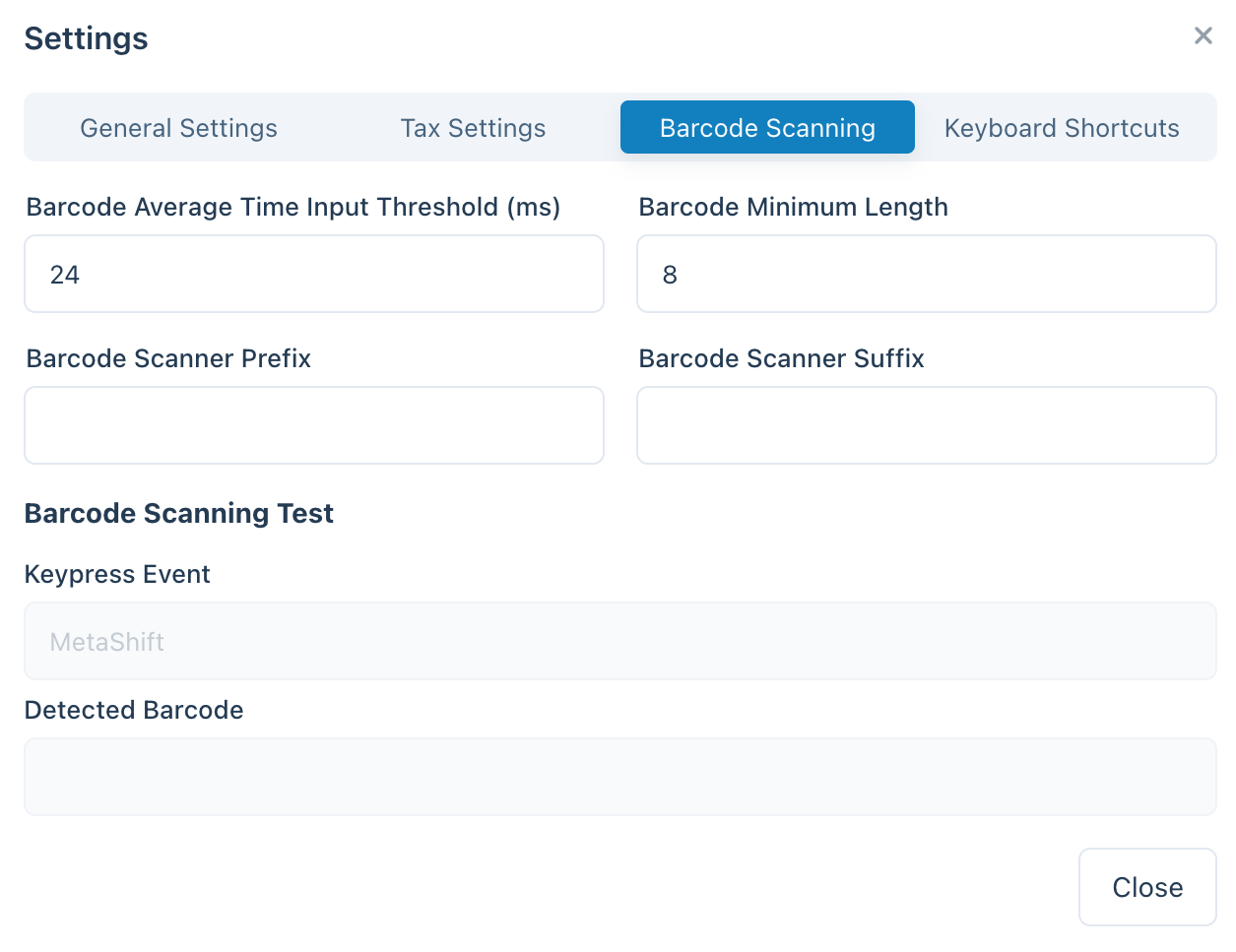
POS 设置中的条码扫描设置
| 设置 | 作用 | 典型取值 |
|---|---|---|
| 平均输入时间 | 输入速度必须达到多快才能被计为条码 | 一个较短的间隔 —— 快到手动打字不会触发它 |
| 最小长度 | 连续的字符串必须达到多长才被视为条码 | 与你使用的最短条码保持一致(例如 EAN-8 为 8) |
| 前缀/后缀移除 | 剥离扫描器添加的额外字符(前缀或后缀),只保留主要条码 | 除非你的扫描器被配置为添加这些字符,否则请留空 |
连接模式
如需引导式的设置或故障排除流程,请使用扫描器设置向导。
每台条码扫描器出厂时都处于几种模式之一,而该模式决定了 WCPOS 如何接收它的扫描结果:
| 模式 | 数据如何送达 | 设置 |
|---|---|---|
| 键盘(HID) —— 几乎所有扫描器的出厂默认模式 | 扫描器“键入”条码;WCPOS 识别这些快速击键 | 无需设置 —— 配对或插入后即可扫描 |
| 串行(SPP / USB-COM) | 通过 USB 串行或蓝牙 SPP 的直接连接 | 切换扫描器的模式,然后在条码设置中连接它 |
| HID-POS | 面向 USB 扫描器的直接连接(通过 WebHID) | 切换扫描器的模式,然后在条码设置中连接它 |
| 蓝牙 LE(厂商 GATT) | 一种直接的蓝牙低功耗连接 | 配对扫描器,然后在条码设置中按其服务 UUID 添加它 |
键盘模式无需任何设置,适合大多数商店。如果扫描结果有时会出现乱码(因键盘布局差异导致的大小写/符号混乱),或在搜索框未获得焦点时落到错误的位置,那么直接连接就很值得 —— 直接连接的扫描器会将每次扫描直接送达 WCPOS,与打字速度、键盘布局或焦点无关。
你的设备会把键盘模式的扫描器完全当作键盘对待,而任何应用都不允许接管键盘。 如果你在条码设置中按下连接串行扫描器或连接 HID 扫描器,而列表中没有出现你的扫描器,那么它几乎肯定仍处于键盘模式。
要切换模式,请在扫描器的手册中找到设置条码(查找 "SPP mode"、"serial mode" 或 "HID-POS mode")并扫描它 —— 扫描器会自行重新配置。对于蓝牙扫描器,请在设备的蓝牙设置中忘记旧的配对,切换后重新配对。随时扫描手册中的 "HID" 或 "keyboard" 条码即可将其切换回来。
直接连接在桌面应用和基于 Chrome 的浏览器中受支持(使用浏览器的 Web Serial 和 WebHID 支持)。桌面应用会在应用内显示设备选择器;Chrome 会显示它自己的设备选择器。在 iOS 和 Android 上,受支持的方式是键盘模式和摄像头扫描,此外 Android 还会直接拦截硬件扫描器的按键输入。
摄像头扫描
每个平台 —— Web、桌面、iOS 和 Android —— 都可以使用设备摄像头扫描,因此你无需专用扫描器即可上手。从搜索栏中的扫描图标打开摄像头;它会以一个可调整大小的面板出现在筛选器正下方,以便你在扫描时产品列表保持可见。将摄像头对准条码,WCPOS 会像处理硬件扫描一样精确地读取它。
检测到条码时会发生什么?
当 POS 检测到条码时,它会在其本地数据库中查找匹配的产品或产品变体。 有三种可能的结果:
当一次扫描没有找到本地匹配时,WCPOS 会回退到在线访问你的商店,下载匹配的产品,并自动将其添加到购物车 —— 因此未知条码依然能完成这笔销售,而且同一条码下次扫描时会立即响应。
如果不止一个产品共享同一条码,POS 无法知道该添加哪一个,于是它会把该代码放入搜索栏供你选择。当这种情况发生时,通常表明你的产品数据需要整理 —— 每个产品都应有一个唯一的条码。
扫描反馈与行为
- 扫描声音 —— WCPOS 可以在每次扫描时播放声音,让收银员无需看屏幕即可获得即时确认。声音是可选的,并提供多种主题可选;请在条码设置中开启它们并选择一个主题。
- 在订单界面上 —— 扫描会被路由到订单搜索字段,因此你可以扫描条码来查找你要找的订单或产品。
- UPC-A 条码 —— 一次 UPC-A 扫描会解析为印在包装上的数字,因此 POS 匹配的值与你的产品数据所使用的一致。
理解产品同步
POS 会在后台分批下载你的产品目录,因此并非从第一分钟起所有产品就都已存入设备 —— 其工作方式请参见产品同步。
为什么它对条码扫描很重要
当你扫描一个尚未在本地存储的条码时,POS 会在线访问你的 WooCommerce 商店,找到该产品并将其下载下来 —— 因此下次扫描同一条码时会立即响应。你无需做任何事情来加快这一过程:后台的目录预填充会自行补齐你的其余库存,你可以在 Store health → Database 中查看进度。
常见问题解答
为什么我扫描条码时会出现“本地找到 0 个产品”?
并非所有产品从一开始就已存入设备 —— POS 会在最初使用的几分钟内在后台预填充你的产品目录。 如果你刚扫描的产品尚未存储,该次扫描会触发 POS 在线查找并下载它,因此下次会立即响应。
POS 是否会生成和打印条码?
不,目前不支持。我们的 POS 旨在扫描和读取现有条码,但不包含创建或打印条码的功能。 如果你需要为产品生成条码,可以使用专门用于条码创建和打印的第三方 WooCommerce 插件。一些示例包括:
一旦你为产品生成了条码,就可以轻松地在收银台扫描它们,从而加快 POS 的结账流程。