自定义字段
如果只需为本次销售添加信息,例如刻字内容,请直接参阅为商品行添加字段。要复制已保存在商品上的字段,请按选择键中的步骤操作。
有些商品除了名称和价格,还包含附加字段,例如刻字内容、供应商代码或其他插件添加的字段。WooCommerce 将这些称为元数据,设置面板会在 元数据键 下列出要复制的字段。每个字段都有一个 键,即字段名称(例如 engraving),以及一个 值(例如 Happy Birthday)。
将商品加入购物车时,附加字段默认不会一并带入,除非您在 元数据键 中指定了它们的键。指定的字段会复制到购物车商品行,并随订单中的该商品行一起保存。
要为整个订单添加自定义字段,请使用订单详情中的 + 自定义字段;要为顾客账户添加字段,请使用顾客表单中的 自定义字段。
何时需要复制键
- 插件的商品数据:例如瓶子押金插件会在每件商品上保存
_bottle_deposit。添加该键后,押金就会随订单中的商品行一起保存。该键以_开头,因此不会显示在商品行上:参见以 _ 开头的字段。 - 您自己的商品字段:例如刻字内容或供应商代码,可一并带入订单。
- 供其他插件使用的数据:读取订单行项目的插件可以在其中找到该值。
- 批次、批号或追踪代码:随已售商品一起保存。
选择键
请使用商品中已保存的准确键名;如果不清楚,请询问设置该字段的人。在这里选择键只是指定要复制的内容,不会为任何商品添加字段。这些键按店铺保存在此设备上,因此每台销售这些商品的收银设备都需要设置。网格和表格视图使用同一组键。
Engraving 和 engraving 是两个不同的键。输入的键必须与商品中保存的完全一致。
- 在商品面板中,点击搜索栏最右侧的设置按钮,然后向下滚动到 元数据键。
- 打开 元数据键,从列表中选择一个键。如果列表中没有,请输入键名并选择 将“…”添加为自定义键。
- 按相同方式选择更多键,然后点击 关闭。
- 将包含该字段的商品加入购物车,检查新商品行上的键和值。有关多选项商品和以
_开头的键,请参见复制规则。
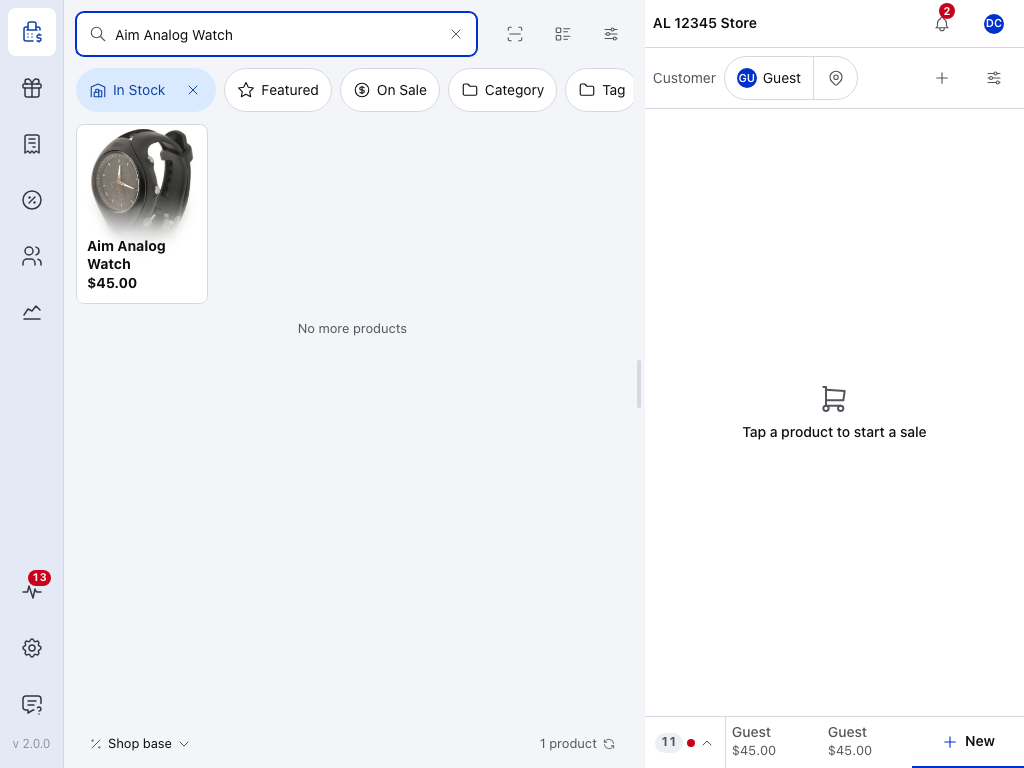
- 设置 — 搜索栏最右侧的按钮。点击后打开面板设置,元数据键 位于靠近底部的位置。
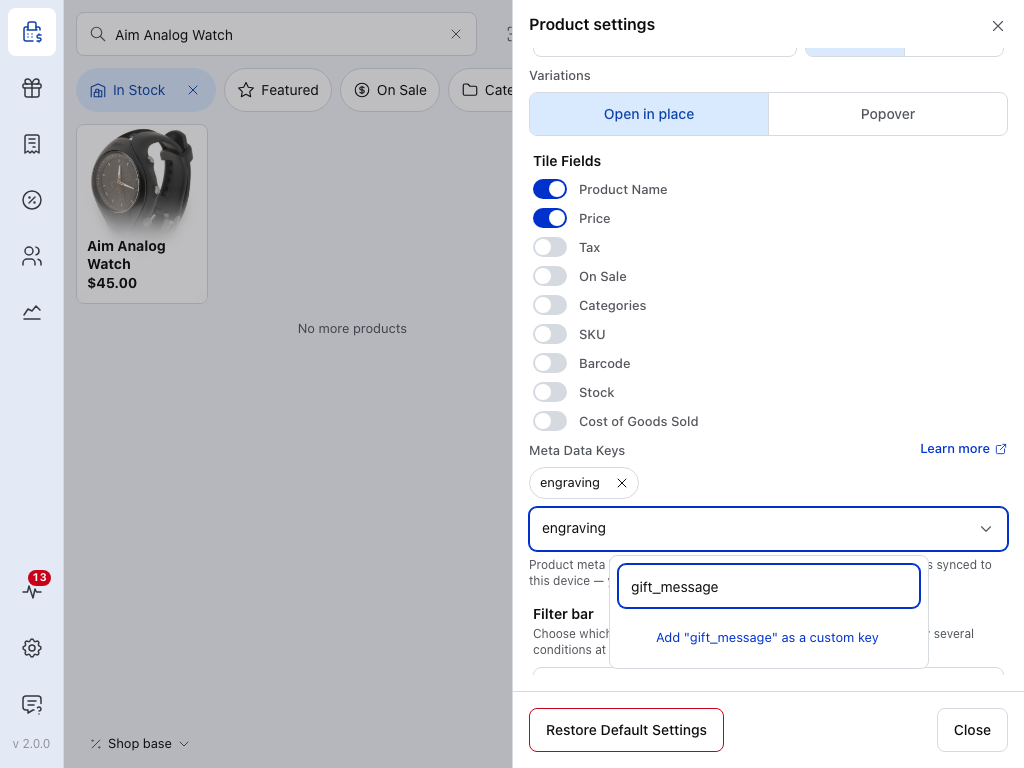
- 已选择的键 — 系统会从所有包含该字段的商品中复制它。点击叉号可停止复制。
- 元数据键 — 打开键列表,其中包含此设备上的商品中已有的键。
- 搜索 — 输入键名。如果列表中没有,请选择下方的 将“…”添加为自定义键。如果某个键只存在于此设备尚未下载的商品中,可以使用此方式。
- 关闭 — 保留所选键并关闭面板。
面板底部的 恢复默认设置 会清除这些键,同时重置其他商品面板设置。
复制规则
- 仅复制您选择的键。 商品上的其他字段都不会带入。
- 仅影响此后添加的商品行。 购物车中已有的商品行会保留原有内容。要带入新选择的键,请移除该行并重新添加商品。
- 复制变体自身的字段。 对于多选项商品,字段来自您选择的选项,而非主商品。
- 显示位置。 复制的字段会以
key: value的形式显示在购物车商品行的商品名称下方,并随订单中的该商品行一起保存。以_开头的键也会复制,但不会显示:参见以 _ 开头的字段。
要在添加商品前就在商品列表中查看这些字段,请切换到表格视图,打开 设置,并开启 商品名称 下的 元数据。
为商品行添加字段
收银员可以手动为单个商品行添加字段,例如要在这块手表上雕刻的文字。
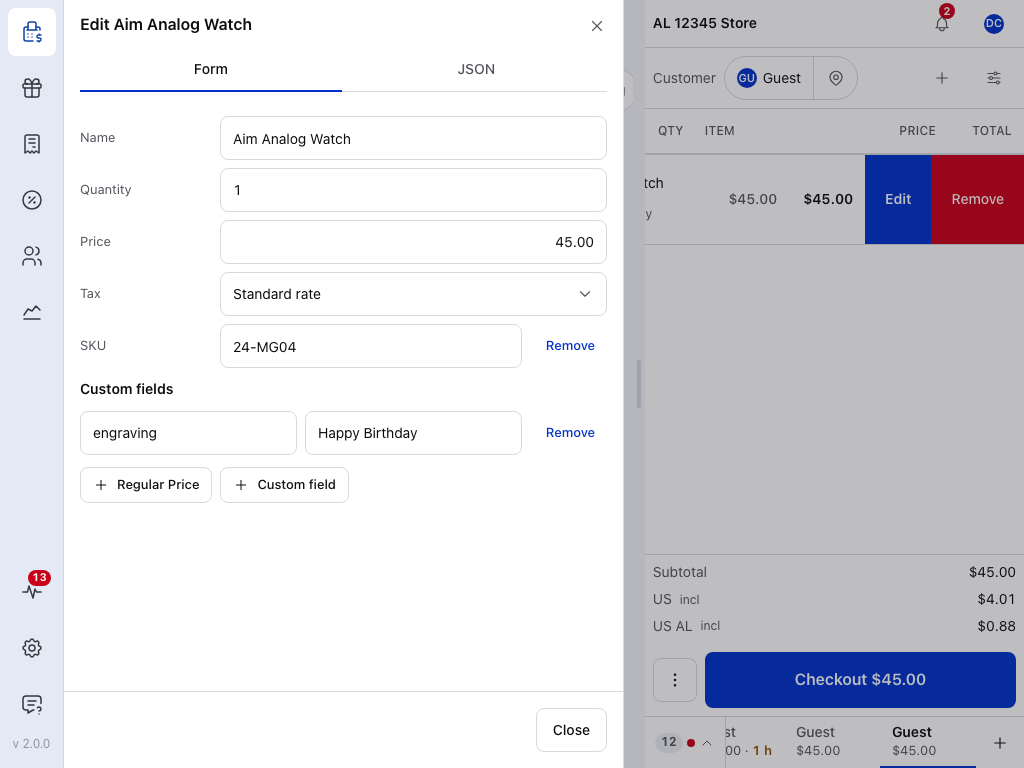
- 点击该行的总计,或滑动该行,然后点击 编辑。
- 点击 自定义字段。在第一个输入框中输入键,在第二个输入框中输入值。该行的字段会列在 自定义字段 下。
- 更改会在输入时即时保存。完成后点击 关闭,再点击该行的总计,即可收起 编辑 和 移除 按钮。
随后,购物车会在商品名称下方以 key: value 的形式显示该字段,并随订单中的此商品行一起保存。
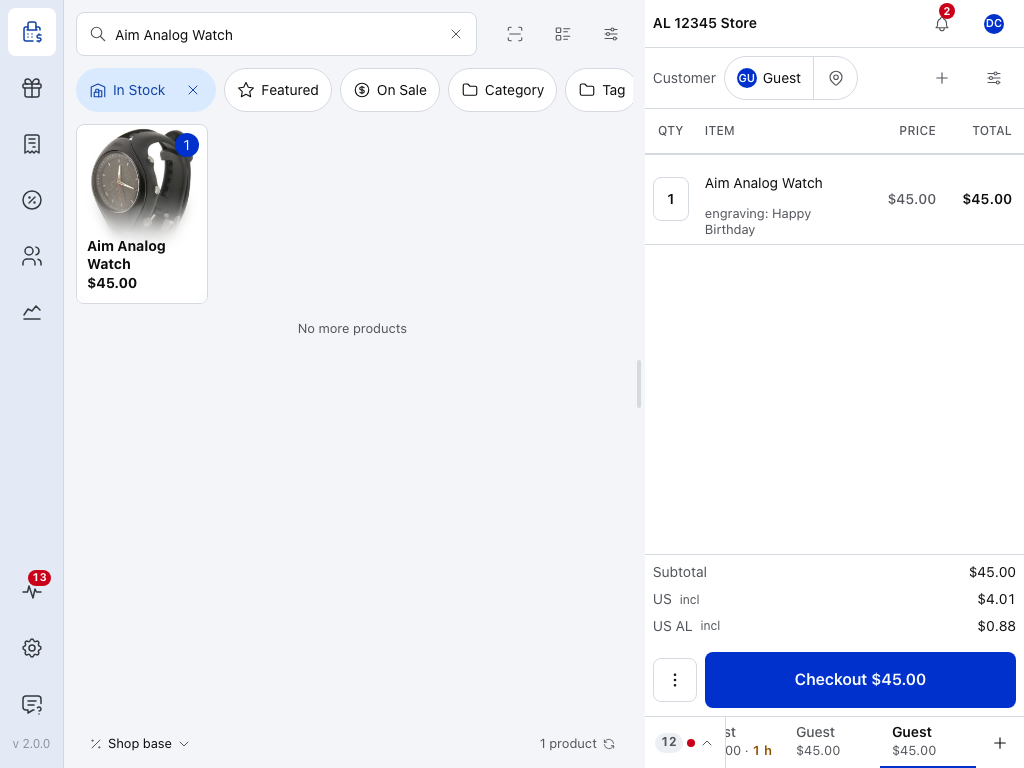
- 字段 — 商品名称下方的
engraving: Happy Birthday,格式为键、冒号和值。
以 _ 开头的字段
键以 _ 开头的字段会随订单保存,但不会显示在购物车商品行、该行编辑面板的 表单 选项卡或收据中。
查看私有字段,或处理被拒绝的键
这些私有字段由 WCPOS 或其他插件维护。例如,WCPOS 使用 _woocommerce_pos_data 保存该行的价格和税务状态。
商品行上已有的私有键,例如 _woocommerce_pos_data,不能用于新字段。如果将它粘贴到字段的键输入框中,POS 会拒绝接受:键会保持为空,面板顶部会提示 此键由 WCPOS 管理。请选择其他键。
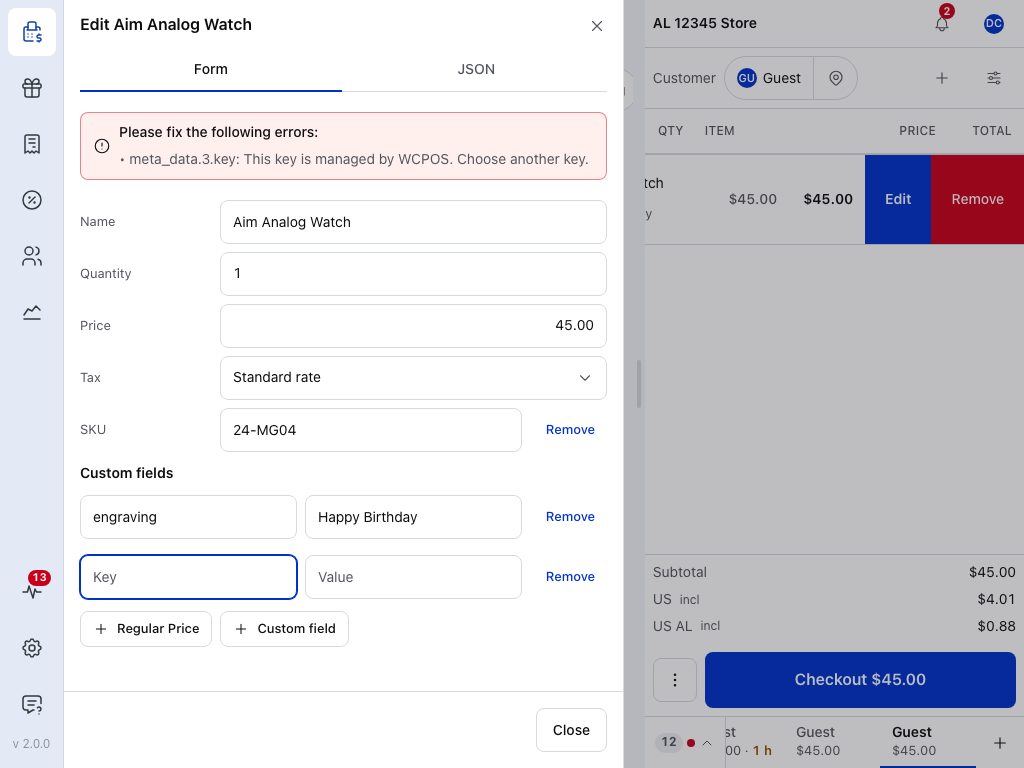
- 被拒绝的字段 — 键仍为空。请为它指定一个不以
_开头的自定义键,这样字段就会在商品行上保持可见。 - 移除 — 移除这个尚未填写完整的字段。
要查看商品行上的所有字段,包括私有字段,请打开该行面板顶部的 JSON 选项卡:
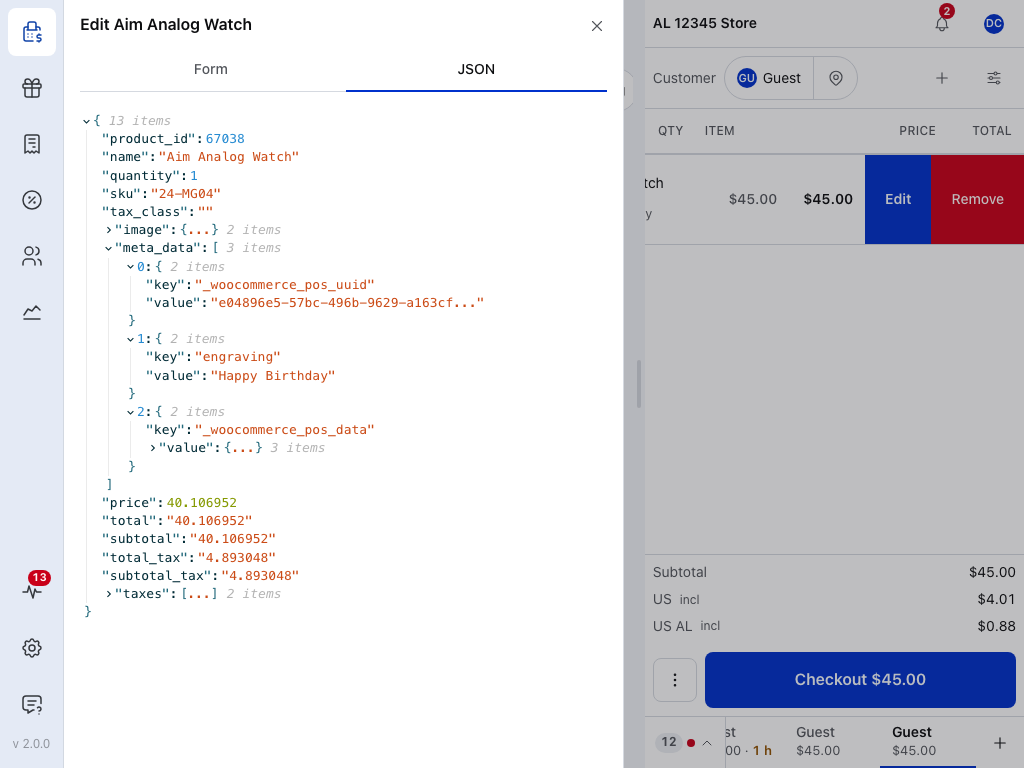
其他面板(例如订单详情)会将私有字段折叠到一个 隐藏字段 行中,并显示数量。点击 显示 可查看和修改这些字段,点击 隐藏 可将其收起。
出现问题时
- 商品行上没有该字段 — 检查 元数据键 中键名的拼写和大小写,并确认该商品或选项包含此字段。在选择键之前添加的商品行不会自动获得该字段:请移除该行,再重新添加商品。在其他收银设备上,也需要设置该键。
- 列表中没有推荐所需的键 — 列表只包含此设备上的商品中已有的键。请输入键名并选择 将“…”添加为自定义键。
- 此键由 WCPOS 管理。请选择其他键。 — 此键已是该商品行的私有字段。请为您的字段使用其他键。
- 订单上有该字段,但商品行下方没有显示 — 该键以
_开头。点击该行的总计,再点击 编辑,然后打开 JSON 选项卡即可查看。