搜索商品
在搜索框中输入内容以查找商品,使用下方的筛选栏缩小列表范围。两者共同生效:列表只显示符合搜索条件 且 满足所有已启用筛选条件的商品。有关整个面板的介绍,请参阅查找商品。没有显示任何商品?请参阅没有匹配结果时。
搜索商品
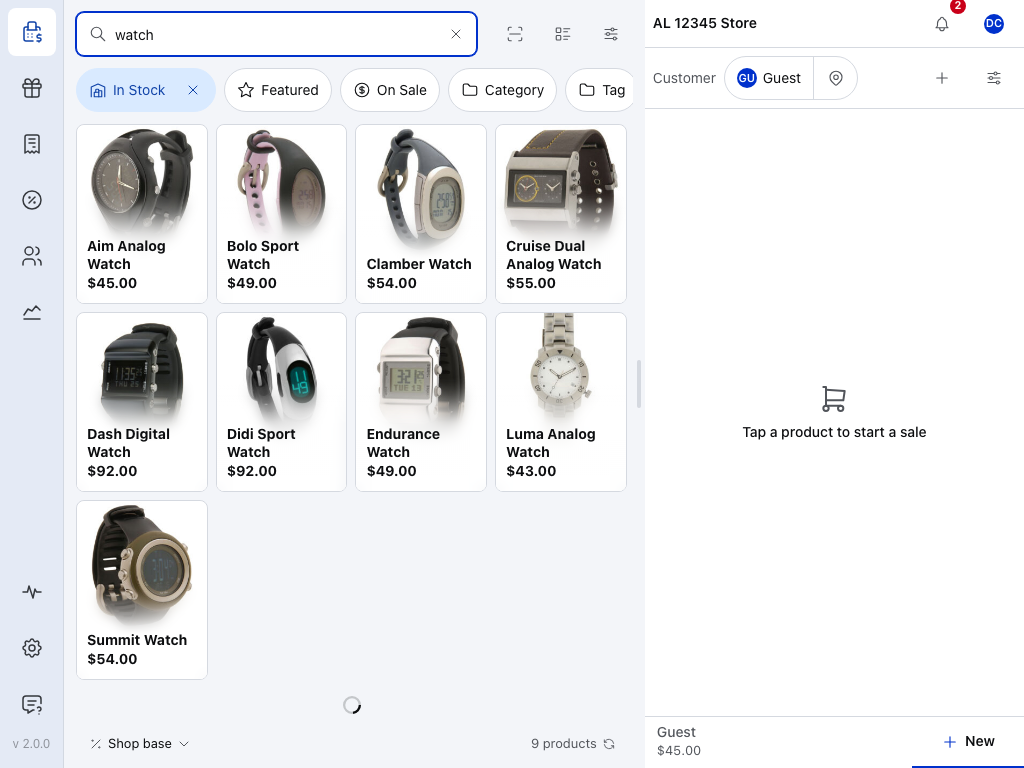
搜索匹配哪些内容
- 名称、SKU 和条形码。 条形码取自店铺用于存储条形码的字段;请参阅哪个字段用作条形码。
- 单词的任意部分。 搜索“berry”可以找到“Blueberry”,搜索“123”可以找到 SKU“ABC-123”。没有最小长度限制。
- 输入的每个单词。 搜索“sport watch”可以找到“Bolo Sport Watch”,词序不限,但不会找到名称中不含“sport”的手表。
- 不区分大小写或重音符号。 搜索“creme”可以找到“Crème”。
- 也会匹配选项。 如果可变商品某个选项的 SKU 或条形码匹配,该商品也会显示。
搜索不会匹配分类、标签或描述。要按分类、标签或品牌缩小范围,请使用筛选栏。
搜索的工作方式
POS 会先搜索此设备上的商品,立即显示结果。同时,它也会查询店铺,因此尚未下载到此设备的商品也能被找到,并保存在设备上供下次使用。离线时,只能搜索设备上已有的商品。要查看商品目录已有多少下载到设备,请打开店铺健康状况 → 数据库。
筛选列表
点按筛选项即可启用,它会亮起。可以按需启用多个筛选项,每个都会进一步缩小列表范围。启用两个或更多筛选项时,栏末尾会显示 全部清除。默认亮起的 有货 不计入其中。
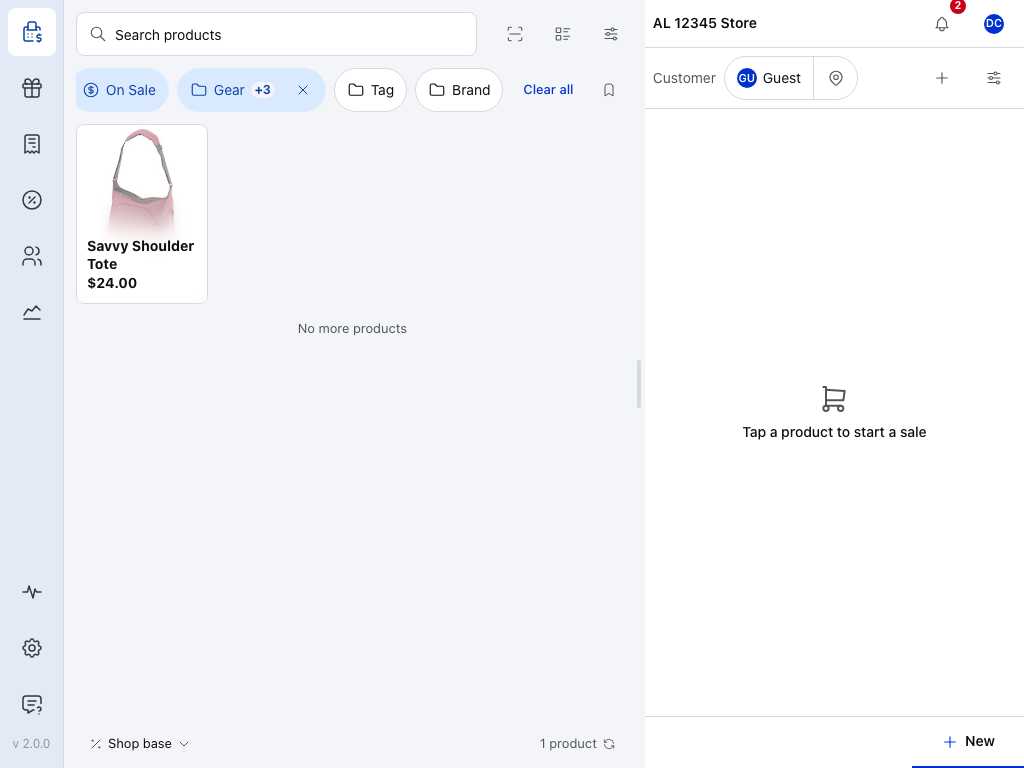
- 促销 — 仅显示当前正在促销的商品。再次点按即可关闭。筛选栏后面的 精选 用法相同,用于筛选在 WooCommerce 中标为精选的商品。
- 分类 — 显示所选分类。请参阅分类、标签和品牌。
- +3 — 还选中了另外三个分类。
- 移除(叉号)— 关闭这一个筛选项。
- 标签 — 选择一个标签。
- 品牌 — 选择一个品牌。
- 全部清除 — 将筛选条件恢复为面板的初始状态,并清空搜索。请参阅使用全部清除重置。
- 保存为按钮 — 将这些筛选条件保存为自定义按钮。请参阅将筛选条件保存为按钮。
- … 件商品 — 符合筛选条件的商品数量。
横向滑动筛选栏可查看边缘外的筛选项。
库存状态
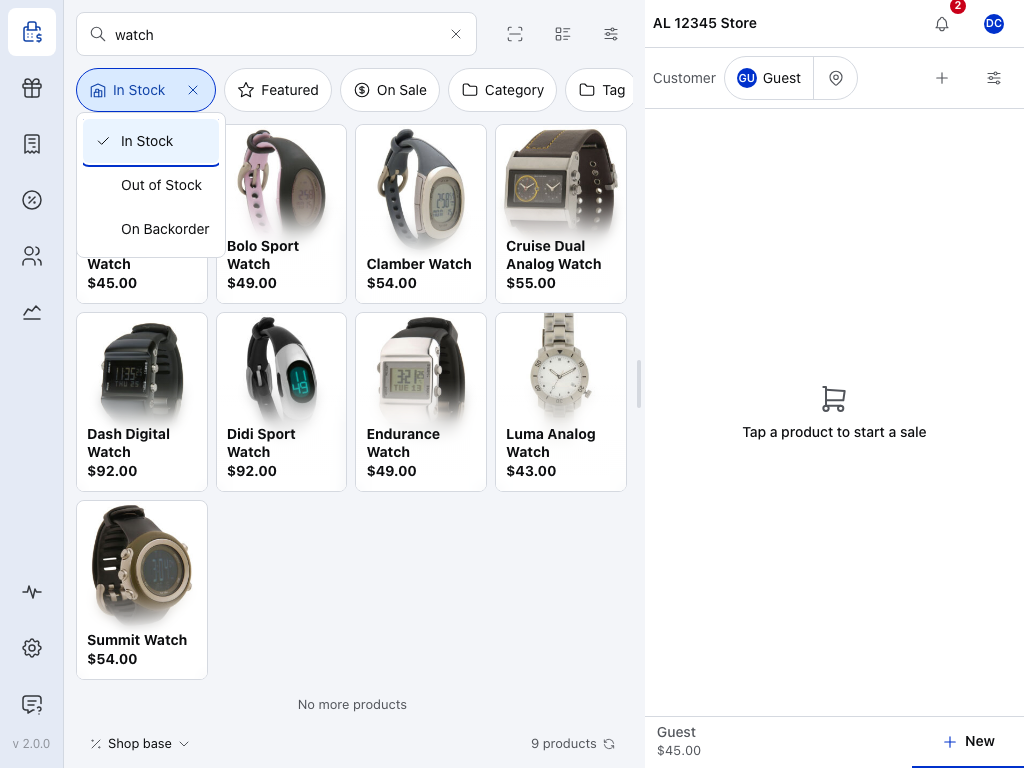
- 有货 — 筛选项的名称取自当前显示的库存状态。点按可打开列表。
- 有货 — 有库存的商品。默认亮起,除非在显示设置中启用了 显示缺货商品。
- 缺货 — 仅显示库存已售罄的商品。
- 可延期交货 — 仅显示店铺允许在补货前销售的商品。
- 移除(叉号)— 显示所有库存状态的商品。搜索和其他筛选条件仍然生效。
分类、标签和品牌
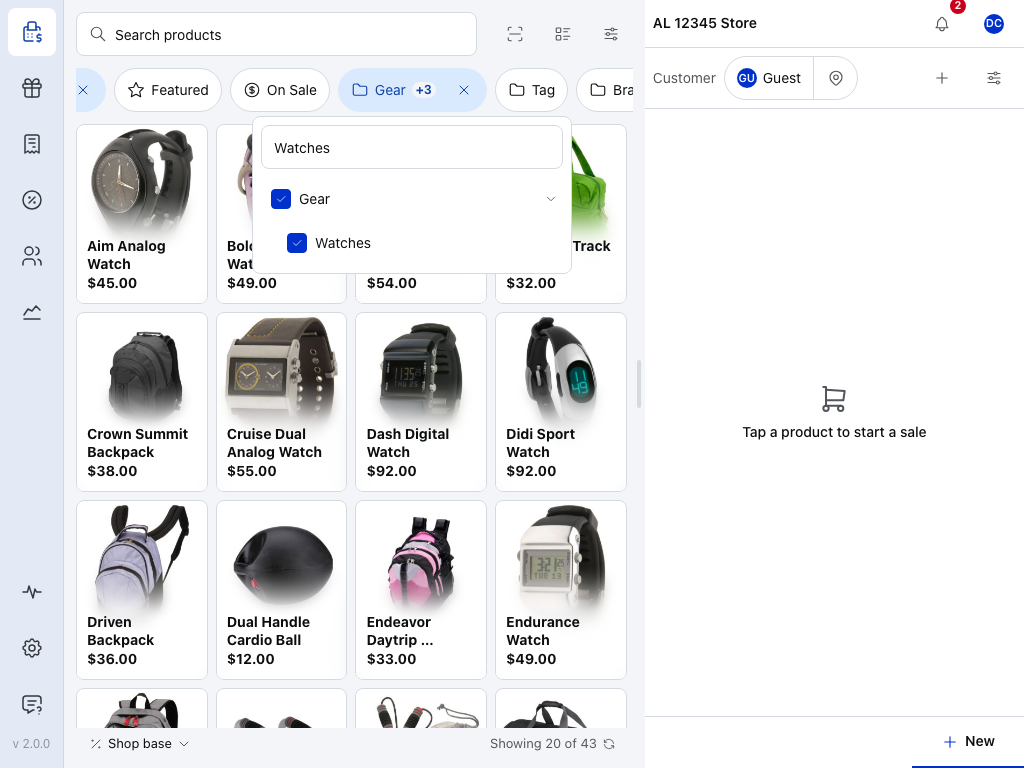
- 分类 — 点按可打开分类列表。选中分类后,此处会显示该分类的名称。
- 搜索分类 — 输入内容可缩小列表范围。子分类显示在所属分类下方。
- 某个分类 — 点按即可选中。选择多个分类可查看其中任意分类的商品。选中含子分类的分类时,也会一并选中其子分类,因此 装备 会显示 +3。
- 箭头 — 展开或收起分类的子分类,以便只选择其中一个。
- 某个子分类 — 这里因为选中了 装备 而被勾选。
- 移除(叉号)— 关闭分类筛选。
标签 和 品牌 会打开同样的列表,顶部带有搜索框。每次只能选择一个标签或品牌;选择另一个会替换当前选择。
使用全部清除重置
启用两个或更多筛选项时,会显示 全部清除,默认亮起的 有货 不计入其中。按下后,筛选栏会恢复为面板的初始状态:关闭所有筛选项,但保留默认亮起的 有货,同时清空搜索框。如果从 浏览方式 打开了分类、标签、品牌或快捷方式,则仍会停留在其中,并保留该快捷方式自身的筛选条件和搜索。要同时查看缺货商品,请按 有货 上的叉号。
除此之外只启用了一个筛选项时,不会显示 全部清除。请按该筛选项的叉号,或再次点按 精选 或 促销。
没有匹配结果时
再次点按 精选 或 促销 可将其关闭,其他筛选项则可按叉号关闭。清除筛选条件 会同时清空搜索并关闭筛选项。如果 有货 在开始时已亮起,它会保持启用,因此要查找缺货商品,还需按 有货 上的叉号。
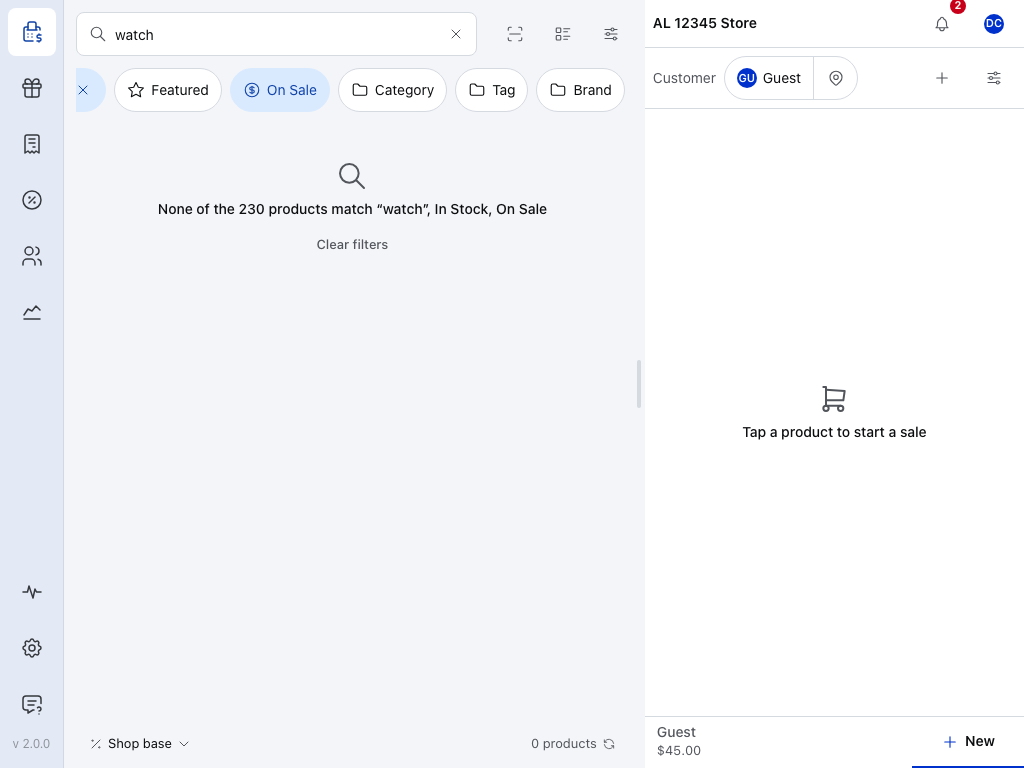
- 搜索内容 — 输入的内容。
- 促销 — 已启用的筛选项。
- … 件商品中没有任何商品符合 … — 列出搜索内容和所有已启用的筛选条件,便于判断要关闭哪一项。
- 清除筛选条件 — 清空搜索并关闭筛选项,但保留开始时已亮起的 有货。从 浏览方式 打开的分类、标签、品牌或快捷方式仍会保持打开。
将筛选条件保存为按钮
如果每天都使用相同的筛选条件,可以将其保存为筛选栏上的一个按钮。启用至少一个筛选项后(不包括默认启用的 有货),按栏末尾的书签图标 保存为按钮,为其命名,然后按 添加到栏。
点按自定义按钮可显示相应商品。它会替换当前所有筛选条件和搜索。再次点按可关闭。要编辑或移除按钮,请长按它。
保存为按钮面板中的内容
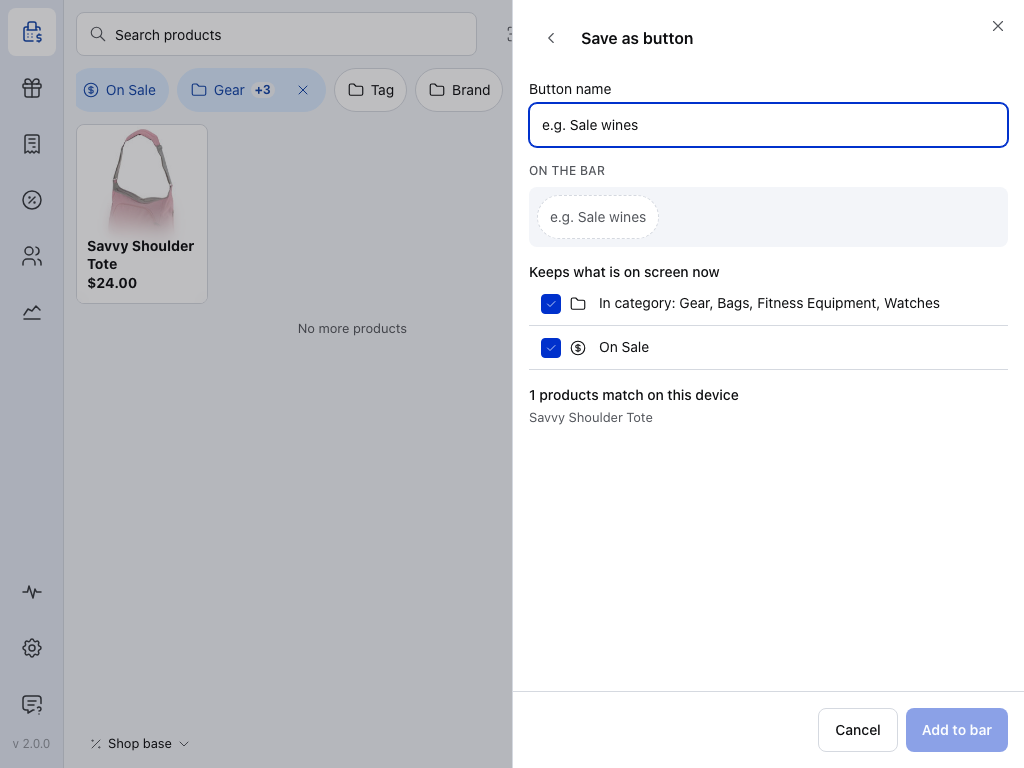
- 按钮名称 — 按钮在栏中显示的文字。
- 栏中预览 — 按钮的显示效果。
- 所属分类:… — 当前启用的筛选条件。取消勾选即可不保留它。
- 促销 — 另一个筛选条件。更改过的搜索内容或排序方式也会显示在这里,默认不勾选;勾选即可保留。
- 此设备上有 … 件商品匹配 — 按钮将显示的商品,最多列出五个商品名称。
- 添加到栏 — 将按钮保存在此设备上。为按钮命名后即可使用。
- 取消 — 关闭且不保存。
更改筛选栏
长按筛选项,或在电脑上右键单击,即可打开菜单:可以将该筛选项从栏中隐藏(同时将它恢复为面板的初始状态),也可以在显示设置中按自己的习惯排列整个筛选栏。对于自行保存的按钮,菜单会显示 编辑“…”、自定义筛选栏 和 从栏中移除。
筛选项菜单中的内容
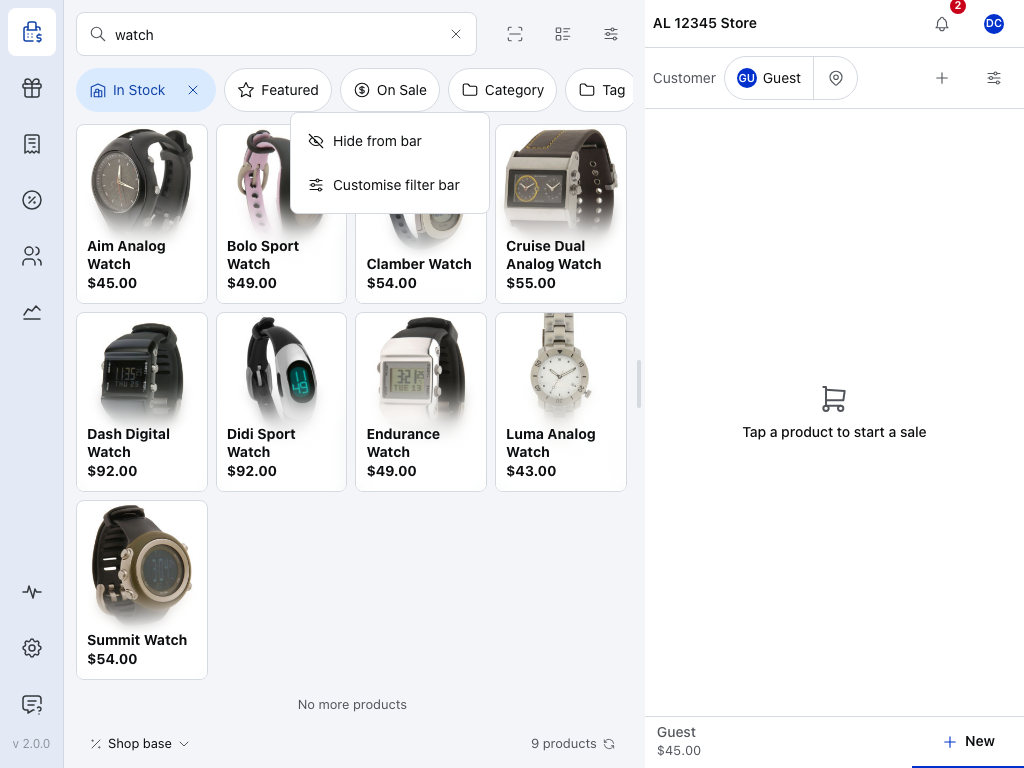
- 促销 — 长按的筛选项。
- 从栏中隐藏 — 在此设备上将该筛选项从栏中隐藏,并将它恢复为面板的初始状态。
- 自定义筛选栏 — 按自己的习惯排列筛选项,关闭或启用它们,并添加自定义按钮。请参阅显示设置。
在面板中打开可变商品时,只有库存状态筛选会应用于其选项。其他筛选项会变灰;点按面包屑导航中的 商品 即可返回使用它们。请参阅可变商品。
哪个字段用作条形码
搜索和扫描都会读取店铺的条形码字段,该字段在条形码字段中设置。有关扫描,请参阅条形码扫描。
条形码字段设置
默认情况下,条形码使用 WooCommerce 的全球唯一 ID 字段(_global_unique_id),可在其中输入 GTIN、UPC、EAN 或 ISBN。也可以改用 SKU(_sku)或条形码插件使用的字段。POS 为每件商品读取一个条形码,并为可变商品的每个选项各读取一个条形码。
遇到问题时
- … 件商品中没有任何商品符合 … — 提示中会列出搜索内容和所有已启用的筛选条件。关闭其中一个,或按 清除筛选条件。
- 列表中的商品似乎偏少 — 仍有筛选项处于启用状态。检查筛选栏中亮起的项目,包括会隐藏缺货商品的 有货。
- 店铺中明明有某件商品,却没有显示 — 尝试改用商品名称的一部分或 SKU 搜索。搜索会查询店铺,因此请检查此设备是否联网。如果仍然找不到,该商品可能被标记为仅在线销售;请参阅仅限 POS 的商品。
- 搜索分类名称没有结果 — 搜索不会匹配分类。请使用 分类 筛选项。
- 筛选项变灰 — 当前正在查看可变商品的选项。点按面包屑导航中的 商品。
- 找不到扫描的条形码 — 检查哪个字段被设为条形码。请参阅哪个字段用作条形码。