收银机结班
每天结束时,您需要盘点钱箱、为收银机结班并核对刷卡终端。盘点结果会保存为带编号的结班记录,方便打印和日后查阅。本页介绍一次完整的结班流程,从检查钱箱到退出登录。
检查钱箱
打开 报表。顶部栏显示此收银机当前班次的信息,说明钱箱内应有的现金如何计算。
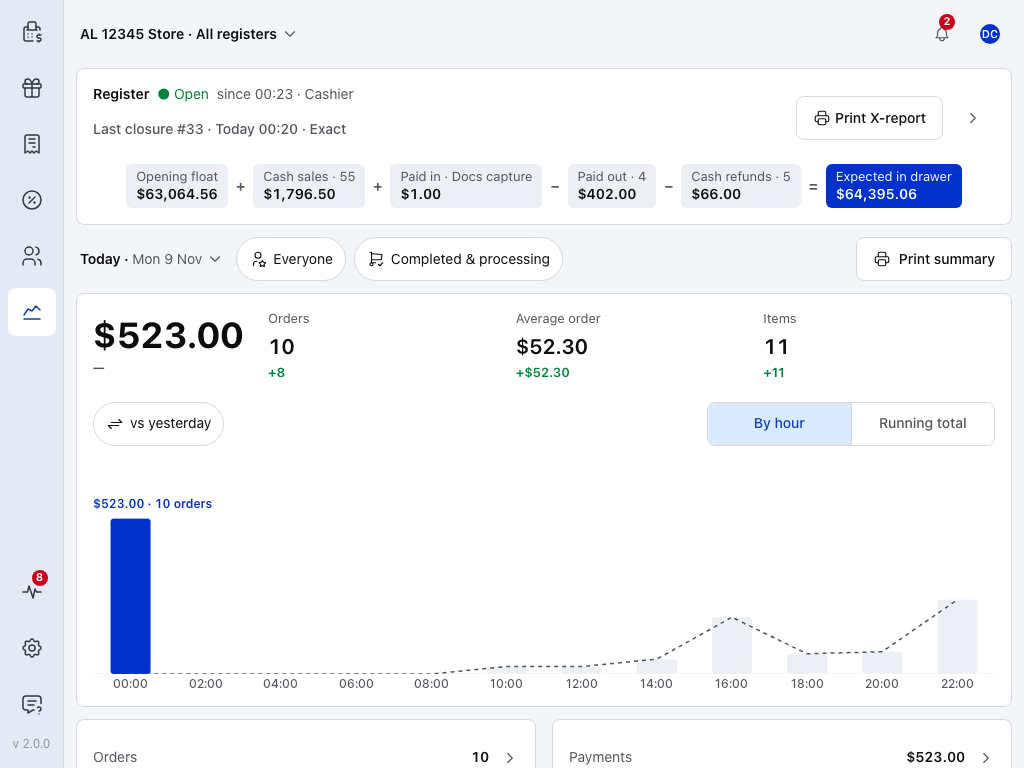
- 已开班 — 收银机的状态:当前为 已开班,结班后为 已结班。
- 开始时间 — 收银机开班的时间及操作人员。
- 打印 X 报表 — 打印当前班次截至此时的报表,不进行结班。
- 结班记录(WCPOS Pro)— 所有结班记录,包括往日及其他收银机的记录。首先显示净差额,每行显示应有金额、实点金额和差额。请参阅对账。
在这些信息下方,顶部栏汇总钱箱金额,其上方显示上次结班信息:

- 开班备用金 — 收银机开班时的现金。
- 现金销售 — 现金销售的笔数和金额。
- 支出现金 — 从钱箱取出的现金及取出次数。
- 现金退款 — 退还的现金。
- 钱箱应有金额 — 蓝色数字,表示收银机预计钱箱内应有的现金。您的盘点总额应与此一致。
钱箱应有金额 等于开班备用金加现金销售额及存入现金,减去现金退款及支出现金。本班次一旦产生相应记录,顶部栏就会显示对应项目:现金销售、现金退款、存入现金 和 支出现金(请参阅现金存取)。在开班设备以外的其他设备上,顶部栏仅显示 钱箱应有金额。采用盲盘方式的收银员在此处看不到金额。
结班后,同一栏会显示 已结班 及结班时间和人员、上次结班 及其编号、应有金额、实点金额 和 钱箱盘点结果。按钮会变为 打印结班记录,可再次打印该结班记录。
盘点钱箱
先完成最后一笔销售。点击您的头像,再点击 钱箱金额。收银机面板随即打开,顶部显示钱箱内的现金。
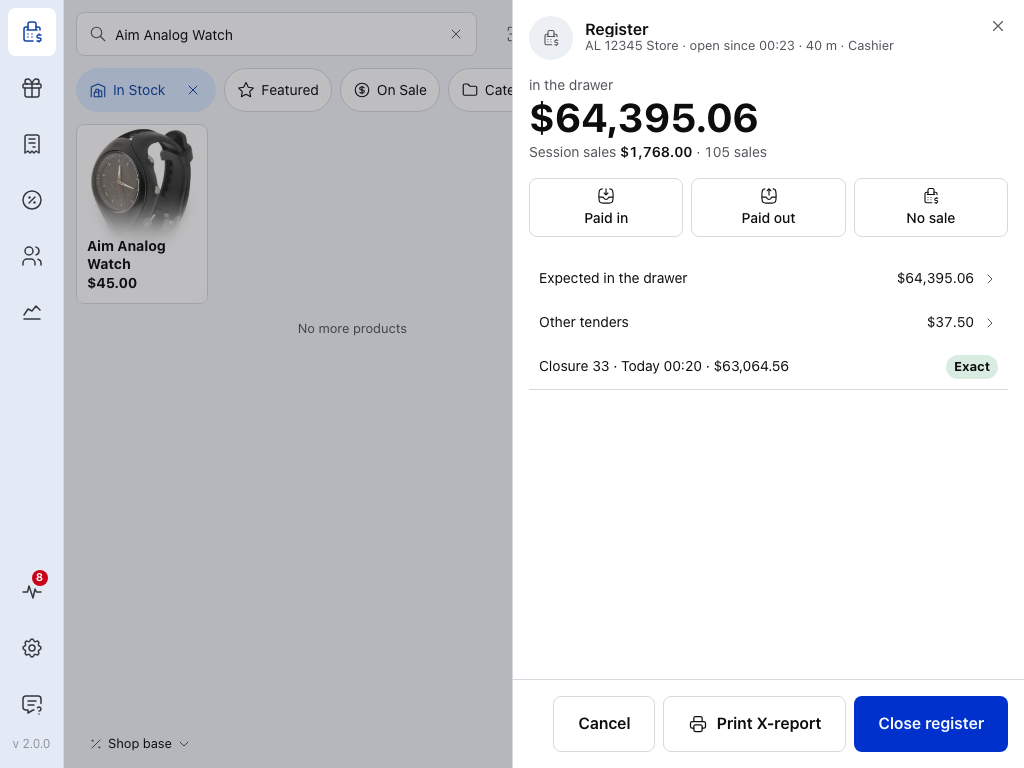
- 钱箱金额 — 钱箱当前应有的现金,下方显示本班次销售。
- 钱箱应有金额 — 点击可查看构成该金额的明细。
- 收银机结班 — 开始盘点。
存入现金、支出现金 和 无销售开钱箱 用于日间的现金操作;请参阅收银机开班。
点击 收银机结班。盘点期间收银机会暂停销售;如果有顾客前来,点击盘点页面顶部的返回箭头(‹)即可返回购物车。
盘点现金,包括备用金,然后使用金额下方的数字键盘输入总额。当您转到备注或按钮时,数字键盘会收起。要修改金额,请点击金额。
如果收取过银行卡付款,请现在从刷卡终端获取批次总额。在点击 结班并打印 前,打开 其他支付方式,将该总额输入 银行卡实点金额;结班记录随后会并列显示您核对的银行卡金额和 POS 记录的金额。
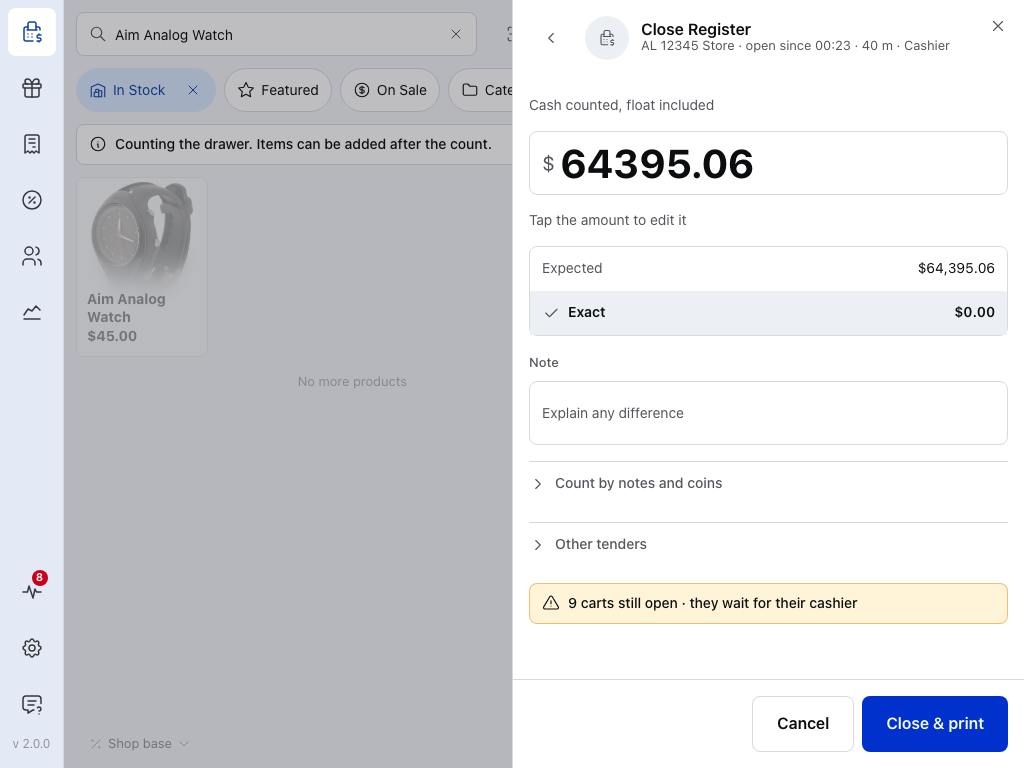
- ‹ 返回销售 — 退出盘点并继续销售。结班前需重新盘点。
- 实点现金,含备用金 — 钱箱内的现金。
- 点击金额进行编辑 — 点击金额即可重新显示数字键盘。
- 应有金额 — 收银机预计应有的金额,输入金额后才会显示。采用盲盘方式的收银员(其角色无权查看应有金额)看不到此金额或差额;请参阅访问权限。
- 相符 — 差额情况:显示带勾号的 相符,或 短款 或 长款 的金额。
- 备注 — 说明差额原因:例如找零错误、支出现金但没有凭条。备注会保存在结班记录中。
- 按纸币和硬币盘点 — 每清点一张纸币或一枚硬币,就点击对应面额一次,长按可增加十张或十枚。金额会变为这些现金的合计;点击 清空 可重新开始。
- 其他支付方式 — 为本班次使用过的每种其他支付方式提供输入框,例如 银行卡实点金额,用于输入终端或凭条上的总额。如果只有现金销售,此处为空。
- 结班并打印 — 保存结班记录。当差额超过您的限额时,按钮变为 批准并结班,需要经理登录。
保存结班记录
点击 结班并打印。盘点结果会以收银机的下一个结班编号保存,随后打开结班记录,首先显示盘点结果。
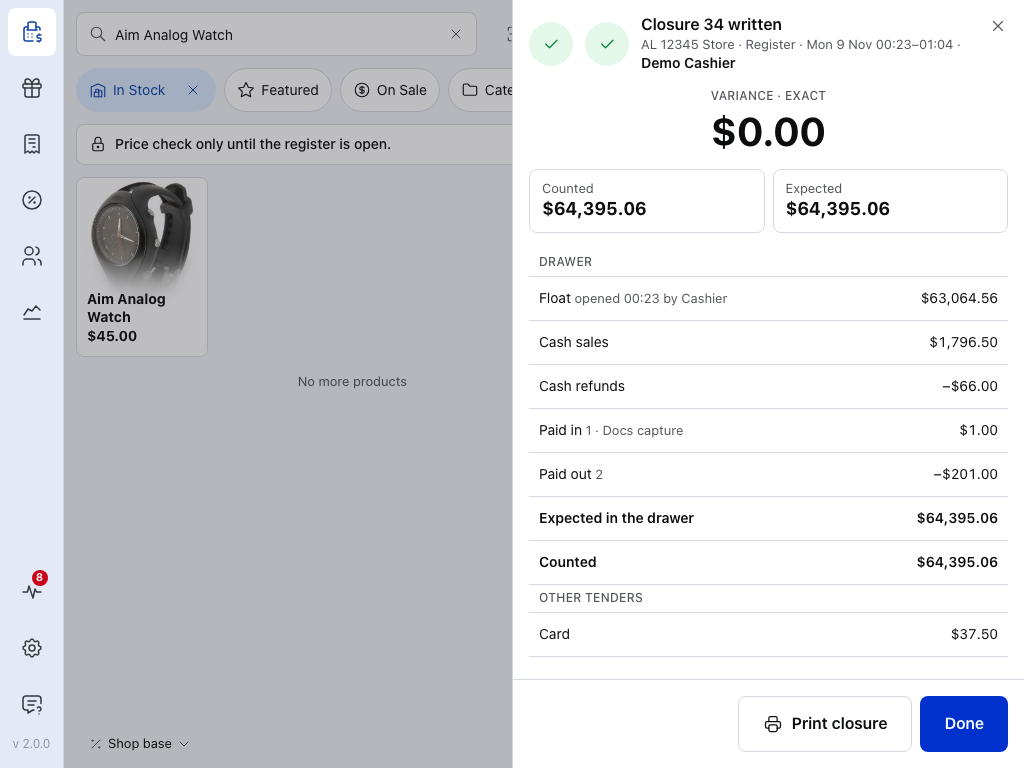
- 结班记录 N 已保存 — 结班编号、店铺和收银机、班次时间以及结班人员。
- 差异 — 以大号字体显示结果:相符,或 短款 或 长款 的金额。
- 实点金额 — 您输入的现金金额。
- 应有金额 — 收银机预计应有的金额。
- 钱箱 — 从备用金到实点现金的全部明细,钱箱应有金额 显示在 实点金额 之前。
- 打印结班记录 — 打印或重新打印结班记录。打印后,面板会显示 打印时间 及具体时间。采用盲盘方式的收银员在此处没有打印按钮。
- 完成 — 返回已结班的收银机,等待明天输入备用金开班。
盘点时填写的备注显示在金额下方,标为 备注。钱箱明细下方是 其他支付方式 和 班次:收银员、销售、售出商品、折扣、平均每笔销售额以及开钱箱次数。最后是 结班打印单,显示结班记录是否已打印(已打印一次 或 尚未打印)。打开后可查看本次结班使用的模板和打印机,以及打印预览。
结班记录使用哪台打印机
此设置需在每台设备上配置:设置 → 打印 → 结班模板。X 报表和交接单也使用这些模板打印;报表模板 用于打印报表页面中的汇总。请参阅打印路由。
核对银行卡收款并存放现金
- 检查银行卡明细,它位于结班记录的 其他支付方式 下,显示 POS 记录的银行卡付款金额,应与终端的批次总额一致。如果您输入了银行卡实点金额,该金额及差额会显示在此行下方。如果终端不会自动结算批次,请现在结算。
- 将明天的备用金 放回钱箱。
- 将剩余现金装袋,与打印的结班记录一起放入保险箱。
退出登录
点击您的头像,然后点击 退出登录。收银机已结班时,会立即退出登录。
如果收银机尚未结班
POS 会先询问您。
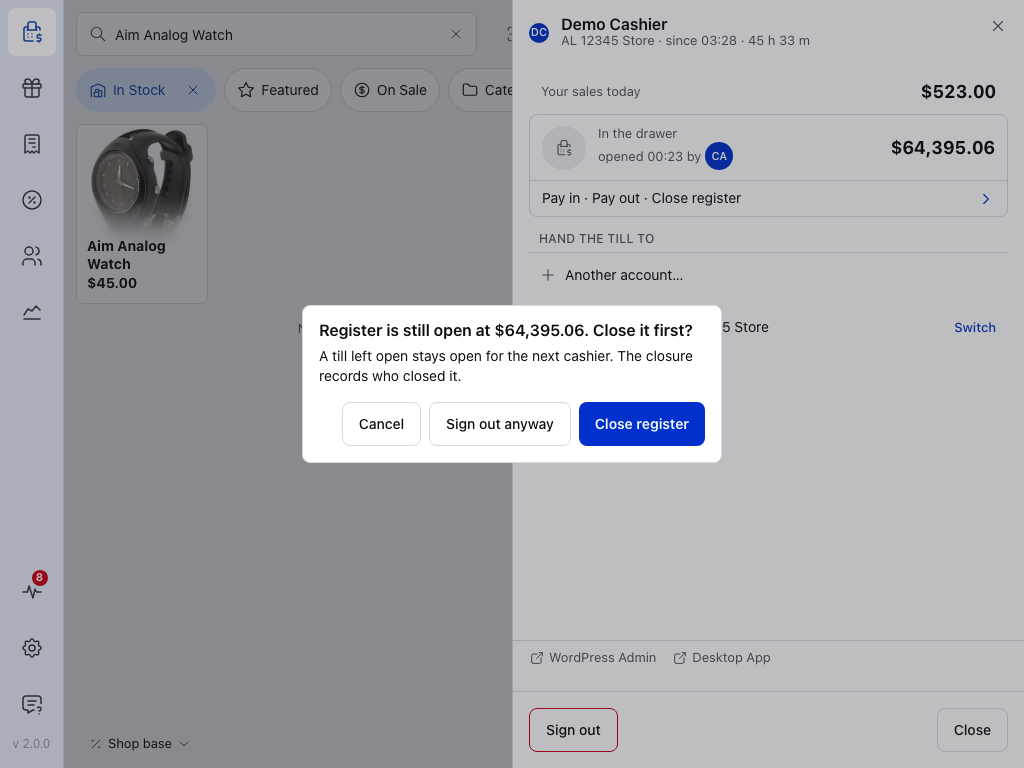
- 尚未结班 — 收银机名称及其应有现金。采用盲盘方式的收银员看不到金额。
- 收银机结班 — 直接进入盘点。
- 仍然退出 — 保持收银机的开班状态,供下一位收银员使用。结班记录会记下实际执行结班的人员。
- 取消 — 返回收银员面板。
遇到问题时
盘点金额不符。 先重新盘点,包括硬币。然后输入实点金额,并在 备注 中说明原因。如果差额超过 盘点差额超过以下金额时请经理批准(收银机)中设置的值,需要经理使用其 WordPress 用户名和密码批准。批准操作需要连接店铺:离线时,经理登录处会显示 批准需要网络连接,且 批准 按钮保持禁用。对账指南列出了差额的常见来源。
“N 笔销售尚未上传至服务器 — 结班记录会记录这些销售”。 此设备上的销售尚未传到店铺。您仍可结班。销售传到店铺后,会与其他在结班后到达的销售一样,作为 后续更正 附在结班记录旁。
“金额将在下次同步时更新。” 收银机正在等待店铺传回金额。在收到金额前,收银机结班 按钮保持禁用。请检查网络连接,并停留在此页面。
“N 个购物车尚未完成 · 将保留给原收银员”。 未完成的购物车不会阻止结班。它们会保留给创建它们的收银员。
“店铺拒绝了 $N 的现金记录”。 店铺拒绝了本班次的一笔现金存入或支出,因此未记录该笔现金。勾选 我已了解,仍然结班,结班并打印 按钮就会重新启用;结班记录会注明这笔现金尚未记录在服务器上。如果店铺随后又拒绝了另一笔现金存取记录,盘点页面会再次询问。
“店铺拒绝了 N 笔现金存取记录”。 收银机面板会列出这些记录,并提供 重试 按钮。点击即可重新发送。因其中某笔记录而延迟发送的结班记录也会重新进入队列,待该现金存取记录到达服务器后发送。
“店铺拒绝了此次结班。您的盘点结果已保留。” 盘点结果仍然保留,按钮显示为 重试。检查盘点结果并点击 重试;了解更多 会说明拒绝原因。
销售在结班后到达。 它会作为后续更正附在该结班记录旁。结班记录本身绝不会被改写。请参阅结班后又有一笔销售完成。
报表显示“此设备未关联收银机”。 此设备尚未选择收银机,或者店铺未使用收银机功能。请参阅选择店铺和收银机。
店铺健康检查标记了收银机问题
打开 健康检查,再打开 数据库。收银机 区块会检查每台收银机的编号:
- 结班记录按顺序编号 — 此项检查未通过时,会列出跳过的结班编号、打印编号不同的结班记录,或总额与服务器不一致的结班记录。结班记录绝不会重新编号,此检查涵盖全部结班记录,而不仅是近期记录。
- N 个跳号 — 收据编号已被占用,但销售未完成。没有数据丢失。
- N 号收银机的计数器已重新开始 — 多笔销售使用了相同的收据编号。没有数据丢失。
- N 笔销售的时间戳来自时间超前的时钟 — 请设置提示中所指收银机的日期和时间。
请参阅店铺健康检查。
Pro 支持每个店铺使用更多收银机、查看今天之前的报表历史记录,以及使用 结班记录 视图。每个店铺还可以在店铺设置中选择自己的结班模板和报表模板;请参阅设置店铺。