产品
产品页面让您在收银设备上管理产品目录:修改库存和价格、修正条形码,或查看产品在店铺中的样子。从菜单中的 产品 打开此页面。每项更改都会保存到店铺,因此也会显示在 WooCommerce 和其他所有收银设备上。
直接前往:修改库存 · 修改价格 · 编辑产品 · 编辑变体
产品页面与产品面板
要将产品添加到销售订单,请使用产品面板。要修改产品目录,请打开 产品;此功能需要 WCPOS Pro。
界面导览
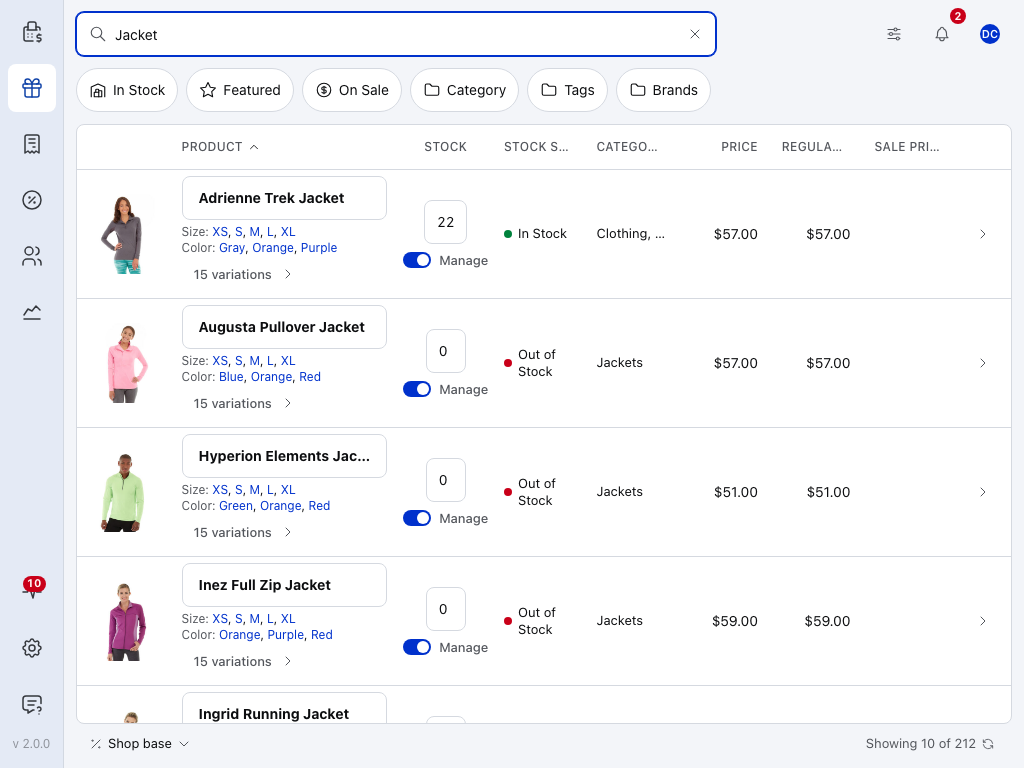
- 搜索产品 — 按名称、SKU 或条形码查找产品。参见查找产品。
- 筛选器 — 有货、精选、促销、分类、标签 和 品牌。
- 产品 — 列表当前的排序列,箭头表示排序方向。点击列标题即可按该列排序。参见排序和调整列宽。
- 列标题边缘 — 拖动以加宽或缩窄该列。
- 库存 — 点击可修改数量。下方的 管理 开关用于启用或关闭库存跟踪。参见库存。
- 库存状态 — 有货、缺货 或 可延期交货。
- 15 个变体 — 打开可变产品的选项。参见可变产品。
- › — 打开产品对话框。参见编辑产品。
- 产品设置 — 设置显示的列以及变体的打开方式。参见显示设置。
- 店铺所在地 — 店铺计算税费的依据。点击可查看当前使用的税率。
- 显示 10 个,共 212 个 — 当前屏幕显示的产品数,以及此设备上符合条件的产品总数,后面是同步箭头。参见列表底部。
查找产品
- 搜索 — 输入名称、SKU 或条形码。对于此设备上尚未下载的产品,搜索会向店铺查询。
- 扫描 — 使用条形码扫描器扫描产品。POS 会显示 已扫描条形码、条形码及匹配的产品数,并将条形码填入搜索框。用于条形码的字段可在条形码字段中设置。
- 筛选器 — 搜索框下方的按钮可缩小列表范围:有货、精选、促销、分类、标签 和 品牌。有货、分类、标签 和 品牌 会打开可供选择的列表;有货 用于选择库存状态(有货、缺货、可延期交货)。点击已启用筛选器上的叉号即可移除它。
在列表中修改库存、价格和名称
每一行的库存和价格都可以直接修改,使用的数字键盘与购物车相同:点击数字即可弹出数字键盘。保存的更改会传送到店铺。
库存
点击 库存 下方的数字并输入新数量,或使用 − 和 +。库存数量为整数,− 最多减至 0。点击对勾或按 Enter 键保存;按 Escape 键则保持原值。在 iOS 和 Android 应用中,请在输入框内输入数字。
管理
数字下方的 管理 开关用于启用或关闭该产品的库存跟踪:
- 开启 — 店铺会在销售时扣减库存。您可以修改数量。
- 关闭 — 不记录库存数量,数字变为灰色。产品能否销售由 库存状态 决定。
要防止收银设备售出的数量超过实际库存,请启用防止超卖;新店铺默认关闭此功能。
价格
- 常规价格 — 点击后输入新价格,再点击对勾或按 Enter 键保存。按 Escape 键则保持原值。在 iOS 和 Android 应用中,请在输入框内输入价格。
- 促销价格 — 仅在产品促销期间可以修改。要让产品开始促销,请在其对话框中添加促销价格。
- 价格 — 收银时实际收取的价格。它由另外两项价格决定,不能直接修改。
可变产品的价格由其各个选项决定,因此无法在产品行中修改。请在各选项自己的行中修改价格:参见可变产品。
名称
点击列表中的产品名称,输入新名称,然后按 Enter 键或点击输入框外部即可保存。
销售成本
如果店铺使用 WooCommerce 的销售成本功能,请在显示设置中启用 销售成本 列,即可在价格旁查看各产品的成本。点击成本并输入新值,再点击对勾或按 Enter 键保存。按 Escape 键则保持原值。在 iOS 和 Android 应用中,请在输入框内输入成本。
销售成本是 WooCommerce 的功能。请在 WooCommerce > 设置 > 高级 > 功能 中启用。
无法修改字段时
如果字段变为灰色,且提示 您没有编辑产品的权限,表示您的账户无法修改产品。管理员可以在 WP Admin > POS > 设置 > 访问权限 中授予权限。编辑变体和删除操作各有独立的权限。
编辑产品
点击行末的 › 可打开产品对话框。
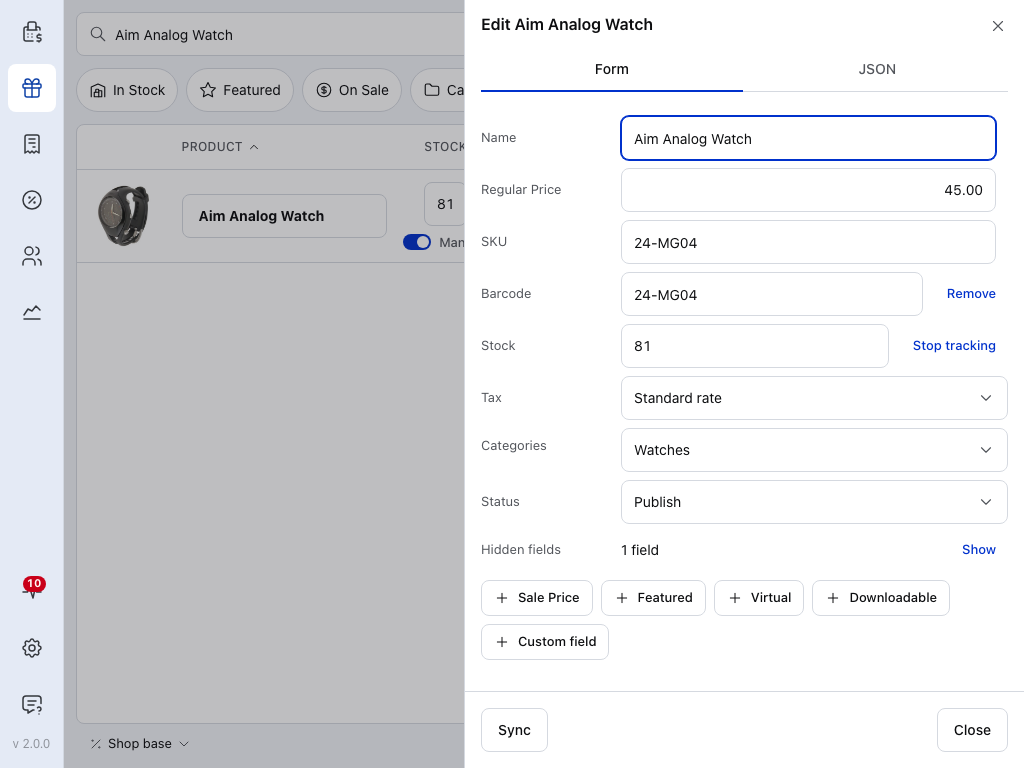
每项更改都会即时保存。字段旁会短暂显示 已保存。如果无法保存更改,则会以红色显示 未保存,并一直保留到下次修改。
高级字段与故障排除
- 隐藏字段 — 点击 显示 可列出这些字段。它们是插件内部使用的自定义字段。仅在了解其用途时修改。
- 自定义字段 — 添加您自己的自定义字段,包含名称和值。
- JSON — 顶部的此选项卡显示设备上保存的产品数据,便于排查问题。
可变产品的对话框有一行 变体,显示 在产品列表中管理:您需要从列表中的产品行编辑选项,而不是在此处编辑。参见可变产品。
为什么无法在此对话框中编辑变体?
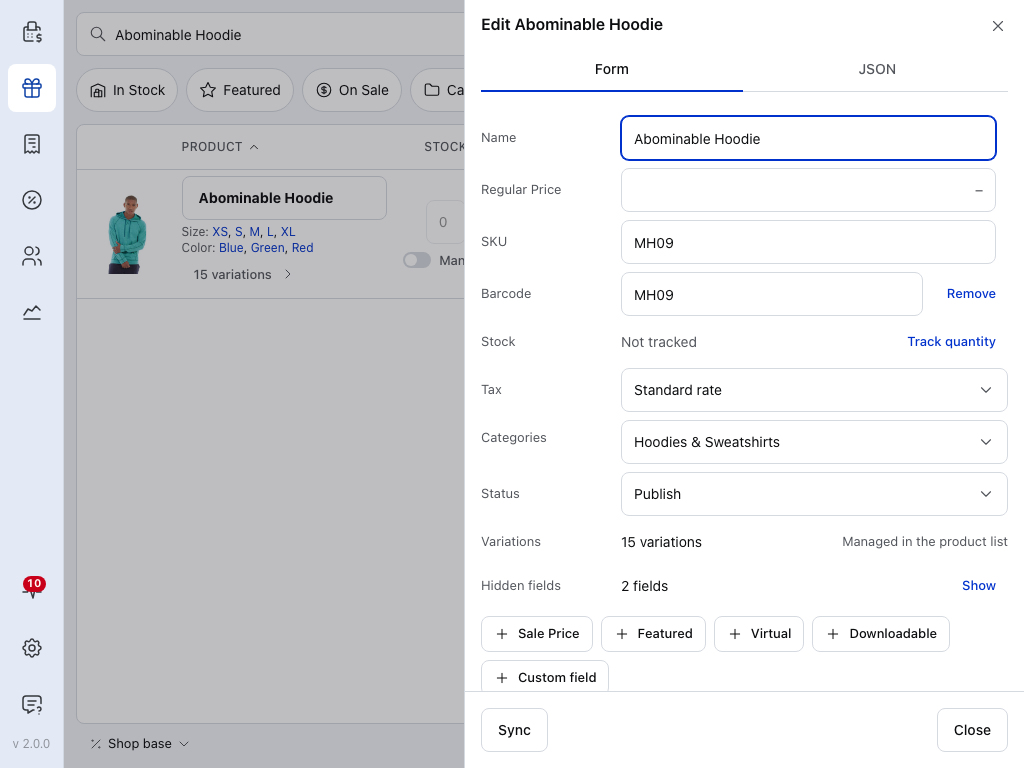
- 在产品列表中管理 — 从列表中的产品行编辑该产品的选项。
- 未跟踪 — 不在产品层级记录库存数量。点击 跟踪数量 可启用。
- 同步 — 用店铺中保存的产品数据更新此收银设备。
在 WooCommerce 中,每个选项都是一个变体,拥有独立的价格、库存和设置,因此也有自己的对话框。产品对话框仅显示变体数量。
可变产品
可变产品(例如有五种尺码和三种颜色的连帽衫)有自己的产品行,每个选项也各有一行。产品行会显示尺码、颜色和选项数量,例如 15 个变体。
点击 15 个变体 可打开选项。打开方式取决于显示设置中的 变体 设置:
- 原位打开 — 选项占据整个列表,上方的 产品 可用于返回。这是新设备的默认方式。
- 展开行 — 选项以行的形式在产品下方展开。
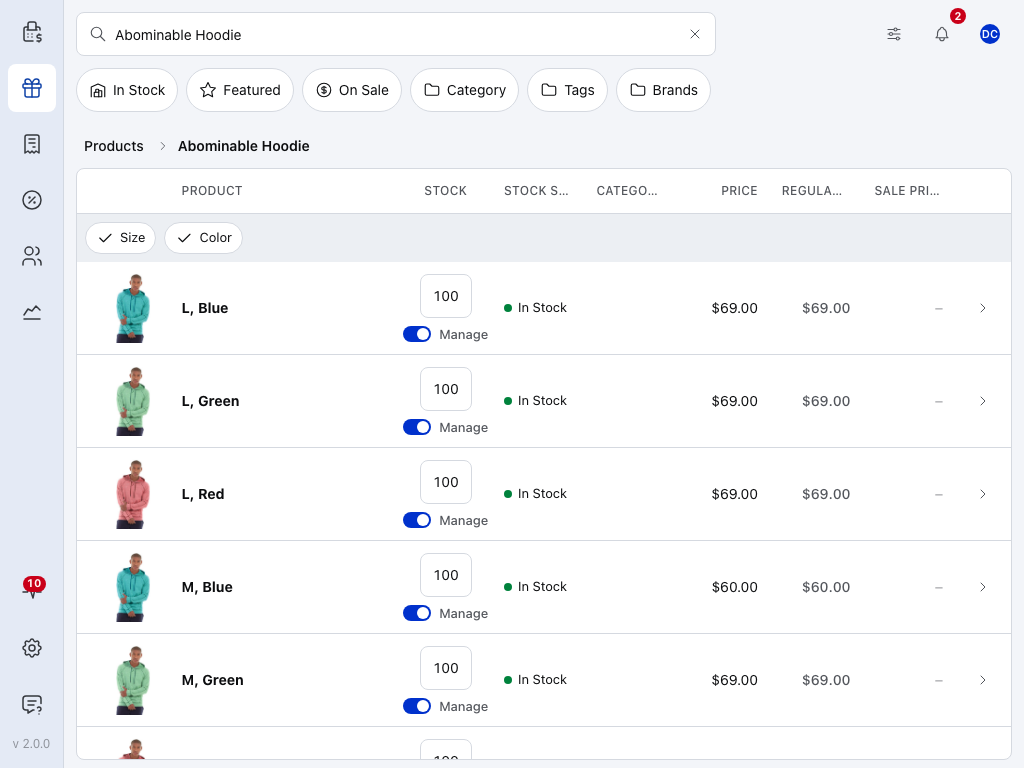
- 产品 — 返回之前的列表。
- Abominable Hoodie — 当前正在查看其选项的产品。
- 库存 — 每个选项都有独立的库存和 管理 开关。
- › — 打开该选项自己的对话框。参见编辑变体。
每个选项行都有独立的库存、管理 开关和价格,修改方法与产品相同。点击选项行中的 › 可打开其自己的对话框。
编辑变体
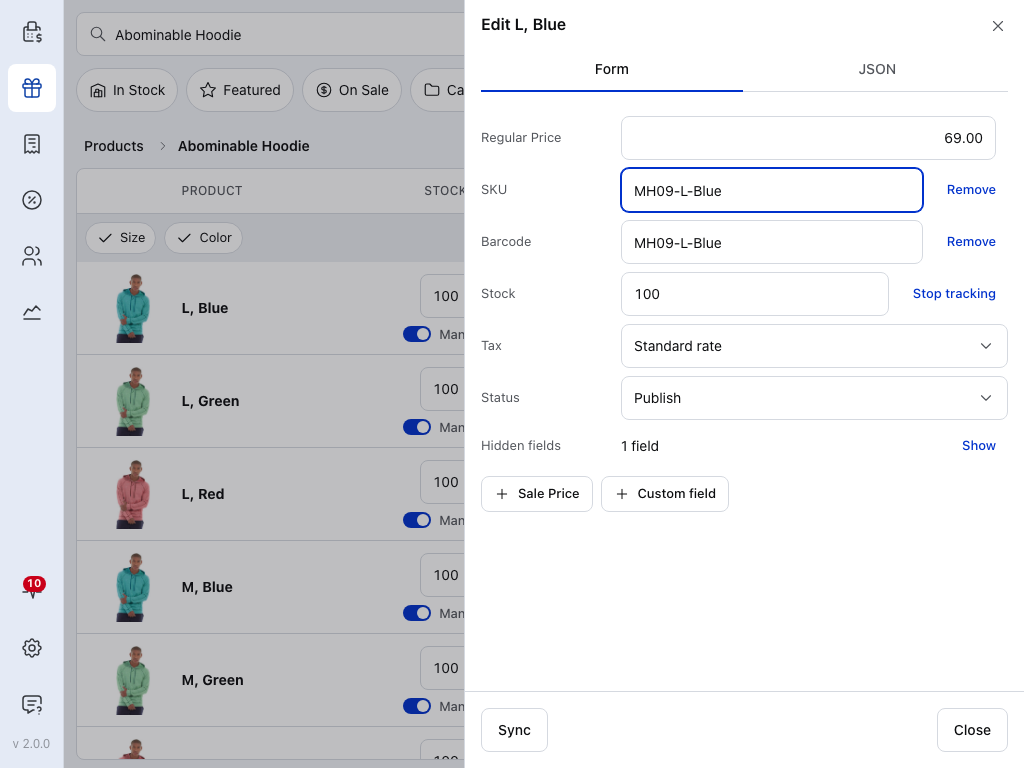
- 常规价格 — 此选项自己的价格。
- 停止跟踪 — 停止记录此选项的库存数量。
- 税费 — 此选项的税类。关于 与父级相同,请参阅下文。
- 显示 — 列出此选项的隐藏字段。
- 促销价格 — 让此选项开始促销。
- 同步 — 用店铺中保存的选项数据更新此收银设备。
每个选项都有独立的价格、SKU、条形码、库存、税费和状态。其 税费 行可沿用产品设置:此时显示 与父级相同,旁边是产品的税类。点击 为此变体设置 可选择该选项自己的税类。要再次沿用产品设置,请在列表中选择 与父级相同。
同步或删除
在产品或选项对话框底部:
- 同步 — 如果产品在其他地方被修改,可用店铺中保存的产品数据更新此收银设备。您刚在对话框中所做的更改会先保存,无法保存的更改不会被覆盖。
- 删除 — 先请求确认,然后从店铺中删除。
删除操作并非只将其从此收银设备中移除:
- 产品 会移入 WooCommerce 的回收站。确认提示为:确定要删除此产品吗?删除的产品将放入服务器上的回收站。
- 变体 会被永久删除。确认提示为:确定要删除此变体吗?删除变体是永久操作,变体没有回收站。
只有具备 delete_products、delete_others_products 和 delete_published_products 权限的账户才会看到 删除(删除变体还需要 delete_product)。收银员角色不具备这些权限;管理员可以在 WP Admin → POS → 设置 → 访问权限 中授予。
在 WooCommerce 中删除的产品,也会在下次检查更改时从所有收银设备中移除。
排序与列表底部
排序和调整列宽
点击列标题可按该列排序,再次点击可反转排序方向。拖动列标题的右边缘可加宽或缩窄该列。要选择显示哪些列,请参见显示设置。
可排序的列及设置保留情况
- 列标题旁的箭头表示列表的排序方向。
- 您可以按 产品、ID、类型、SKU、条形码、库存、库存状态、价格 和 创建日期 排序。
- 新设备默认按 产品 从 A 到 Z 排序。您选择的排序方式会保留在此设备上。
- 调整后的列宽不会保存到设置中。
列表底部
- 计税依据,例如 店铺所在地 — 店铺计算税费的依据。点击可查看当前使用的税率。
- 显示 10 个,共 212 个 — 当前屏幕显示的产品数,以及此设备上符合搜索和筛选条件的产品总数。滚动时会加载更多产品。
- 同步箭头 — 点击可立即检查店铺中的更改。
数量偏少与重新加载
- 在新设备上,产品目录仍在下载时,第二个数字一开始可能较小。
- 长按同步箭头可选择 清除并刷新,这会清除设备上的产品并重新下载,同时清空搜索并重置筛选器。参见刷新或重新开始。
显示设置
点击搜索框旁的设置按钮,打开 产品设置。
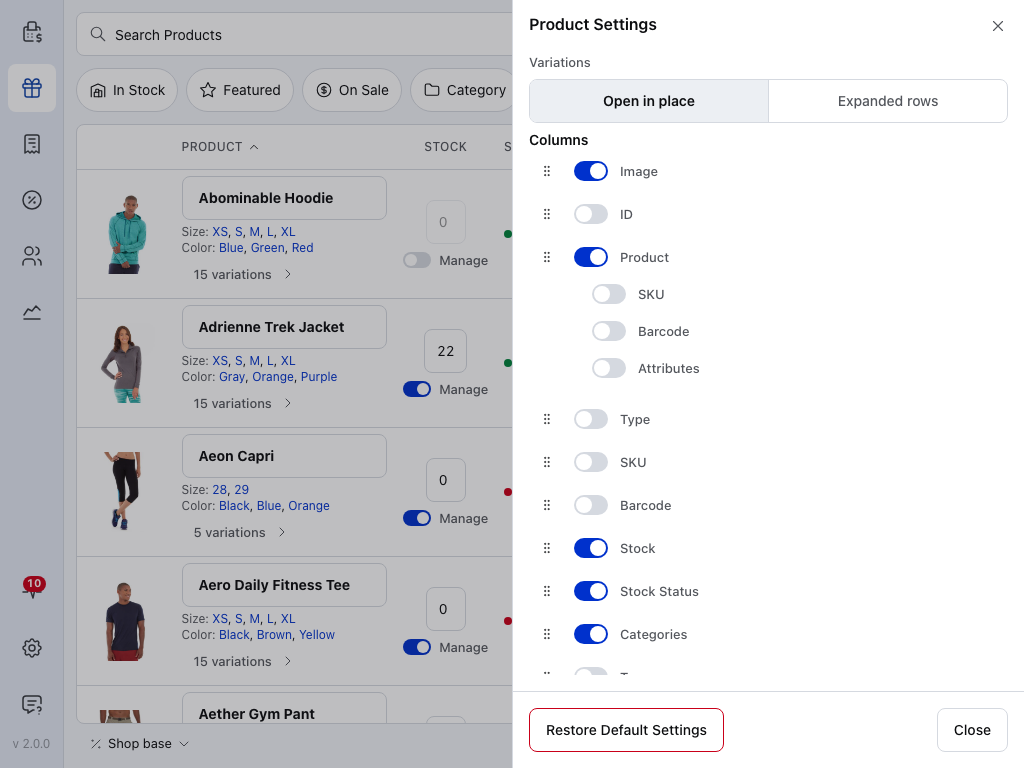
- 原位打开 — 可变产品的选项占据整个列表。这是新设备的默认方式。
- 展开行 — 选项以行的形式在产品下方展开。
- 恢复默认设置 — 恢复列设置。参见恢复默认设置。
- 关闭 — 保留您的选择。
这里的 变体 与产品面板中的设置相同:修改其中一处,另一处也会随之变化。您的选择仅适用于此设备。
列
每个列项目在 列 下各占一行:左侧是点状拖动手柄,随后是开关和列名称。打开开关可显示该列,关闭则隐藏。通过手柄上下拖动一行,即可在表格中左右移动对应的列。产品 可在名称下方额外显示三行:SKU、条形码 和 属性。价格、常规价格 和 促销价格 还可以分别显示税费。
可用列及默认设置
| 列 | 显示内容 | 新设备默认启用 |
|---|---|---|
| 图片 | 产品图片 | 是 |
| ID | 产品在 WooCommerce 中的 ID | 否 |
| 产品 | 名称,以及可变产品的选项 | 是 |
| 类型 | 简单产品、可变产品等 | 否 |
| SKU | SKU | 否 |
| 条形码 | 条形码 | 否 |
| 库存 | 数量及 管理 开关 | 是 |
| 库存状态 | 有货、缺货或可延期交货 | 是 |
| 分类 | 产品的分类 | 是 |
| 标签 | 产品的标签 | 否 |
| 品牌 | 产品的品牌 | 否 |
| 销售成本 | 成本(如果店铺使用此功能) | 否 |
| 价格 | 收银时实际收取的价格 | 是 |
| 常规价格 | 未促销时的价格 | 是 |
| 促销价格 | 促销价格 | 是 |
| 创建日期 | 添加产品的时间 | 否 |
| 修改日期 | 上次修改的时间 | 否 |
| 操作 | 用于打开产品编辑对话框的 › | 是 |
恢复默认设置
产品设置 底部的 恢复默认设置 会将列恢复为新设备的默认配置。
出现问题时
- 列表中找不到产品 — 检查筛选器,然后按名称或 SKU 搜索。标记为仅在线销售的产品不会出现在 POS 中:参见仅限 POS 的产品。
- 价格或库存似乎未更新 — 打开产品并点击 同步,或点击列表下方的同步箭头。
- 未保存 — 更改未能应用到产品。检查输入值并重试。如果持续失败,将鼠标悬停在字段上或长按字段:若提示 您没有编辑产品的权限,请参见无法修改字段时。如果店铺拒绝某项更改,POS 会将字段恢复为店铺中的值,并在日志中显示 已撤销店铺拒绝的更改。
- 字段变为灰色 — 您的账户无权修改该字段。参见无法修改字段时。
- 无法修改促销价格 — 产品当前未促销。请在其对话框中添加促销价格。
- 没有删除按钮 — 您的账户无权删除产品。收银员角色默认没有此权限;管理员可以在 WP Admin → POS → 设置 → 访问权限 中授予。