仅限 POS 产品
仅限 POS 产品是一项功能,允许您控制产品是否出现在您的在线商店、POS,或同时出现在两者。当您拥有不同的在线和店内销售产品目录时,这非常有用。
概述
启用后,每个产品会有一个 POS 可见性 设置,包含三个选项:
| 可见性 | 在线商店 | POS |
|---|---|---|
| POS & 在线(默认) | 可见 | 可见 |
| 仅 POS | 隐藏 | 可见 |
| 仅在线 | 可见 | 隐藏 |
何时使用此功能
如果您需要,可以启用仅限 POS 产品:
- 销售专属店内产品 - 仅在客户访问您的实体店时可用的产品
- 从 POS 隐藏仅在线项目 - 数字产品、预购商品或不应在店内销售的产品
- 管理不同的目录 - 在线和零售渠道的不同产品种类
- 控制促销产品 - 店内专属特价或仅在线交易
如果您的所有产品都应该出现在两者渠道中,则不需要此功能。将其保持禁用以提高性能。
启用该功能
- 前往 WP Admin > POS > 设置 > 常规
- 启用 "启用仅限 POS 产品"
- 保存更改
有关常规设置的更多详情,请参见 WP 管理常规设置。
仅在必要时启用此设置。启用后,每个产品请求会增加额外的数据库查找,这可能会影响拥有大量产品目录的商店的性能。
设置产品可见性
单个产品
要设置单个产品的可见性:
- 转到 WP Admin → 产品 并编辑一个产品
- 在 产品数据 面板中,查找 POS 可见性
- 选择您想要的选项:
- POS & 在线 - 产品在所有地方可见(默认)
- 仅 POS - 产品在在线商店中隐藏
- 仅在线 - 产品在 POS 中隐藏
- 单击 更新 保存
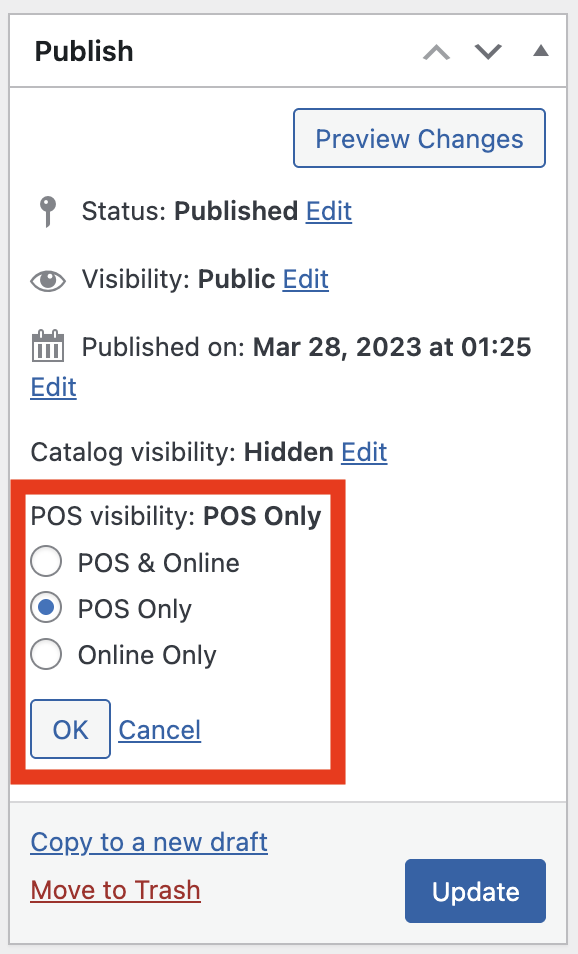
产品数据面板中的 POS 可见性设置
批量编辑
要一次更改多个产品的可见性:
- 转到 WP Admin → 产品
- 使用复选框选择您想要修改的产品
- 从 批量操作 下拉菜单中选择 编辑
- 单击 应用
- 在批量编辑面板中,查找 POS 可见性 下拉菜单
- 选择您想要的可见性选项
- 单击 更新
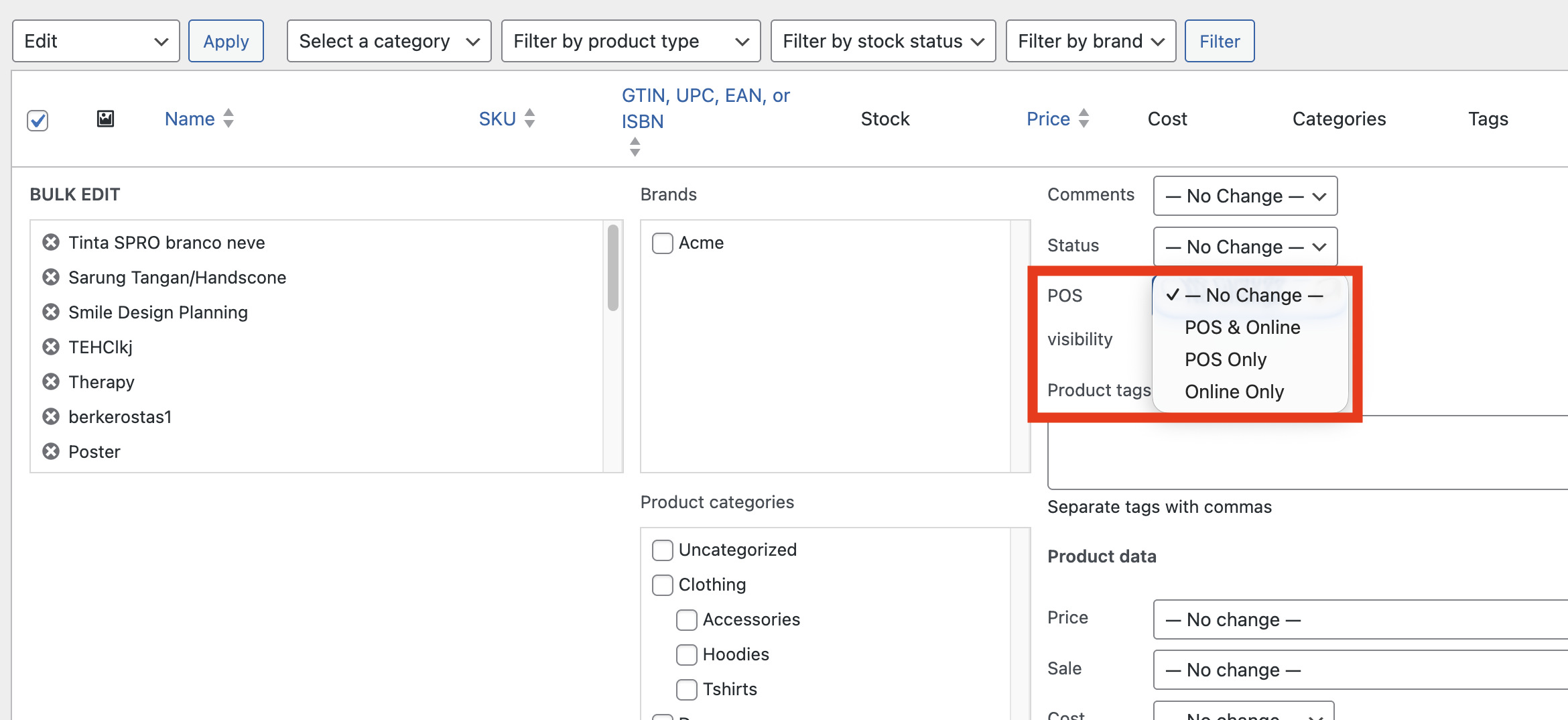
从产品列表中批量编辑 POS 可见性
可变产品
对于可变产品,您可以在父级产品级别和每个单独变体上设置可见性。这使您能够进行精细控制 - 例如,您可以在网上显示所有变体,但在店内仅显示某些颜色或尺寸。
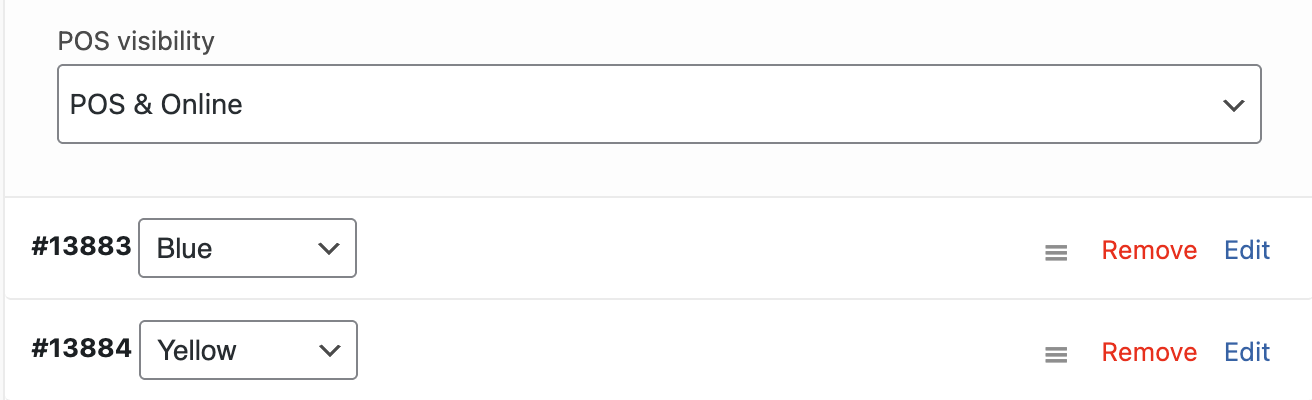
每个变体都有自己的 POS 可见性设置
它对 POS 的影响
当产品设置为 仅在线 时:
- 它不会出现在 产品面板 中
- 不会通过搜索或条形码扫描找到
- 不能在 POS 中添加到购物车
当产品设置为 仅 POS 时:
- 该产品不会出现在店铺目录、分类页面和 WooCommerce 自带的搜索结果中
- 无法将其加入购物车或在线购买
- 该产品不会出现在 WooCommerce REST API 和 Store API 的产品列表中
还要将目录可见性设为隐藏。仅限 POS 与 WooCommerce 自带的目录可见性是两个独立设置;后者位于「发布」框中 POS 可见性上方。WCPOS 会将仅限 POS 的产品排除在标准 WooCommerce 产品查询之外,但凡是直接读取 WooCommerce 目录可见性的功能,仍会显示该产品,除非将目录可见性设为隐藏。这包括 FiboSearch 或 Relevanssi 等搜索插件、相关产品,以及按 ID 列出产品的区块或短代码。要设置此项,请点击「发布」框中目录可见性旁的编辑,选择隐藏,然后点击更新。反过来,这两个设置也彼此独立:之后若要将产品改回POS & 在线或仅在线,请自行将目录可见性恢复为商店和搜索结果,否则该产品仍会从网站隐藏。
如果您最近更改了产品的可见性,但它仍然在 POS 中出现(或不出现),请尝试同步。长按同步按钮并选择 “清除并刷新” 以重新加载所有产品数据。
仅限 POS 的产品仍会显示在哪里
隐藏仅限 POS 的产品是一项店铺前台规则。在管理店铺而非购物的场景中,该产品仍会显示:
- WP Admin,包括产品列表和产品编辑器
- WooCommerce Analytics,因此按仅限 POS 产品分类筛选的报告仍会显示这些产品的销售额
- WP-CLI 命令,例如
wp wc product list - POS 本身
该产品会从店铺目录和搜索结果中隐藏,也不会出现在区块购物车和结账所用的 WooCommerce Store API、WooCommerce REST API(/wc/v3/products)的产品列表中,或产品 Feed、站点地图等基于这些接口生成的内容中。
开发者可以使用 woocommerce_pos_hide_pos_only_products 筛选器更改特定上下文中的判断。该筛选器会接收默认判断以及即将运行的 WP_Query;返回 false 即可让该查询读取仅限 POS 的产品。
add_filter( 'woocommerce_pos_hide_pos_only_products', function ( $hide, $query ) {
    if ( defined( 'MY_PLUGIN_EXPORTING' ) ) {
        return false;
    }
    return $hide;
}, 10, 2 );
常见用例
仅限店内的礼品卡
需要在注册时激活的实体礼品卡:
- 创建礼品卡产品
- 将可见性设置为 仅 POS
- 卡片将不会在线显示,但工作人员可以在店内出售
在线预购
可以在线预购但尚未有存货的产品:
- 创建预购产品
- 将可见性设置为 仅在线
- 客户可以在线预购,但它不会占用 POS 的空间
批发与零售
如果您在同一 WooCommerce 商店中同时处理批发和零售:
- 将仅限批发的产品设置为 仅在线(用于 B2B 门户访问)
- 将零售专属产品设置为 仅 POS
- 将常规产品保留为 POS & 在线
故障排除
设置为仅在线的产品仍然出现
- 打开 POS
- 在产品面板底部长按同步按钮
- 选择 “清除并刷新”
- 等待产品重新加载
产品上未显示设置
确保该功能已启用:
- 前往 WP Admin > POS > 设置 > 常规
- 验证 "启用仅限 POS 产品" 已选中
- 如果您进行了更改,请保存设置
仅限 POS 的产品仍显示在网站上
请检查以下两项:
- 目录可见性设为隐藏。打开产品,在「发布」框中查看目录可见性。如果显示的不是隐藏,请点击编辑,选择隐藏,然后更新产品。搜索插件、相关产品以及按 ID 列出产品的区块或短代码读取的是此 WooCommerce 设置,而不是 WCPOS 的 POS 可见性,因此仅设为仅限 POS 并不足以影响这些功能。
- **确认页面未被缓存。**缓存插件或 CDN 可能仍在提供产品设为仅限 POS 之前生成的店铺或搜索页面。更改可见性后,请清除网站缓存。
通过直接链接打开产品时,其页面仍会显示。WooCommerce 自带的隐藏可见性也是如此。无法从该页面将产品加入购物车。
仅限 POS 产品分类的分析报告显示“无数据”
截至 1.10.26 的 WCPOS 插件版本也会将店铺前台规则应用于 WooCommerce Analytics。按仅限 POS 产品组成的分类筛选报告时,找不到任何产品并显示无数据;但按名称搜索这些产品时,仍能看到其销售额。
此问题已在 1.10.26 之后发布的首个 WCPOS 插件版本中修复。请更新插件;无需更改产品或报告设置。