收据模板
WP 后台: 在 WP Admin → POS → Templates 中选择模板。
WCPOS 打印的每张收据,都是将销售数据填入模板后生成的。你可以在 WP Admin → POS → 模板中选择模板;除非收银员另选模板,否则收银时会打印第一个已启用的模板。同一界面还提供发票、礼品收据、装箱单和厨房小票。
跳转到所需内容:
收银操作
销售付款完成后,付款完成界面会显示收据。打印步骤如下:
- 检查预览中的收据(5)。
- 检查打印机(4)。自动会选择适合该模板的打印机。
- 点击打印收据(6)。首次打印后,按钮会变为再次打印。
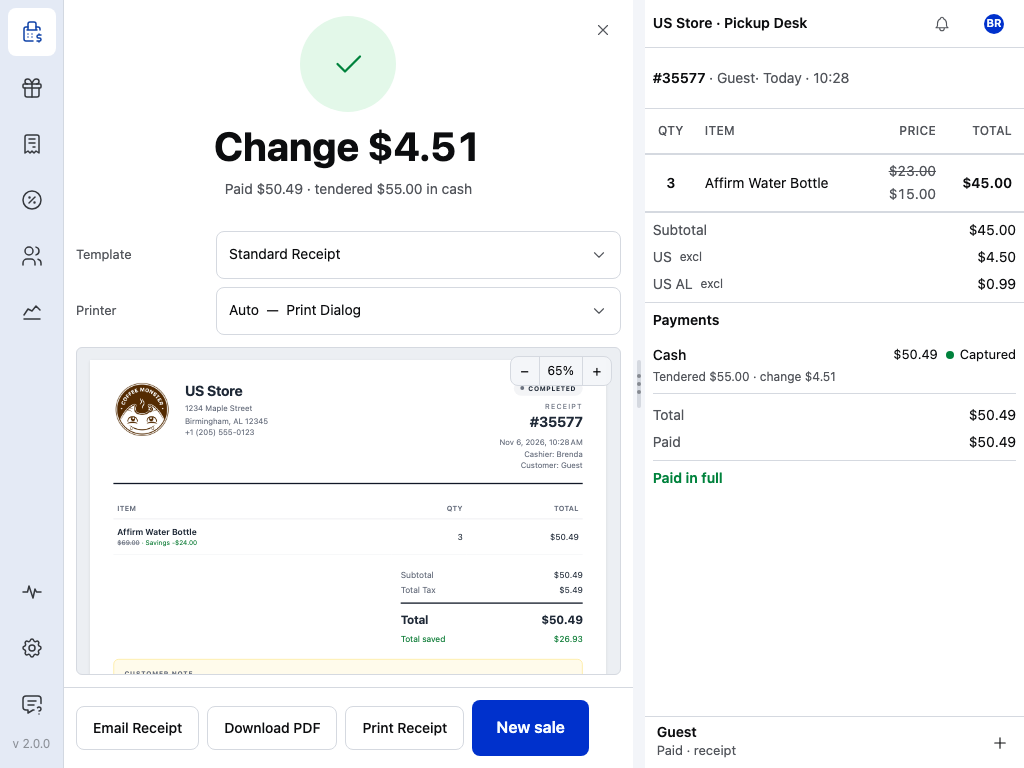
- 找零:应退还的金额。
- 已付款:付款金额及方式。
- 模板:本次销售使用的收据。请参阅为单笔销售选择不同收据。
- 打印机:打印目的地。请参阅将各模板发送到打印机。
- 预览:收据打印时的样子。
- 打印收据:在所选打印机上打印当前显示的收据。
- 邮件发送收据:向顾客发送邮件。请参阅邮件发送收据。
- 新销售:清空购物车,准备接待下一位顾客。
两者之间的下载 PDF可将收据保存为文件,需要联网。
邮件发送收据
- 点击邮件发送收据。
- 检查电子邮件地址。默认使用订单的账单邮箱。要将新地址保存在订单中,请打开将邮箱保存到账单地址。
- 点击发送。
顾客收到的是 WooCommerce 针对该订单发送的发票邮件,而非预览中显示的模板。离线时,按钮会显示联网后发送,设备重新连接到店铺后便会发送邮件。
重新打印收据
使用 WCPOS Pro,可以稍后重新打印:
- 从侧边菜单打开订单。
- 找到订单,点击其收据按钮。
- 在打开的收据中执行打印。
未使用 Pro 时,请在点击新销售前,从付款完成界面打印收据或通过邮件发送收据。
更多信息请参阅重新打印收据。
为单笔销售选择不同收据
收银员可在付款完成界面的模板中选择另一个已启用的模板。该选择仅对本次销售有效。如果只启用了一个模板,模板会显示其名称,不提供选择列表。
选择收据
请从 自定义收据 开始。该页面介绍了三种最简单的方式:选择另一款内置模板、让 AI 帮忙调整模板,或手动编辑。
店主只需在 WP 后台设置一次:
- 在 WP 后台,进入 POS → 模板。收据选项卡顶部列出你的模板,下方是模板库。
- 在模板库中,使用搜索模板…、类别、格式和方向筛选卡片。预览会使用示例数据或你的某个订单填充模板。
- 点击使用模板。你的副本会添加到你的模板列表底部,并默认启用。
- 将其拖到你的模板顶部。收银时会默认使用第一个已启用的模板;在你将新模板移到内置的旧版 PHP 模板上方,或关闭后者的启用开关之前,旧版模板的优先级仍高于新模板。
要修改模板文字或外观,请在模板编辑器中打开副本,编辑时即可实时预览。请参阅自定义收据。
将各模板发送到打印机
在应用的设置 → 打印中,收据模板列出了收银时可打印的模板,下方是报表模板和交班模板。每一行显示:
- 模板,例如内置的旧版 PHP 模板。
- 类型:HTML 表示使用打印对话框;热敏模板则显示纸张规格,例如热敏 80mm。
- 打印机:自动会选择符合模板类型和纸张宽度的打印机;如果没有合适的打印机,则打开打印对话框。选定某台打印机后,该模板将始终发送到这台打印机。
添加打印机的方法请参阅打印机。
收据上打印的内容
以下是模板库中使用示例数据预览的标准收据。下方说明了各部分及其来源。
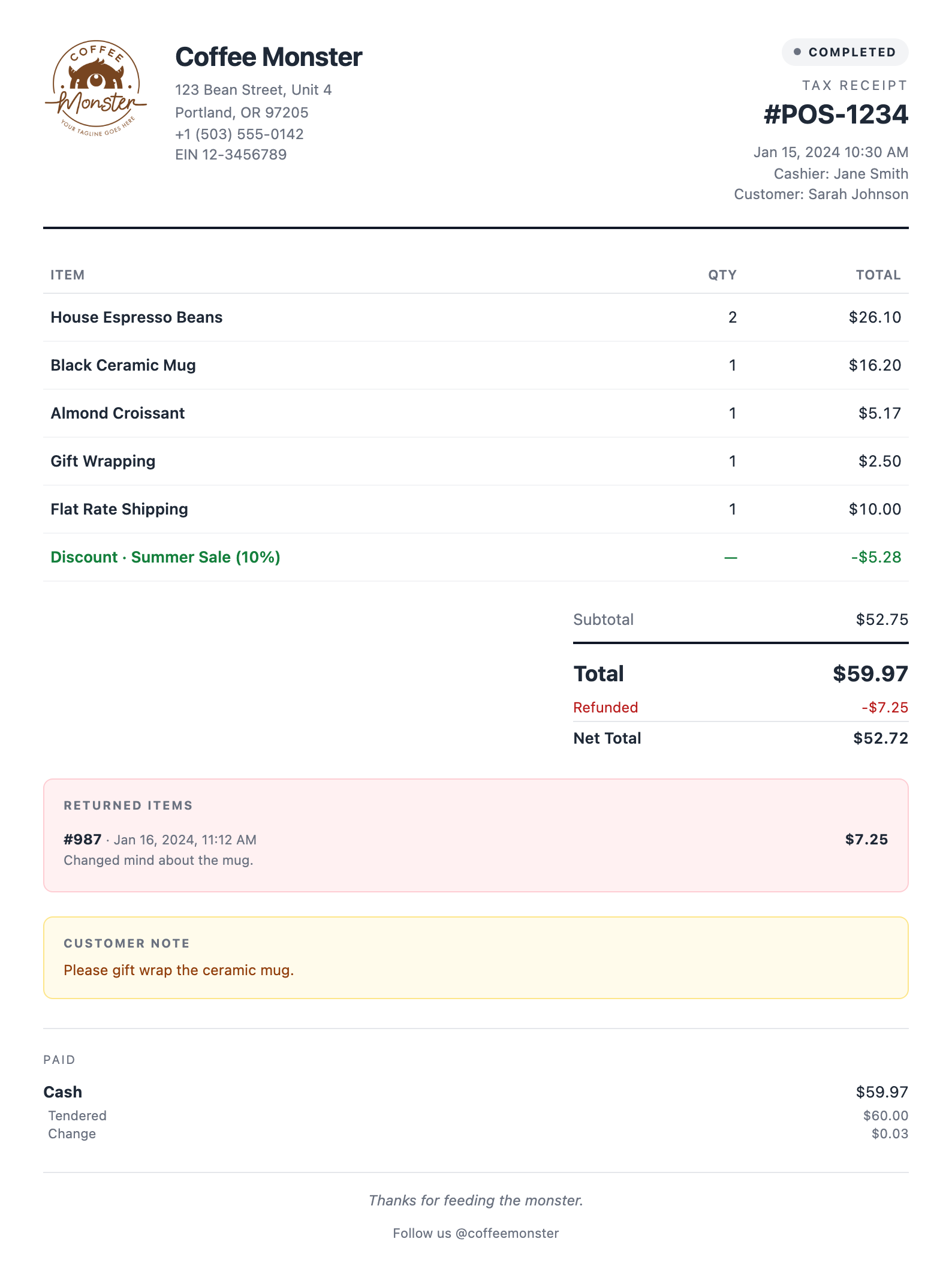
- 左上方(标志、名称、地址、电话和税号):店铺详情。未使用 Pro 时,这些信息来自 POS → 设置(店铺详情和店铺税号),标志使用 WordPress 站点标志。使用 Pro 时,每个店铺可在各自的详情和税务页面设置。
- 右上方(订单号、日期、收银员和顾客):来自订单。
- 中间(商品、折扣和总计):来自订单,价格按税费设置显示。请参阅自适应税额显示。
- 两个信息框(退货商品和顾客备注):订单中的退款和备注,仅在存在时显示。
- 已付款(靠近底部):每笔付款,包括实收现金和找零。
- 底部(感谢语):使用 Pro 时,来自各店铺的收据留言。否则打印标准感谢语。
税号设置请参阅店铺税号,各店铺的详情设置(Pro)请参阅填写店铺页面。收据数据列出了模板可打印的所有字段。
当商品促销或收银时调整了价格,显示价格的内置模板会打印原价和节省金额(参阅购物车折扣);要将这些内容添加到自己的模板,请参阅显示原价和节省金额。
Pro:为各店铺设置专属收据
使用 WCPOS Pro,每个店铺都可以打印自己的收据。在 POS → 店铺中打开一个店铺:
- 收据:店铺的收据模板列表默认显示与站点相同,点击自定义后即可勾选收银员在该店铺可打印的模板;第一个勾选的模板是店铺默认模板,可通过拖动更改顺序。点击使用站点模板可恢复原设置。同一页面还提供店铺的收据留言。
- 详情:包含标志和地址,可选择使用站点标志或上传标志,以及店铺的联系方式。
收银以外的收据用途
- 电子邮件:收银时使用邮件发送收据,发送的是 WooCommerce 自带的顾客发票邮件,而非 WCPOS 模板。可在 WooCommerce → 设置 → 电子邮件中修改其外观。
- 下载 PDF:PDF 由服务器生成,因此需要联网。
- 线上顾客:打开允许顾客下载收据后,“我的账户”中的订单会新增收据按钮。此功能默认关闭,顾客收据模板用于选择顾客收到的模板。请参阅店面收据。
供模板编辑者参考:收据数据
所有模板都使用同一套收据数据打印:店铺详情、商品、总计、税额、付款、退款等。每个金额还有已格式化的 _display 版本,例如 $29.99,而非 29.99。
问题排查
打印的不是新模板。 收银时使用你的模板中第一个已启用的模板。将新模板拖到顶部,或停用其上方的模板。对于单笔销售,收银员可在付款完成界面的模板中选择它。
付款完成界面的模板只显示名称,没有列表。 当前只启用了一个收据模板。在你的模板中再启用一个,收银员即可选择。
离线时无法选择某个模板。 旧版 PHP 模板和 WP Overnight 模板在服务器上生成。如果收银设备经常断线,请将 HTML 或热敏模板设为默认模板。
标志未显示。 未使用 Pro 时,收据使用 WordPress 站点标志,请在主题中设置。使用 Pro 时,打开店铺的详情,选择使用站点标志或上传标志。如果仅从浏览器选项卡打印时缺少标志,请参阅浏览器中标志缺失。
无法打印,或打印到了错误的打印机。 在设置 → 打印中检查模板对应的打印机,然后参阅无法打印时。
模板库
模板库提供现成模板,可直接使用或自定义。按类别(收据、发票、礼品收据、贷项通知单、采购订单、厨房小票、吧台小票)、格式(HTML(浏览器打印)或 ESC/POS(热敏打印机))和方向(从左到右或从右到左)筛选。每张卡片都有预览和使用模板;点击使用模板会在你的模板中创建可编辑的副本,模板库原版保持不变。
如果你复制的模板在模板库中有更新版本,卡片会显示有可用更新。安装新版本会将新版本添加为独立副本,因此你已有的修改会保留。
HTML 模板
用于打印对话框。模板在设备上渲染,因此离线也能打印。下载 PDF由服务器生成,需要联网。
9 款 HTML 模板
标准收据
HTML · 默认收据:标志、店铺信息、商品、总计、付款。
标准收据(RTL)
HTML · RTL · 从右到左的对应版本,适用于阿拉伯语、希伯来语、波斯语和乌尔都语。
极简 / 现代
HTML · 与标准收据包含相同的核心信息,但占用的纵向空间更少。
详细收据
HTML · 完整税务发票:SKU 列、单价、按税率细分的税额和地址。
礼品收据
HTML · 仅显示商品,隐藏价格。包含礼品留言和退货政策。
发票
HTML · 整页 A4/Letter 发票,可为未付款订单显示“如何付款”面板。
装箱单
HTML · 仓库配套单据:商品及数量、收货地址,不显示价格。
报价 / 估价
HTML · 售前单据,包含价格和条款,无付款部分。
窄版收据
HTML · 等宽字体收据,适用于窄幅纸张或支持 HTML 的热敏打印机。
热敏模板
适用于 Epson、Star 及其他热敏收据打印机。
6 款热敏模板
简易热敏收据(58mm)
热敏 · 58mm · 简洁的 58mm 热敏布局。
简易热敏收据(80mm)
热敏 · 80mm · 简洁的 80mm 热敏布局,最常用的规格。
简易热敏收据 80mm(RTL)
热敏 · 80mm · RTL · 80mm 的 RTL 对应版本。需要打印机支持阿拉伯语代码页(CP864 / Windows-1256)。
详细热敏收据(58mm)
热敏 · 58mm · 在 58mm 纸张上展示完整信息:地址、税额明细、退款、付款、条款和条形码。
详细热敏收据(80mm)
热敏 · 80mm · 在 80mm 纸张上展示完整信息:地址、税额明细、退款、付款、条款和条形码。
厨房小票
热敏 · 80mm · 仅显示商品,使用大字号,不显示价格,适用于备餐工作台。
报表、交班和顾客显示屏
POS → 模板中的其他选项卡,即报表、交班和显示屏,使用方式相同。
各选项卡的内容
- 报表:打印报表的布局(报表、报表(信头),以及 80mm 和 58mm 热敏报表)。
- 交班:班次结束时的单据(交班、交班(详细)、80mm、58mm 和 80mm RTL 热敏交班,以及清点单(80mm))。
- 显示屏:顾客显示屏模板,需要 Pro。
报表和交班不能使用旧版 PHP 引擎。
第三方单据模板
启用 WP Overnight 的 PDF Invoices & Packing Slips for WooCommerce 后,其发票和装箱单会加入收据模板。打印这些模板需要联网。
WP Overnight 模板的工作方式
WCPOS 会将发票(WP Overnight)和装箱单(WP Overnight) 添加到收据模板中,并默认启用。它们会将订单传递给 WP Overnight 的单据 API,因此会保留在该插件中设置的发票和装箱单编号、布局、品牌信息、法律及税务字段,以及模板修改。
这些模板仅在 WP Overnight 插件启用时可用,由服务器渲染。需要离线打印时,请使用内置的 HTML 或热敏模板。请参阅 WP Overnight 模板。
自适应税额显示
大多数内置模板会遵循 WooCommerce 的税费显示设置,打印含税或不含税价格。
哪些模板遵循该设置,以及如何显示
标准、标准 RTL、极简/现代、窄版、发票、报价和简易热敏模板遵循 WooCommerce 的税费显示设置:
- 显示含税价格的店铺(EU/UK/AU)会打印含税价格,并显示“已含税”行。
- 显示不含税价格的店铺(US/CA)会打印不含税价格,并将税额单独列为一行,标签为税额总计。
- 总计始终显示实际收取的含税金额。
详细模板属于正式税务发票:商品行始终不含税,后面列出各税率的税额明细。只有税额标题遵循你的设置。
模板引擎
每个模板使用以下三种引擎之一:HTML(离线)、XML(收据打印机) 或 PHP(旧版)。HTML 和 XML 支持离线打印;PHP 需要连接服务器。
三种引擎
创建模板时可以选择引擎;从模板库点击使用模板时,则由卡片决定引擎。模板保存后无法更改引擎:如需切换,请新建模板。
HTML(离线),推荐
不含逻辑的 HTML,使用 {{variable}} 占位符。在设备上渲染,因此支持离线打印。用于打印对话框。
XML(收据打印机)
XML 既提供屏幕预览,也为热敏收据打印机生成 ESC/POS 命令。同一个模板,两种输出。适用于 Epson、Star 及其他热敏打印机。
PHP(旧版)
使用 WooCommerce 函数的服务器端 PHP。保留此引擎是为了支持现有的 yourtheme/woocommerce-pos/receipt.php 覆盖文件和内置的旧版 PHP 模板。渲染时需要连接服务器,且仅适用于收据。