自定义收据
WP 后台: WP Admin → POS → Templates。
收据由模板生成。要更改外观,可以换用其他模板、让 AI 帮忙修改模板,或手动编辑。建议先尝试第一种方式:大多数店铺无需用到后两种。
只想为某一笔销售使用不同的收据?收银员可以在收据界面的模板中选择,详见收银员在收银机上看到的内容。
三种自定义方式
三种方式都从 WP 后台的 POS → 模板开始。收据选项卡分为两部分:顶部的您的模板列出收银员可以打印的模板,下方的模板库提供可直接使用的起始模板。
要更改标志、感谢语或页脚?请先调整设置,无需先修改模板,详见常见自定义操作。
- 选择其他模板:从模板库中选择现成模板,完全不用写代码。适合更换布局、隐藏价格,或使用 A4 发票、厨房单。
- 让 AI 帮忙调整:将模板粘贴到 ChatGPT 或 Claude,用简单的话说明需求,无需编程。适合修改文字、颜色和元素位置。
- 手动编辑:在编辑器中修改模板,并实时预览。适合需要精确控制或已熟悉 HTML 的用户。
方式 1 — 选择其他模板
模板库位于收据选项卡中,在您的模板下方:
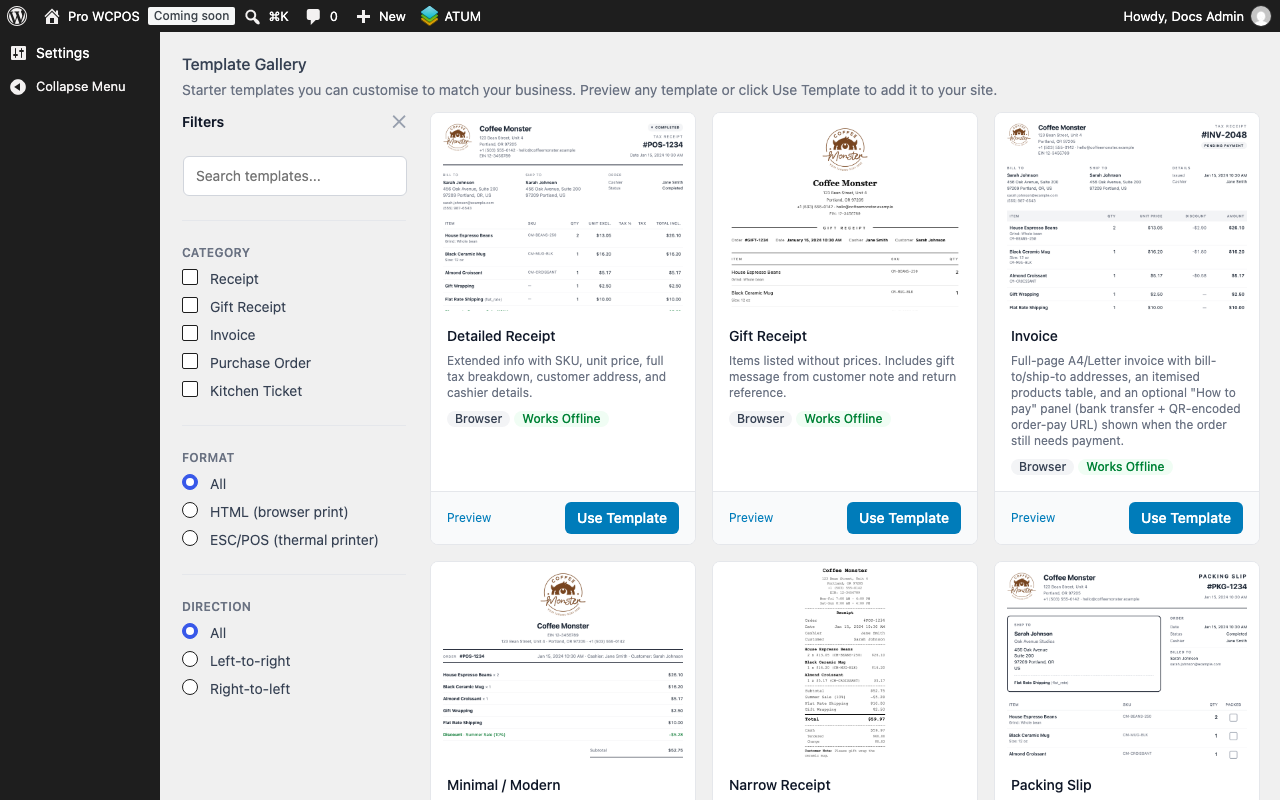
- 模板库 — 提供现成的起始模板。使用模板不会更改原件。
- 搜索模板… — 按名称查找模板。
- 分类 — 收据、礼品收据、发票、采购单或厨房单。下方还有格式和方向。
- 格式 — 通过浏览器打印或生成 PDF,或者使用收据打印机:HTML(浏览器打印) 或 ESC/POS(热敏打印机)。
- 卡片图片 — 点击可查看填入数据后的模板。
- 标签 — 显示打印方式;如果收银机无需连接网站即可生成收据,还会显示可离线使用。
- 预览 — 查看同样的预览,可使用示例数据或最新的订单。
- 使用模板 — 将模板复制到您的模板中,并自动启用。
- 在 WP 后台中,进入 POS → 模板,向下滚动到模板库。
- 使用搜索模板… 或旁边的筛选器缩小查找范围。
- 点击卡片图片或下方的预览,查看填入数据后的模板。示例数据显示虚构的商品;订单显示最新的 POS 订单。
- 点击使用模板。副本会添加到您的模板中,并自动启用,收银员从下一张收据开始就可以使用它打印。
同一选项卡顶部的您的模板列出收银员可以打印的模板。最上方的模板是默认模板,因此,只要内置的旧版 PHP 模板仍位于最上方,它就一直是默认模板,直到您将其他模板移到它上方。每行包含:
- ≡ 拖动手柄 — 向上或向下拖动该行。
- 启用 — 开关;关闭后,收银员将看不到该模板。
- 操作下的 ↑ ↓ — 将该行上移或下移一位。
- 预览 — 查看填入数据后的效果。
- 编辑 — 在编辑器中打开模板。只有您自己的副本才有此选项;内置的旧版 PHP 模板没有编辑或删除选项。
- 安装新版本 — 出现有可用更新时,表示模板库中的卡片在您复制后有了更新。此操作会将新版本添加为独立模板,并保留您的修改。
- 删除 — 确认后永久删除您的副本。
- 在您的模板中,将希望默认打印的模板放到最上方:拖动该行的 ≡ 手柄,或点击操作下的 ↑ 箭头。对于不希望收银员看到的模板,关闭其启用开关。
每次点击使用模板都会创建新副本,模板库中的卡片保持不变。您可以使用同一张卡片两次,同时尝试两个版本。
搜索和筛选选项
- 搜索模板… — 按模板名称搜索。
- 分类 — 收据、礼品收据、发票、采购单或厨房单。
- 格式 — HTML(浏览器打印) 或 ESC/POS(热敏打印机)。
- 方向 — 从左到右或从右到左。
- 清除所有筛选条件 — 重新开始筛选。
您的模板中每行显示的内容
- 分类 — 模板的用途,例如收据或发票。
- 打印 — 热敏模板显示收据打印机,HTML 模板显示浏览器。
- 纸张 — 模板适用的纸张宽度。
- 模式 — 由收银机本地生成时显示离线,需要连接网站时显示服务器。
- 启用 — 开启后,收银员即可打印该模板。
- 操作 — ↑ 和 ↓ 箭头将模板上移或下移一位,也支持键盘操作;预览可查看效果。您自己的副本还有编辑和删除选项。当模板库中您所复制的卡片有新版本时,会显示安装新版本;此操作会将新版本添加为独立模板,并保留您的修改。
尚未选择模板时会打印什么
在您添加模板之前,收据使用内置模板,在您的模板中显示为旧版 PHP 模板。如果使用 WCPOS Pro 且许可证有效,则显示为 Pro 收据模板;如果主题覆盖了收据,则优先使用主题收据模板。从模板库复制并启用的模板与其他模板一样:将它放到最上方,即可设为默认模板。
内置模板
模板库提供九种 HTML 模板,可通过浏览器打印窗口打印或生成 PDF;另有六种热敏模板,供收据打印机使用。标准收据适用于大多数店铺。详见模板引擎。
全部 15 种内置模板及其用途
| 模板 | 格式 | 用途 |
|---|---|---|
| 标准收据 | HTML | 标志、商品、合计、付款信息。适用于大多数店铺 |
| 标准收据(RTL) | HTML | 与标准收据相同,采用镜像布局,适用于阿拉伯语、希伯来语、波斯语和乌尔都语 |
| 极简 / 现代 | HTML | 与标准收据包含相同信息,但占用更少空间 |
| 详细收据 | HTML | 完整税务发票:SKU 列、单价、按税率列出的税额、地址 |
| 礼品收据 | HTML | 仅显示商品,隐藏价格。附带礼品留言和退货政策 |
| 发票 | HTML | 整页 A4 或 Letter 发票。为未付款订单添加“付款方式”区域 |
| 装箱单 | HTML | 商品和数量、收货地址,不显示价格 |
| 报价 / 估价 | HTML | 销售前使用:价格和条款,不含付款部分 |
| 窄幅收据 | HTML | 使用等宽字体,适合窄纸或支持 HTML 的收据打印机 |
| 简易热敏收据(58mm) | 热敏 | 简洁的 58 mm 收据 |
| 简易热敏收据(80mm) | 热敏 | 简洁的 80 mm 收据,这是最常见的尺寸 |
| 简易热敏收据 80mm(RTL) | 热敏 | 从右到左排版的 80 mm 收据。需要支持阿拉伯语代码页的打印机 |
| 详细热敏收据(58mm) | 热敏 | 添加税额明细、地址、退款、付款、条款和条形码 |
| 详细热敏收据(80mm) | 热敏 | 内容相同,使用 80 mm 纸张 |
| 厨房单 | 热敏 | 仅显示商品,大字号,不显示价格,供厨房或备餐区使用 |
内置模板如何显示价格和税额
显示价格的内置模板遵循 WooCommerce → 设置 → 税中的在购物车和结账时显示价格设置。含税会打印含税价格和已含税行;不含税会打印未税价格,并单独列出税额。详细模板始终打印完整的税额汇总。
WP Overnight 发票和装箱单模板
如果网站还启用了 WP Overnight 的 PDF Invoices & Packing Slips for WooCommerce,您的模板中还会出现发票(WP Overnight) 和装箱单(WP Overnight)。只有在收银机能够连接网站时才能打印这些模板。
WP Overnight 模板的工作方式
| 模板 | 格式 | 用途 |
|---|---|---|
| 发票(WP Overnight) | 在网站上生成 | WP Overnight 为 POS 订单生成的发票 |
| 装箱单(WP Overnight) | 在网站上生成 | WP Overnight 为 POS 订单生成的装箱单 |
这些文档由 WP Overnight 自行生成,因此发票编号、品牌元素、税务字段和 WP Overnight 布局都与线上订单一致。只有在该插件启用时才会显示这些模板,并且它们会在 WCPOS 打印界面中以页面形式打开,而不是下载为 PDF。
在您的模板中,它们的模式为服务器:收银机必须连接网站才能打印。要离线打印,请使用内置的 HTML 或热敏模板。
方式 2 — 让 AI 帮忙调整
如果模板库中的模板基本符合需求,但仍需微调,可以让 AI 助手帮忙修改。您无需懂 HTML。
新副本默认处于启用状态,因此在您编辑期间,收银员也可能使用它打印。第 1 步会先将它停用。
- 创建工作副本。 在要使用的模板库卡片上点击使用模板。在您的模板中,关闭新副本的启用开关。
- 复制模板。 在工作副本所在行点击编辑。点击代码区域,全选(Ctrl/Cmd + A)并复制。
- 粘贴到 ChatGPT 或 Claude。 打开 ChatGPT 或 Claude,然后粘贴模板。
- 用简单的话说明要修改什么,并要求它保留花括号中的所有内容。例如:“将店铺名称放大并居中。”
- 将回复粘贴回编辑器并检查预览。 在模板编辑器中全选并粘贴新版本。粘贴后,代码下方的预览会随之更新:检查店铺名称、商品、合计和付款信息是否仍然显示。如果有内容缺失或错误,请告诉 AI 具体问题,然后重试。
- 保存。 点击更新。
- 启用模板。 在您的模板中,打开新副本的启用开关,并使用 ≡ 手柄或 ↑ 箭头将其移到最上方,设为默认模板。关闭被替换收据的启用开关。
更多请求示例
- “在底部添加斜体的感谢语。”
- “隐藏客户姓名,改为在订单编号下方显示电话号码。”
- “添加一个链接到退货页面的二维码。”
- “在店铺名称下方添加标语‘自 1987 年起由家族经营’。”
{{store.name}} 和 {{order.number}} 是实际数据的占位符。请要求 AI 保持它们不变,然后检查收据是否仍显示预期的信息。收据数据参考列出了所有占位符。
方式 3 — 手动编辑
如果您懂一些 HTML,或有开发人员协助,可以直接编辑模板。在您的模板中点击对应行的编辑,即可打开编辑器;也可以点击列表顶部的添加新模板,从空白模板开始。
编辑器显示模板代码,左侧的字段用于搜索和插入占位符,代码下方提供实时预览。只有点击更新后,修改才会保存。
选择模板类型:
- HTML 模板:通过浏览器打印或生成 PDF。使用带有
{{variable}}占位符的普通 HTML,由收银机本地生成,因此支持离线使用。推荐大多数店铺使用。 - 热敏模板:使用收据打印机打印。以 XML 编写,同一模板同时用于屏幕预览和实际打印。
要了解可使用的字段,请参阅收据数据参考,其中按部分列出了所有可用占位符。
编辑器工具栏的功能
输入时,代码会显示语法高亮。工具栏提供撤销、重做、查找(含替换)、自动换行、格式化、全部折叠和全部展开。
旧版 PHP 模板
通过主题中的 PHP 文件(yourtheme/woocommerce-pos/receipt.php)覆盖的收据仍然可用。它在您的模板中显示为主题收据模板,并由网站端生成,因此收银机需要联网才能打印。插件自身的 PHP 收据显示为旧版 PHP 模板。制作新模板时,请使用模板库或编辑器:这些模板支持离线使用,并能在编辑时实时预览。
收银员在收银机上看到的内容
无论模板通过哪种方式创建,收银机都会提供您的模板中已启用的模板。在收据界面,模板按与您的模板相同的顺序列出所有已启用模板。每笔销售默认选中第一个;收银员可以为当前收据选择其他模板。
如果只启用了一个模板,模板会显示其名称,没有其他选项。离线时,需要连接网站的模板(例如 WP Overnight 模板)会变灰,无法选择。每个模板使用的打印机需在各台收银机上设置,详见打印路由。
按店铺分配模板
使用多个店铺需要 WCPOS Pro。
有多个店铺时,每个店铺都可以提供自己的模板,并设置排列顺序。咖啡馆可以使用小幅热敏收据,仓库使用装箱单,主店使用标准收据,这些都来自同一个您的模板列表。如果只有一个店铺,可以跳过此设置:每台收银机都会使用您的模板。
POS → 店铺中各店铺的收据页面:
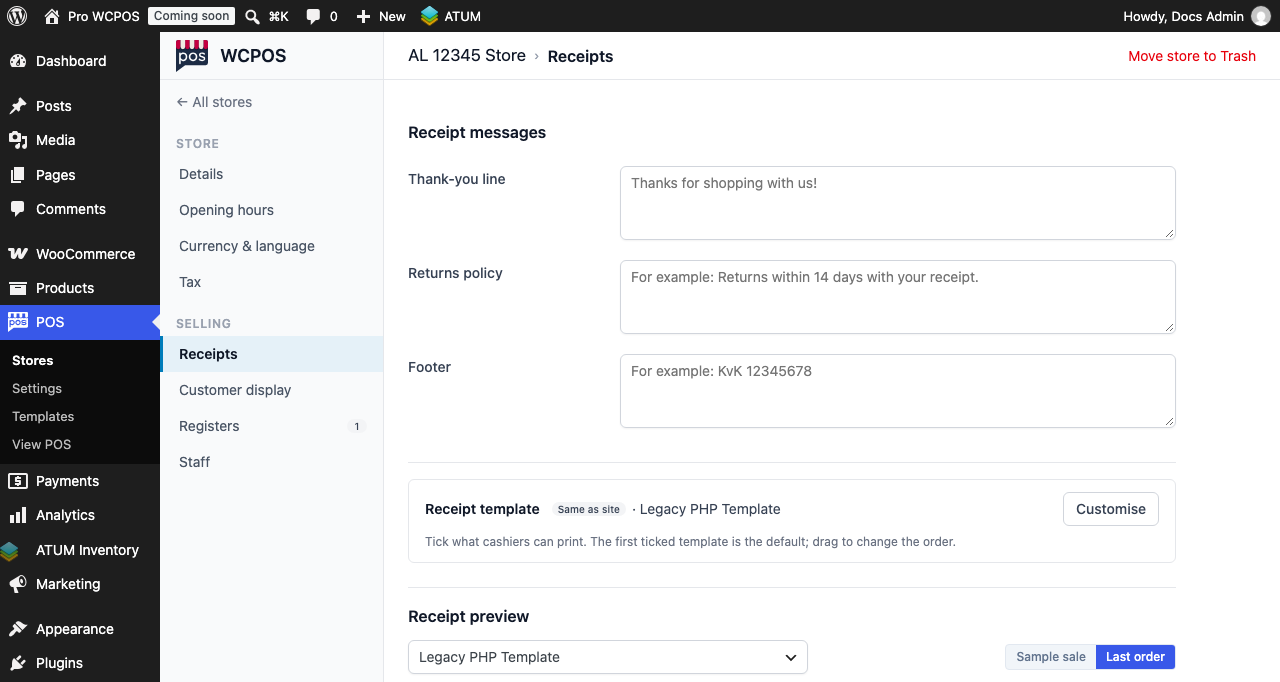
- 收据 — 店铺的收据页面,位于销售下。
- 感谢语 — 此店铺收据上的感谢信息。
- 退货政策 — 此店铺的退货条款。
- 页脚 — 收据的最后一行,例如公司注册号。
- 与网站相同 — 店铺使用网站的模板,旁边会显示默认模板的名称。
- 自定义 — 选择此店铺自己的模板及其排列顺序。
- 收据预览 — 选择模板,查看此店铺的收据。
- 示例销售 — 使用虚构商品预览;最近订单则使用店铺的最新订单。
在不同店铺使用不同收据
- 在 WP 后台中,进入 POS → 店铺,点击店铺名称。
- 在店铺菜单的销售下打开收据。
- 在收据模板下,店铺显示与网站相同以及网站的默认模板。点击自定义。
- 勾选此店铺收银员可以打印的模板。第一个已勾选模板为默认模板;拖动 ≡ 手柄可调整顺序。此时店铺会显示已为此店铺自定义。
页面会自动保存修改。点击使用网站模板可恢复使用网站的模板列表。
店铺只能提供您的模板中已启用的模板。在那里被停用的模板会显示无法打印;如果店铺勾选的模板都未启用,店铺将恢复使用网站的模板列表。收银员登录店铺后,模板中只会显示该店铺的模板。
同一个收据页面还包含店铺的收据信息:感谢语、退货政策和页脚。收据预览可使用示例销售或店铺的最近订单展示效果。店铺的标志和地址位于详细信息页面。内置模板会按店铺打印这些信息,因此同一个标准收据模板就能呈现各店铺自己的品牌形象。详见设置店铺。
常见自定义操作
如何添加店铺标志?
标志来自设置,而非模板:
- 未使用 Pro: 收据使用 WordPress 网站标志,即主题中显示的标志。
- 使用 Pro: 每个店铺都有自己的标志。在 POS → 店铺中打开店铺,进入详细信息,然后找到标志和地址:上传店铺标志,或点击使用网站标志。
所有显示标志的内置模板都会使用该标志。要调整标志位置,请编辑模板并移动 {{#store.logo}}<img src="{{store.logo}}" ...>{{/store.logo}} 代码块。
如何更改感谢语或页脚?
使用 Pro 时,每个店铺只需设置一次:进入 POS → 店铺,打开店铺,再打开收据,设置感谢语、退货政策和页脚。内置模板分别通过 {{store.personal_notes}}、{{store.policies_and_conditions}} 和 {{store.footer_imprint}} 打印这些内容。如果未设置感谢语,大多数内置模板会打印*“感谢您的惠顾!”*。
未使用 Pro 时,没有可设置的感谢语,因此收据会打印默认内容。退货政策则在 POS → 设置 → 常规的店铺详情下,通过退款和退货政策设置。
如果只想更改某个模板中的感谢语,请编辑该模板,将 {{store.personal_notes}} 或其周围的文字替换为您自己的内容。
如何在店铺名称下方添加标语?
编辑模板,在 {{store.name}} 下方添加一行:
<div style="font-style: italic; color: #6b7280;">Family-owned since 1987</div>
在热敏模板中:
<align mode="center"><text>Family-owned since 1987</text></align>
如何隐藏礼品收据中的价格?
在礼品收据卡片上点击使用模板。它会隐藏所有价格和合计,同时保留商品、SKU、属性和礼品留言,无需编辑。
要制作自己的无价格收据,请复制任意模板,并删除 {{...total...}}、{{...price...}} 和 {{#totals}}...{{/totals}} 代码块。
如何将条形码改为二维码?
详细收据、装箱单以及简易和详细热敏收据,都会将订单编号打印为 Code 128 条形码。找到模板中的 <barcode> 元素,修改它的 type:
<!-- Code 128 barcode of the order number -->
<barcode type="code128">{{order.number}}</barcode>

<!-- A QR code instead -->
<barcode type="qrcode">{{order.number}}</barcode>

<!-- Or a QR code of something else, like a returns page -->
<barcode type="qrcode">https://example.com/returns?order={{order.number}}</barcode>
同一个 <barcode> 元素可同时用于 HTML 和热敏模板。在 POS 中,HTML 模板可使用的类型包括 bwip-js 支持的所有类型,例如 ean13 或 pdf417。模板编辑器的预览以及网站端生成的收据(例如下载的 PDF)会将不在下列列表中的类型显示为 Code 128 条形码。使用收据打印机时,请仅使用 code128、 code39、 code93、 ean13、 ean8、 upca、 upce、 codabar、 itf 或 qrcode。
如何将模板发送到指定打印机?
在每台收银机的设置 → 打印中,收据模板会列出已启用的模板及各自使用的打印机。自动会将热敏模板发送到纸张宽度合适的收据打印机,并将 HTML 模板发送到打印窗口。打印时,收银员可以在收据界面的打印机下选择其他打印机。详见打印路由。
出现问题时
收据仍显示旧版本。 编辑器不会自动保存。请在模板编辑界面点击更新,然后重新打开收据。
预览提示“未找到 POS 订单”。 这是旧版 PHP 模板:它只能使用真实的 POS 订单进行预览。完成一笔销售(即使是 $0 的订单),预览即可显示。HTML 和热敏模板使用示例数据预览,即使是新店铺也能预览。旧版 PHP 预览显示的是上次保存的版本,因此请点击更新来刷新预览。
收银机上找不到某个模板。 检查您的模板中该模板的启用开关是否已打开。如果使用 Pro,且店铺的收据页面显示已为此店铺自定义,请检查是否已在该页面勾选此模板。
改乱了,想重新开始。 有三种恢复方式:
- 使用撤销(Ctrl/Cmd + Z),撤销自打开编辑器以来的修改。
- 模板有修订记录后,可在编辑界面通过修订版本比较并恢复较早的版本。
- 如果模板来自模板库,请在您的模板中删除该副本,然后在同一张卡片上点击使用模板,创建全新的副本。
何时寻求帮助
- 模板编辑器无法加载,或修改无法保存。
- 收据在一台设备上打印正常,在另一台上却不正常。
- 您需要符合所在国家财税法规要求的收据。请先阅读财税合规:WCPOS 2.0 不包含针对特定国家的认证。
- 您有自定义需求,但 AI 始终无法正确完成。
请提交支持工单,并粘贴您正在修改的模板。这样我们就有了提供帮助所需的信息。