热敏模板
WP 后台: 热敏模板在 WP Admin → POS → Templates 中编辑。
热敏模板是一个用 XML 编写的简短文本文件,用来为收据打印机排版收据。无论打印机使用哪种打印机语言(ESC/POS、StarPRNT 或 Star Line Mode),同一个文件既用于绘制屏幕上的预览,也用于告诉打印机打印什么。它使用与 HTML 模板相同的 {{placeholders}} 来填入订单数据。所有占位符都列在收据数据中。
在打印机设置中设置的任何收据打印机,都请使用热敏模板。
快速跳转: 制作热敏模板 · 模板与打印机 · 可用标签 · 示例:简易 80mm 收据 · 模板预览 · 出现问题时
制作热敏模板
从模板库中的模板开始,再修改它。无需从零开始编写。
- 打开模板库。 在 WP 后台中,进入 POS → 模板。在模板库中,将格式筛选为 ESC/POS(热敏打印机)。
- 复制模板。 点击卡片上的使用模板,例如 Simple Thermal Receipt (80mm)。副本会出现在您的模板中。开启其启用开关。
- 编辑模板。 打开您的副本。在左侧修改 XML,右侧的预览会随输入实时更新。点击更新保存。编辑器不会自动保存。
- 发送到收据打印机。 在 POS 中,进入设置 → 打印。在收据模板下,在模板旁选择您的收据打印机,或保持自动。
- 打印收据。 在收据界面的模板下选择您的模板,然后点击打印收据。
示例:修改感谢语
首先检查店铺的收据页脚备注。如果已设置备注,它会取代感谢语打印出来,因此请改在自定义收据中修改备注。如果没有设置备注,请继续阅读本节。
在 Simple Thermal Receipt (80mm) 中,在编辑器靠近底部的位置找到 {{i18n.thank_you_purchase}}。只把这个占位符替换成您自己的话。
修改前:
{{i18n.thank_you_purchase}}
修改后:
See you again soon!
该行中位于它前后的其他内容保持原样。
整行感谢语,修改前后对比
{{^store.personal_notes}}<text>{{i18n.thank_you_purchase}}</text>{{/store.personal_notes}}
{{^store.personal_notes}}<text>See you again soon!</text>{{/store.personal_notes}}
点击更新。预览会在收据底部显示新的一行。
本页其余部分介绍第 3 步中可以写些什么。有关模板库的更多信息,请参阅自定义收据。
- 模板与打印机:打印机的设置会改变什么。
- 可用标签:每个标签、其设置,以及省略设置时的效果。
- 示例:简易 80mm 收据:一个完整的模板。
- 编写模板的技巧和出现问题时。
模板与打印机
有些内容是在打印机上设置的,而不是在模板中。在 POS 中,进入设置 → 打印,点击打印机所在行的编辑。
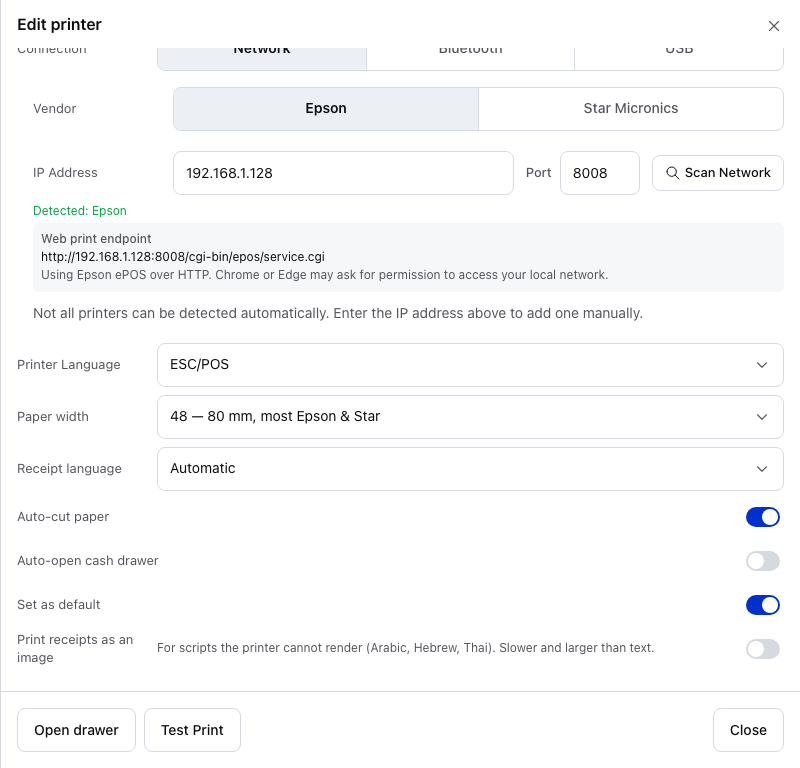
- 打印机语言 — 此处为 ESC/POS。同一个模板适用于全部三种语言。
- 纸张宽度 — 此处为 48。在纸上,它会取代模板中的
paper-width。 - 收据语言 — 打印机打印时使用的字母和符号集。仅适用于 ESC/POS。
- 将收据打印为图像 — 将整张收据打印为一张图片。
开启自动打开钱箱后,其下方会出现钱箱连接器:
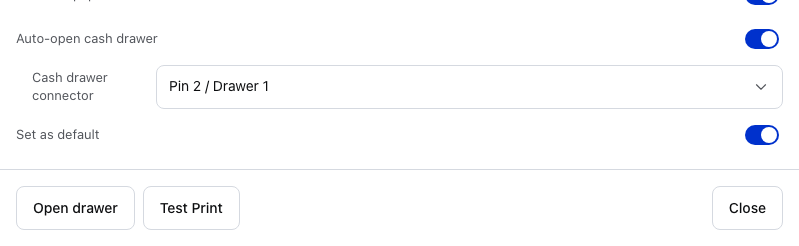
- 自动打开钱箱 — 在收据之后打开钱箱,除非模板自带
<drawer />。 - 钱箱连接器 — 此处为引脚 2 / 钱箱 1。当标签未指定连接器时,
<drawer />使用它。 - 打开钱箱 — 只打开一次钱箱,不打印。
- 测试打印 — 打印应用的测试页打印机诊断,而不是您的模板。如果像此处一样开启了自动打开钱箱,它也会打开钱箱。
请特别留意纸张宽度。模板中的 paper-width 只决定预览的宽度。在纸上,以打印机的纸张宽度为准。width="*" 的列会占用其他列之后剩余的空间(自适应伸展的列)。请在您使用的每种纸张宽度上检查效果(收据宽度)。
影响收据的打印机设置
| 打印机设置 | 对热敏模板的影响 |
|---|---|
| 纸张宽度(32、42、48 或 64) | 纸上每行的字符数。打印时它会取代模板中的 paper-width。请参阅收据宽度。 |
| 打印机语言 | ESC/POS、StarPRNT 或 Star Line Mode。同一个模板可在这三种语言上打印。 |
| 收据语言(仅 ESC/POS) | 打印机打印时使用的字母和符号集。 |
| 自动打开钱箱 | 在收据之后打开钱箱,除非模板自带 <drawer />。 |
| 钱箱连接器 | 引脚 2 / 钱箱 1 或 引脚 5 / 钱箱 2。仅在自动打开钱箱开启时显示。当 <drawer /> 未指定连接器时使用它。 |
| 将收据打印为图像 | 将整张收据打印为一张图片。适用于打印机无法以文本打印的文字,例如阿拉伯语、希伯来语和泰语。比文本打印更慢。 |
可用标签
下面每个标签都有各自的小节和示例。标签内的设置(例如 width="2")都是可选的,除非标明必填。
所有元素和属性一览表
| 标签 | 打印内容及其设置(省略某项设置时的效果) |
|---|---|
<receipt> | 必填。包裹整个模板。paper-width (48) |
<text> | 一行文字。 |
<bold>、<underline>、<invert> | 带样式的文字。<invert> 为黑底白字。 |
<size> | 放大文字,1–8 倍。width (1), height (等同于 width) |
<align> | 对齐其内部内容。mode: left, center, right (left) |
<row> + <col> | 并排的列。width:一个数字或 * (12); align: left, right (left) |
<line /> | 横跨纸张的一条线。style: single, double, dashed, dotted (single) |
<feed /> | 空白行。lines (1) |
<barcode> | 内部文字的条形码。type (code128), height (40) |
<qrcode> | 内部文字的二维码。size (4) |
<image /> | 徽标或图片。src (必填), width 以打印机点数计 (200) |
<cut /> | 切纸。type: full, partial (partial) |
<drawer /> | 打开钱箱。connector: pin2, pin5 (打印机的设置) |
数字必须是大于零的整数。其他任何值(例如 width="1.5" 或 lines="0")都会被忽略,标签会使用其通常的值。不在此表中的标签会被跳过,但其内部的文字仍会打印。
<receipt> 标签
每个热敏模板都以 <receipt> 作为开头和结尾:
<receipt paper-width="48">
  <!-- 48 characters = 80 mm paper on most Epson and Star printers -->
  <!-- 32 characters = 58 mm paper -->
</receipt>
paper-width 设置预览的宽度,以字符计。在纸上,以打印机的纸张宽度为准(模板与打印机)。
粗体、下划线和反色文字
<text>Plain text</text>
<bold><text>Bold text</text></bold>
<underline><text>Underlined text</text></underline>
<invert><text>Inverted (white on black)</text></invert>
单独一个样式标签不会结束该行,因此请在其中放入 <text>。<text> 会在其文字之后结束该行(包裹带样式的标题)。在居中或右对齐的 <align> 内有一个例外(居中的带样式标题)。
左对齐、居中和右对齐
<align mode="left"><text>Left aligned</text></align>
<align mode="center"><text>Centered</text></align>
<align mode="right"><text>Right aligned</text></align>
任何其他 mode 都按左对齐打印。
放大文字
将文字放宽、加高,或两者兼有:
<size width="2" height="2"><text>Double-size text</text></size>
<size width="2" height="1"><text>Wide text</text></size>
<size width="1" height="2"><text>Tall text</text></size>
如果省略 height,它与 width 相同。ESC/POS 打印机最大可放大 8 倍;Star 打印机最大为 6 倍。
列
使用 <row> 和 <col> 将文字分列并排放置:
<row>
  <col width="16">Item name</col>
  <col width="4" align="right">Qty</col>
  <col width="12" align="right">Price</col>
</row>
这些宽度之和为 32,即最窄的纸张,因此这一行适合所有打印机。在更宽的纸上,该行剩余部分保持空白。
列宽以字符计。给某一列设置 width="*",它会占用剩余的空间,使这一行刚好适合纸张:
<row>
  <col width="*">{{name}}</col>
  <col width="12" align="right">{{line_total_display}}</col>
</row>
<col>可以left或right对齐。列不能居中。<row>之外的<col>会被跳过。- 列只打印其文字。
<col>内的样式(<bold>、<size>等)会显示在预览中,但不会打印在纸上,除非开启了将收据打印为图像。模板库中的模板就是这样给“总计”加粗的(例如 Simple Thermal Receipt (80mm)),因此它们的“总计”是以普通字体打印的。若要将整行加粗打印,请把<bold>放在<row>外面。
示例:加粗打印的“总计”行
<!-- Prints bold on paper -->
<bold>
  <row>
    <col width="*">{{i18n.total}}</col>
    <col width="16" align="right">{{totals.total_display}}</col>
  </row>
</bold>
线条和空白
<line />                       <!-- Single line -->
<line style="double" />        <!-- Double line -->
<line style="dashed" />        <!-- Dashed line -->
<line style="dotted" />        <!-- Dotted line -->
<feed lines="2" />             <!-- Two blank lines -->
预览以不同方式绘制每种样式。在纸上,single 和 dashed 看起来相同。
各线条样式在纸上的打印效果
single和dashed都会在纸上打印一整行-字符。dotted在纸上打印. . . .。在应用通过 ePOS(Epson 自有的网络连接;即浏览器中的 Epson 网络打印机,或桌面应用中打印机在其 ePOS 端口应答时)连接的 Epson 打印机上,它与single一样打印-。double打印一整行双线字符。通过 ePOS 和云打印时,它打印一整行=。
切纸和打开钱箱
<cut />                <!-- Partial cut (leaves a small tab) -->
<cut type="full" />    <!-- Full cut -->
<drawer />             <!-- Open the cash drawer -->
<drawer connector="pin5" /> <!-- Open the drawer on pin 5 -->
<cut />会先将纸张送到切刀处。预览以带 ✂ 的虚线显示切纸。在应用通过 ePOS 连接的 Epson 打印机上,<cut />和<cut type="full" />的切法相同。- 无论自动打开钱箱如何设置,
<drawer />都会打开钱箱。当模板自带<drawer />时,应用不会再次打开钱箱。预览中不显示它。请参阅钱箱。
条形码和二维码
<barcode type="code128" height="40">{{order.number}}</barcode>
<qrcode size="4">{{fiscal.qr_payload}}</qrcode>
height是条形码的高度,以打印机点数计。size是二维码每个方块的大小:数字越大,二维码越大。
用以下代码生成的二维码 <barcode>
<barcode type="qrcode">(或 type="qr")同样会生成二维码。其大小来自 height:height ÷ 10,并限制在 2 到 10 之间。
预览将条形码和二维码绘制为图片。打印机收到的是它自己的条形码命令,或应用已生成的图片。
示例:简易 80mm 收据
一张从上到下的完整收据:店铺名称和地址、订单号、日期和收银员、分三列显示的商品、带加粗总计行的合计、每笔付款及其实收金额和找零、一行感谢语,以及切纸。
显示完整模板(约 80 行)
<receipt paper-width="48">
  <align mode="center">
    <bold><size height="2"><text>{{store.name}}</text></size></bold>
    {{#store.address_lines}}<text>{{.}}</text>{{/store.address_lines}}
    {{#store.phone}}<text>{{store.phone}}</text>{{/store.phone}}
  </align>
  <line />

  <text>Order: #{{order.number}}</text>
  <text>Date: {{order.created.datetime}}</text>
  {{#cashier.name}}<text>Cashier: {{cashier.name}}</text>{{/cashier.name}}
  <line />

  <!-- Column headers, bold on paper -->
  <bold>
    <row>
      <col width="*">Item</col>
      <col width="4" align="right">Qty</col>
      <col width="12" align="right">Total</col>
    </row>
  </bold>
  <line />

  <!-- Line items -->
  {{#lines}}
  <row>
    <col width="*">{{name}}</col>
    <col width="4" align="right">{{qty}}</col>
    <col width="12" align="right">{{line_total_display}}</col>
  </row>
  {{/lines}}

  <line />

  <!-- Totals -->
  <row>
    <col width="*">Subtotal</col>
    <col width="16" align="right">{{totals.subtotal_display}}</col>
  </row>
  {{#totals.tax_total}}
  <row>
    <col width="*">Tax</col>
    <col width="16" align="right">{{totals.tax_total_display}}</col>
  </row>
  {{/totals.tax_total}}
  <bold>
    <row>
      <col width="*">TOTAL</col>
      <col width="16" align="right">{{totals.total_display}}</col>
    </row>
  </bold>

  <line />

  {{#payments}}
  <row>
    <col width="*">{{method_title}}</col>
    <col width="16" align="right">{{amount_display}}</col>
  </row>
  {{#tendered}}
  <row>
    <col width="*">Tendered</col>
    <col width="16" align="right">{{tendered_display}}</col>
  </row>
  <row>
    <col width="*">Change</col>
    <col width="16" align="right">{{change_display}}</col>
  </row>
  {{/tendered}}
  {{/payments}}

  <feed lines="2" />
  <align mode="center">
    <text>Thank you for your purchase!</text>
  </align>
  <feed lines="3" />
  <cut />
</receipt>
这里的标签是纯英文。模板库中的模板改用 {{i18n.*}} 标签,因此收据会跟随店铺的语言(i18n 字段)。
自适应伸展的列
width="*" 的列会随纸张伸展。无需为某一种纸张尺寸固定每一列,而是把 * 给需要伸展的那一列:
<!-- Works on 58 mm (32 characters) AND 80 mm (48 characters) printers -->
<row>
  <col width="*">{{name}}</col>
  <col width="10" align="right">{{line_total_display}}</col>
</row>
在 48 字符的打印机上,商品名称占 38 个字符。在 32 字符的打印机上,则占 22 个。固定列在两者上大小相同。
多个 * 列
剩余空间平均分配。最后一个 * 列会得到多出的那一个字符。* 列的宽度不会小于 1 个字符。
模板预览
WP 后台的模板编辑器会在您输入时显示实时热敏预览。停止输入 300 毫秒后更新。POS 的收据界面在打印前也会显示同类预览。两者都以等宽字符绘制您的模板,宽度与 paper-width 相同。
预览和打印件使用同一个模板,没有单独的打印模板。预览与纸上效果很接近,但并不完全一致,因此在依赖它之前,请在您使用的每种纸张宽度上打印一张测试收据。
预览与纸上效果的差异
| 在预览中 | 在纸上 |
|---|---|
宽度为 paper-width | 宽度为打印机的纸张宽度 |
<col> 内的 <bold>、<size> 会显示 | 该列以普通文本打印,除非开启了将收据打印为图像 |
<size> 只随 width 放大,因此只加高的尺寸看起来是正常的 | 宽度和高度都生效 |
| 单线和虚线看起来不同 | 两者都打印 - 字符 |
<cut /> 显示为带 ✂ 的虚线;<drawer /> 不显示任何内容 | 纸张被切断;钱箱打开 |
| 所有文字都会显示 | 只有打印机内置的字符才会打印,除非开启了将收据打印为图像 |
编写模板的技巧
热敏打印有一些 HTML 没有的陷阱。下面逐一列出,并给出解决办法。
用 <text> 包裹带样式的标题以换行
样式标签——<bold>、<size>、<underline>、<invert>、<align>——本身不会结束该行。<text> 会在其文字之后结束该行,<line />、<row> 和 <feed /> 等整行标签也一样。有一个例外:直接放在居中或右对齐的 <align> 内的带样式标题,在后面还有另一行时会自行结束该行(居中的带样式标题)。
<!-- ❌ Wrong: the heading runs into whatever follows -->
<bold>{{i18n.bill_to}}</bold>
{{customer.name}}

<!-- ✅ Right: put the words inside <text> -->
<bold><text>{{i18n.bill_to}}</text></bold>
<text>{{customer.name}}</text>
80 mm 的模板库模板对每个标题都是这样做的。
避免在窄行中使用 <size width="2">
双倍宽度的文字每个字符占用两倍的空间。在 48 字符的打印机上放得下的标题,在 42 字符的打印机上可能会溢出,而在 58 mm 纸上只剩 16 个字符。
<col> 内的尺寸本来就不会打印。若要显示较大的数值(大额合计、厨房订单号),请改用 <size> 将其单独打印在一行上。
示例:加高的店铺名称和大号合计
<!-- For store names, prefer normal-width, double-height -->
<bold><size height="2"><text>{{store.name}}</text></size></bold>

<!-- For a big total, put it on its own line above the row -->
<align mode="right">
  <bold><size height="2"><text>{{totals.total_display}}</text></size></bold>
</align>
使用 width="*",让各行适配任何纸张
width="*" 的列会占用固定列之后剩余的宽度。以这种方式构建的行适合 32、42、48 和 64 字符的打印机(自适应伸展的列)。固定列和双倍宽度的文字仍会占用其全部空间,因此请在您使用的每种纸张宽度上检查效果。
如果确实要使用固定宽度,请让它们之和不超过打印机的纸张宽度:58 mm 纸为 32。80 mm 纸请用 42,而不是 48:许多 80 mm 打印机每行打印 42 个字符,总和为 48 的行会在它们上面换行。请在收据宽度中查看您的打印机对应的数字。
<align> 块内居中的带样式标题
在 <align mode="center">(或 right)内,直接放在 <align> 中的带样式标题——<bold>、<size>、<underline> 或 <invert>——在后面还有另一行时会自行结束该行。居中放大的店铺名称位于居中的地址之上,即使没有 <text> 包裹也能正常打印。
在 <align> 块之外,请保留 <text> 包裹。
破折号和弯引号
在 ESC/POS 打印机上,破折号和弯引号会以普通字符打印,因此可以随意输入。在 Star 打印机上,请只使用打印机内置的字母和符号。
具体会改变什么,以及在哪些打印机上
当打印机语言为 ESC/POS 时,打印前会将花式标点替换为普通的键盘字符:
- 各种长度的连字符和破折号(短破折号、长破折号、数字破折号、减号)→
- - 弯引号 → 直引号
因此,即使打印机不包含这些字符,Mon–Sat 9:00–18:00 和 “open” 也能正确打印。应用向 Star 打印机(StarPRNT 和 Star Line Mode)打印时会保留原来的破折号和引号,因此请只使用打印机内置的字符。通过云打印时,Star 收据同样会被改为普通字符。
在所有打印机上,特殊空格(不换行空格、窄空格和细空格)都会以普通空格打印。
非拉丁文字和从右到左的文字
热敏打印机使用自带的内置字符打印文字。阿拉伯语、希伯来语、波斯语、乌尔都语、泰语和其他非拉丁文字,只有在打印机内置了该文字时才能正确打印。否则会出现空白或错误的字符。
可靠的解决办法是在打印机上开启将收据打印为图像。它会把整张收据绘制成一张图片,因此无论打印机内置了哪些字符,都能按设计效果打印。模板末尾的切纸、进纸或 <drawer /> 仍然有效;位于模板中间的则会被忽略。其他解决办法请参阅非拉丁文字收据。
热敏打印机无法打印整页的 HTML 模板。打印任务必须转换为打印机命令(ESC/POS 或 Star),而 HTML 页面无法以这种方式写入。热敏硬件请使用热敏模板。对于整页 A4/Letter 的 HTML,请打印到系统打印机或 PDF 打印机,或通过 PrintNode 打印。
徽标和图片
使用 <image /> 添加徽标。店铺徽标位于 {{store.logo}}:
<align mode="center">
  <image src="{{store.logo}}" width="200" />
</align>
应用会在设备上将图片转换为打印机点阵:用白色填充透明部分,缩小至合适大小,并转为黑白(以点阵图案呈现,因此徽标能保留明暗层次)。然后将其作为图片发送给打印机。请使用高对比度的 PNG;暂不支持 SVG 打印。
图片宽度、可接受的来源和格式
- 宽度:
width以打印机点数计(省略时为 200)。图片打印宽度永远不会超过纸张:58 mm 纸(32 字符或更少)为 384 点,80 mm 纸为 576 点。 - 可接受的来源:
data:image/png和data:image/jpeg数据 URL、http(s)地址,以及您自己网站上以/开头的路径。以//开头的地址,以及含有反斜杠或..的路径,会被拒绝。 - 最佳格式:透明或白色背景上的高对比度 PNG。JPEG 也可以,但其模糊处可能会打印成斑点。
- 热敏打印机暂不支持 SVG。
技巧
- 从模板库中的模板开始。 模板库中的热敏模板用到了上面所有的写法。其中有 58 mm、80 mm 和从右到左的收据、厨房单,以及收银台结算、清点单和报表版本。
- 测试您使用的每种纸张宽度,即使使用了
width="*"的列也一样。固定列和双倍宽度的文字仍可能使行换行。 - 金额请使用
_display字段。 它们已按店铺的货币格式化(货币字段)。 - 保持简单。 热敏打印机能使用的文字样式比网页少。请用
<text>、<row>和<col width="*">构建收据。
出现问题时
编辑器预览显示“热敏模板渲染错误。请检查您的 XML 语法。” 模板无法被读取。有两种原因:
- 标签没有闭合,或文字中有单独的
&或<。请闭合每个标签(写<line />,而不是<line>),并将&写成&。 - 最外层的标签不是
<receipt>。请用<receipt>…</receipt>包裹整个模板。
标题与下一行连在一起。
单独一个样式标签不会结束该行,因此后面的文字会接在同一行。请在其中放入 <text>(包裹带样式的标题)。直接位于居中或右对齐的 <align> 内的带样式标题是例外(居中的带样式标题)。
一行在纸上换成了两行。
固定宽度之和超过了打印机的纸张宽度。请把某一列设为 width="*",或让固定宽度之和不超过纸张宽度:58 mm 纸为 32,许多 80 mm 打印机为 42(使用 width="*")。
总计在预览中是粗体,但在纸上是普通字体。
<col> 内的样式不会打印,而模板库中的模板正是这样给总计加粗的。请把 <bold> 放在整个 <row> 外面(列),或开启将收据打印为图像。
预览比纸张更窄或更宽。
纸张以打印机的纸张宽度为准,而不是 paper-width。把 paper-width 设为相同的数字,即可预览实际打印效果。
切纸后留下一个连接点。
<cut /> 是部分切断。需要完全切断时,请使用 <cut type="full" />。在通过 ePOS 连接的 Epson 打印机上,两者的切法相同,因此 type 在那里不起作用。
徽标不打印。
请检查 src 是可接受的来源之一,并且不是 SVG。在浏览器中,请参阅浏览器中徽标缺失。
出现问号、空白或错误的字符。 打印机没有内置该文字。请开启将收据打印为图像(非拉丁文字)。
每张收据都会打开钱箱。
要么自动打开钱箱已开启,要么模板中有 <drawer />,而它无论该设置如何都会打开钱箱。若要停止,请关闭该设置,并从模板中删除 <drawer />。
钱箱无法打开。
如果模板的 <drawer /> 带有 connector,它会覆盖打印机的设置。请去掉 connector,让打印机的钱箱连接器设置生效,然后在那里尝试另一个引脚(该设置在自动打开钱箱开启时显示)。还要检查打印机语言是否与打印机匹配,因为钱箱命令取决于它。
为旧版 StarPRNT 固定布局制作的模板打印不出有用的内容。
该布局已在 1.10 版本中移除。请用 <row>、<col> 和 width="*" 重新构建,或从模板库中的模板重新开始。