报告
报告屏幕需要 WCPOS Pro。
报告屏幕提供销售报告和每日对账工具。它主要用于 每日结束报告,帮助收银员和经理结算一天的交易。
要获取任何日期范围内的详细数据分析,请使用 WP 管理 > 数据分析。POS 报告屏幕优化了快速的每日总结和每日对账。
界面概述
过滤器
在屏幕顶部:
- 状态过滤器 - 按订单状态过滤(已完成、处理中等)
- 客户过滤器 - 按客户过滤
- 收银员过滤器 - 按处理订单的人员过滤
- 商店过滤器 - 按商店过滤(多商店设置)
- 日期范围 - 选择报告周期(今天、本周、自定义)
三面板布局
报告屏幕分为三个区域:
1. 销售图表(顶部)
显示一段时间内销售情况的柱状图:
- 每日报告的小时细分
- 销售模式的可视化表示
- 帮助识别销售高峰时段
2. 订单表(左下)
报告中包含的订单列表:
- 复选框 - 选择/取消选择包含的订单
- 状态 - 订单状态图标
- 订单编号 - 唯一订单 ID
- 创建日期 - 订单下单时间
- 付款日期 - 收到付款的时间
- 总额 - 订单金额
单击显示设置图标以自定义列。
3. 报告摘要(右下)
计算的报告总额:
- 报告类型 下拉菜单(默认/离线)
- 商店信息(名称,ID)
- 报告周期(开始/结束时间戳)
- 收银员(如果过滤过)
销售摘要:
- 总订单数
- 总净销售额
- 收取的总税额
- 总销售额
- 总折扣
- 退款总额(当所选时段包含退款时显示)
支付方式:
- 按支付类型细分(现金、卡等)
收银员/店铺合计:
- 按收银员和店铺分别汇总;当报告涵盖多位收银员或多个店铺时显示
打印 按钮以生成物理报告。
显示设置
单击滑块图标 () 以自定义订单表。
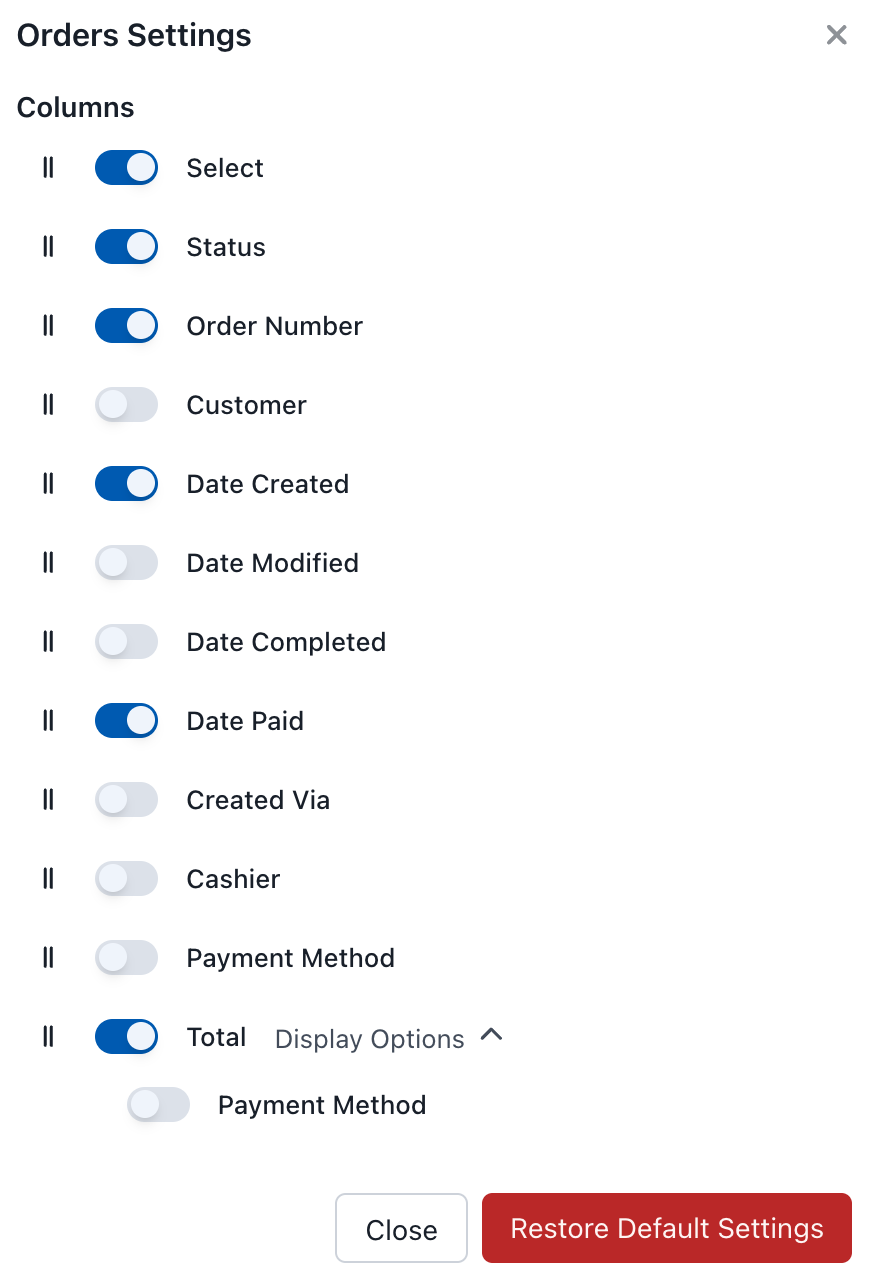
报告显示设置
可用列
| 列 | 描述 |
|---|---|
| 选择 | 用于纳入报告的复选框 |
| 状态 | 订单状态 |
| 订单编号 | 唯一订单 ID |
| 客户 | 客户姓名 |
| 创建日期 | 订单创建时间 |
| 修改日期 | 最后修改时间 |
| 完成日期 | 完成时间 |
| 付款日期 | 付款时间 |
| 创建方式 | 订单来源 |
| 收银员 | 处理订单的人员 |
| 支付方式 | 支付类型 |
| 总计 | 订单金额 |
报告类型
默认(离线)
默认报告根据本地存储的数据生成。它:
- 无需连接服务器即可运行
- 可快速生成报告
- 使用已同步到设备的数据
如果所有相关订单都已同步,这种方式非常适合快速生成日终摘要。
联网时,如果报告的日期范围涵盖的订单多于设备上已有的订单,WCPOS 会持续获取所有符合条件的订单,直至全部完成——没有 10,000 条记录的上限——并在获取过程中显示进度,因此合计反映完整时段,而非截取的数据。离线时,默认报告仍仅包含已同步到此设备的订单。
日终工作流程
收银员操作的完整流程——开班备用金、清点钱箱、现金与银行卡对账、处理差异和签字确认——请参阅 日终对账。
简要流程:
- 设置日期范围为 今天,并可选择按收银员筛选以生成个人报告
- 在表格中检查订单是否准确
- 清点钱箱,并与摘要面板中的 现金 行进行比较
- 在银行卡终端上运行批次汇总,并与 银行卡 行进行比较
- 打印报告以留存纸质记录
打印报告
点击 打印 按钮以生成可打印的报告。报告包含:
- 店铺信息
- 报告时段
- 销售摘要
- 支付方式明细
- 订单详情(如已选择)
导出数据
POS 报告界面目前不支持 CSV 或 Excel 导出。导出数据请使用 WP Admin > WooCommerce > 分析,该功能提供:
- CSV 下载,适用于订单、收入、产品等数据
- 自定义日期范围,支持任意时段及对比
- 产品级报告,显示任意时段内销量最佳的产品
POS 报告和 WooCommerce 分析使用相同的订单数据,因此在日期范围和筛选条件相同时,合计应一致。
WooCommerce 分析中的 POS 筛选器(Pro)
启用 WCPOS Pro 后,WP Admin > WooCommerce > Analytics 会增加适用于 POS 的筛选功能,方便您区分实体店销售和在线销售:
- 在 订单 报告中,订单类型筛选器会在“所有订单”之外增加 POS 订单 和 在线订单。
- 在 收入 报告中,会显示三个额外筛选器(每项有多个值时显示):店铺、收银员和支付方式。
这样,您就可以使用 WooCommerce 完整的报告和 CSV 导出功能,回答“每位收银员收了多少钱?”或“这家店铺上个月在线下卖了什么?”等问题——这些是应用内离线报告无法做到的。