设置
设置分布在四个位置。收银时需要调整的大多数选项都在 POS 的 设置 中,且仅影响此设备。所有收银机共用的设置由店主在 WordPress 中配置。使用 WCPOS Pro 时,每个店铺在 WordPress 中还有自己的设置页面。此外,部分界面也有用于调整自身显示方式的按钮。
- POS 中的 设置 仅影响此设备当前所用的店铺。任何能打开 POS 的人都可以更改这些设置。
WP Admin > POS > 设置中的设置影响网站上的所有收银机,由店主配置。其中少数设置只会传到收银机一次:请参阅谁可以更改设置,以及可以更改哪些设置。- 使用 WCPOS Pro 时,可在
WP Admin > POS > 商店下的各店铺专属页面中设置该店铺的名称和地址、货币和语言、税费、收据、顾客显示屏、收银机和员工。 - 界面自身的显示设置仅影响此设备上该界面的显示方式。任何能打开 POS 的人都可以更改这些设置。
在 POS 中打开设置
点击菜单底部的齿轮图标,位于 店铺健康状况 与 支持 之间。设置默认打开 常规 页面,左侧列出七个页面,点击即可打开。每次更改都会立即保存,无需点击保存按钮。在手机上,请先打开左上角的菜单:请参阅在手机上操作。
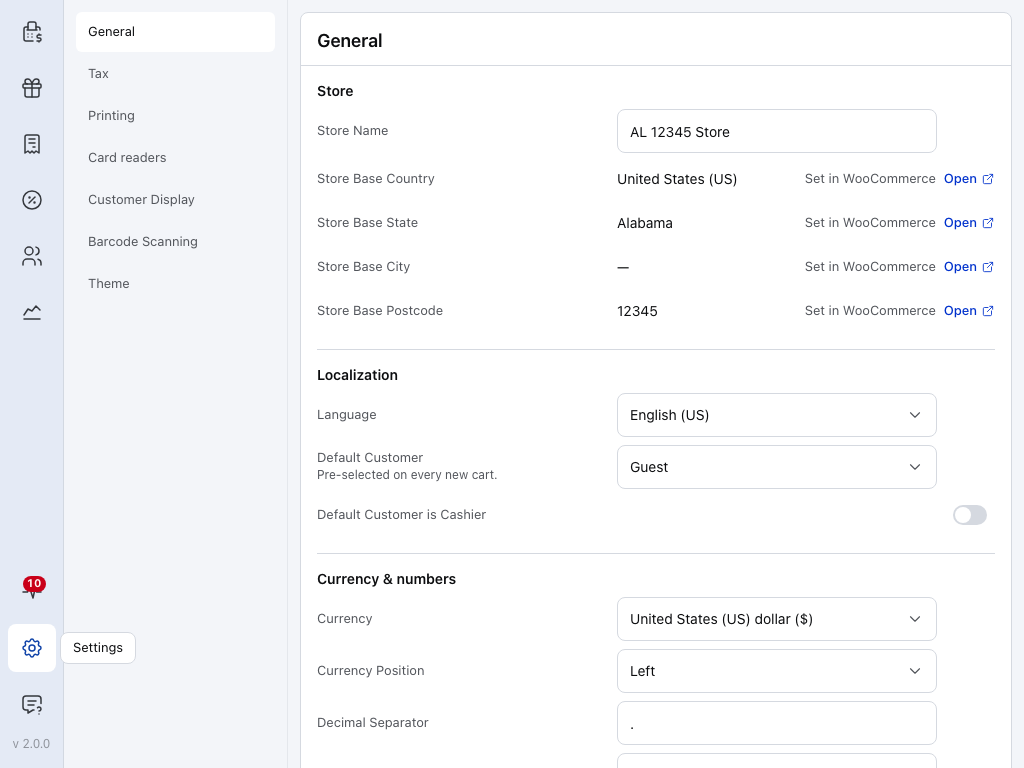
- 设置 — 菜单底部的齿轮图标。点击菜单顶部的收银机图标可返回销售界面。
- 常规 — 店铺的名称和地址、语言、新购物车的默认顾客,以及货币和金额格式。地址在 WooCommerce 中设置;使用 WCPOS Pro 时,则在店铺自己的页面中设置。其余选项可针对此设备更改:请参阅哪些设置保存在此设备上。另请参阅店铺详情、语言和货币。
- 税费 — POS 计算和显示税费的方式。税费规则本身在 WooCommerce 中设置。请参阅税费设置。
- 打印 — 此设备使用的打印机、各打印机的 测试打印 功能,以及各收据模板使用的打印机。请参阅打印机。
- 读卡器 — 此收银机用于收款的读卡器。先在 WooCommerce 中通过对应的支付网关设置读卡器,然后它才会显示在这里供您连接。读卡器功能包含在 WCPOS Pro 中。请参阅读卡器兼容性。
- 顾客显示屏 — 使用配对码连接第二块屏幕,向顾客显示本次交易。顾客显示屏功能包含在 WCPOS Pro 中。请参阅顾客显示屏。
- 条形码扫描 — POS 区分扫描与打字的方式、每次扫描的提示音,以及用于测试扫描器的区域。请参阅条形码扫描。
- 主题 — 此设备上 POS 的外观:主题、按钮和文字的 缩放、图标及字体。请参阅主题。
键盘快捷键不属于设置项:它们是固定的,也没有用于打开设置的快捷键。在 POS 界面按 Alt + / 可查看全部快捷键,或参阅键盘快捷键。
在手机上操作
打开左上角的菜单,点击 设置。在手机上,七个页面以列表形式显示,点击其中一项即可打开。各页面的说明见上文。
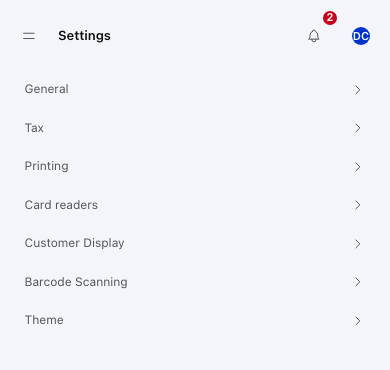
每个页面会占满屏幕。点击左上角的 设置 可返回列表。
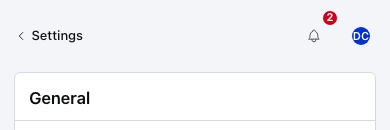
- 设置 — 返回七个页面的列表。
哪些设置保存在此设备上
在 POS 的 设置 中所做的更改,仅影响此设备当前所用的店铺。同一店铺的其他收银机会保留各自的设置,此处的任何更改都不会传到 WordPress。在 WordPress 中关闭某个角色的 管理 POS 设置 权限,也不会隐藏此界面:请参阅访问权限和角色。
常规 页面需要特别注意。店铺名称、语言、默认顾客、货币和数字格式只会从店铺复制一次,此后您可在这里针对此设备修改。店铺地址也以相同方式复制,但无法在这里修改。首次复制之后,在 WooCommerce 或 WP Admin 中做出的更改都不会更新到这里,直到您点击 常规 页面底部的 恢复服务器设置。

- 恢复服务器设置 — 位于 常规 页面底部。点击后确认即可。
恢复服务器设置 会重新从 WooCommerce 加载店铺设置,覆盖此设备上的更改:包括 常规 中除 数字分组样式 以外的所有值(含地址),以及 税费 中的所有选项。打印机、读卡器、顾客显示屏、条形码扫描和主题保持不变。
所有收银机共用的设置
这些设置由店主在 WordPress 的 WP Admin > POS > 设置 中配置,适用于网站上的所有收银机。例如,扫描商品时使用的 条形码字段、新购物车的默认顾客、结账时显示的支付网关、POS 订单发送的邮件,以及哪些人可以使用 POS。使用 WCPOS Pro 时,此处的收银机规则成为网站默认值,店铺可在自己的 收银机 页面中更改:请参阅使用 Pro 添加更多收银机。另请参阅WordPress 后台设置。
要更改这些设置,您需要具有 POS 管理权限的 WordPress 用户账号。管理员和店铺经理拥有此权限;收银员则没有,除非店主为其角色开启 管理 POS 设置。请参阅访问权限和角色。
其中少数设置(例如新购物车的默认顾客)会在设置收银机时复制到该收银机的 常规 页面。收银机会一直保留这份副本,直到有人在该设备上点击 恢复服务器设置:请参阅哪些设置保存在此设备上。
界面自身的设置
商品面板和购物车各有一个滑块图标按钮(),分别为 商品设置 和 购物车设置。商品、订单、顾客 和 优惠券 界面也有相同的按钮,名为 显示选项。它们用于设置该界面的显示方式:显示哪些列或详情、如何排序,以及打开时默认显示的内容。每次更改都会立即保存,且仅影响此设备。各界面的设置说明见相应页面:
遇到问题时
一台收银机上的更改未显示在另一台上。 POS 中的设置按设备单独保存。请在每台收银机上进行相同更改;如果某项设置应由所有收银机共用,请让店主在 WP Admin > POS > 设置 中更改。
在 WooCommerce 中更改后,店铺名称或货币仍显示旧值。 打开 设置,进入 常规,点击 恢复服务器设置。这会覆盖此设备上 常规 和 税费 中的更改(请参阅哪些设置保存在此设备上)。另请参阅店铺详情、语言和货币。
WP Admin 中没有 POS 菜单。 您的 WordPress 用户账号没有 POS 管理权限。请让管理员为您的角色开启 管理 POS 设置。请参阅访问权限和角色。