POS 设置
POS 设置: POS 内的设置仅影响当前设备。
在设置中,可以配置 POS 在当前设备上的运行方式:语言和金额格式、税费显示方式、此收银台的打印机、读卡器和扫描器、顾客显示屏,以及 POS 外观。这里没有保存按钮,任何更改都会立即生效。
这里的更改会保存在当前设备上,包括税费设置:重新加载或与店铺同步后也会保留。其他收银台各自保存自己的设置,因此需要在每台收银台上分别配置。
谁可以使用 POS、结账时的付款方式以及收银机,都需要在 WordPress 中设置,而不是在这里。参见 WP Admin 中的设置。
打开设置
在手机上,点击左上角的菜单(☰),再点击设置。参见在手机上。
在较宽的屏幕上,点击侧边菜单靠近底部的设置,它位于店铺健康状况和支持之间。设置默认打开常规页面,旁边列出七个设置页面。点击页面名称即可打开。完成后,点击侧边菜单顶部的 POS 返回收银界面。
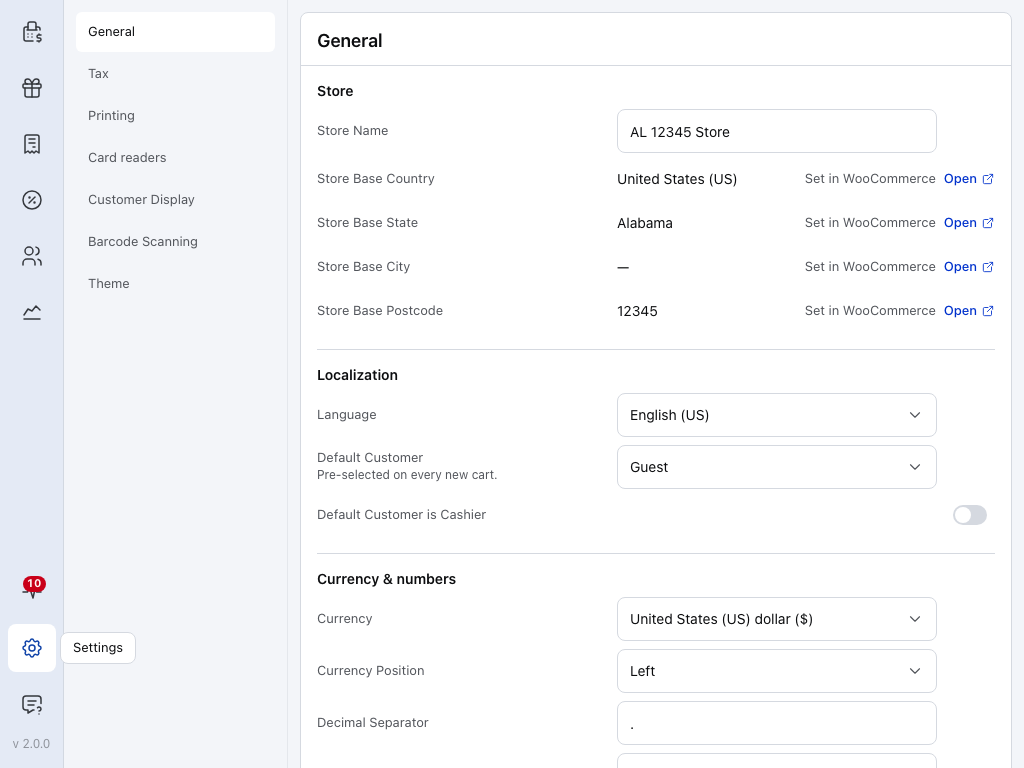
- 设置 — 位于侧边菜单中,在店铺健康状况(带红色计数的脉搏图标)下方、支持上方。
- 常规 — 店铺名称、语言、新购物车的默认顾客,以及金额格式:货币、小数位和分隔符。底部有恢复服务器设置。参见常规。
- 税费 — 税费的计算依据,以及价格是否含税。参见税费。
- 打印 — 当前设备使用的收据打印机,以及每个收据模板使用哪台打印机。参见打印机。
- 读卡器 — 此收银台用于收款的读卡器:连接、断开连接或忘记设备。读卡器功能由 WCPOS Pro 提供。参见读卡器。
- 顾客显示屏 — 配对面向顾客的第二块屏幕。顾客显示屏功能由 WCPOS Pro 提供。参见配对顾客显示屏。
- 条码扫描 — 设置并测试此收银台的条码扫描器。如果扫描未被识别,或键盘输入被误认为扫描,请参见条码设置。
- 主题 — 颜色、按钮和文字大小、图标及字体。参见主题。
恢复服务器设置会将您在此设备上修改的常规和税费设置替换为店铺的值,千位分组样式除外。打印机、扫描器和主题保持不变。参见恢复服务器设置。
标有在 WooCommerce 中设置的行显示的是店铺发送的值,例如店铺地址或启用税费。这些值无法在此处更改:请按旁边的打开,前往 WooCommerce 修改。
配对顾客显示屏
- 在设置中打开顾客显示屏。
- 按生成配对码。
- 在面向顾客的屏幕上打开显示页面 URL,然后输入配对码。
在手机上
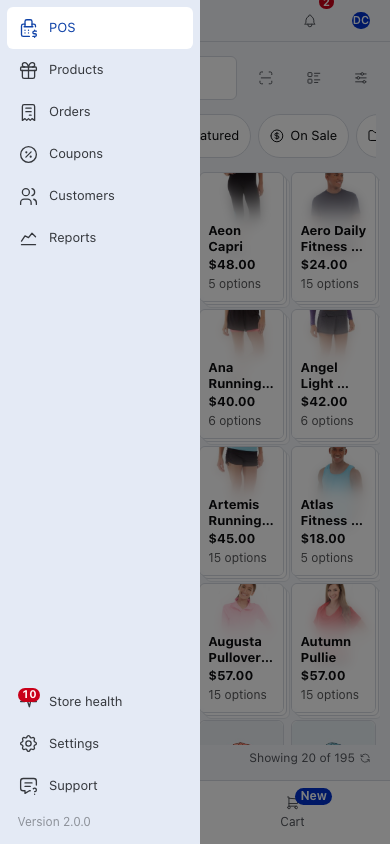
- 点击左上角的菜单(☰),再点击菜单靠近底部的设置。
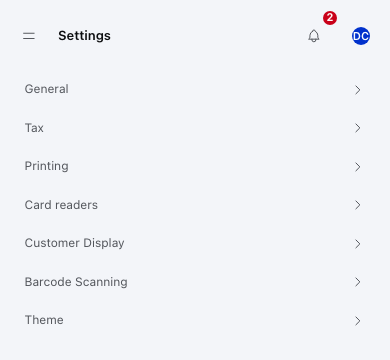
- 设置会显示七个页面的列表,与上文相同。点击其中一个即可打开。
- 点击顶部的 ‹ 设置返回列表。
- 要返回收银界面,请在列表页面点击菜单(☰),再点击 POS。
键盘快捷键
键盘快捷键没有专门的设置页面,也无法更改。在 POS 界面按 Alt + / 可查看所有快捷键。参见键盘快捷键。
WP Admin 中的设置
谁可以使用 POS、结账时的支付网关、收银机及其备用金、POS 订单发送的电子邮件,以及店铺税号,都需要在 WordPress 的 WP Admin > POS > 设置 中配置,而不是在应用中。参见 WordPress 后台设置。
遇到问题时
另一台收银台的外观或运行方式不同。 每台设备各自保存自己的设置。请在那台收银台上打开设置,进行相应配置。
某个值与 WooCommerce 不一致。 恢复操作会将您在此设备上修改的常规和税费设置替换为店铺的值,千位分组样式除外。打印机、扫描器和主题保持不变。请按常规底部的恢复服务器设置。参见恢复服务器设置。
此店铺尚未配置读卡器。 读卡器需要先在 WooCommerce 的支付网关页面中配置,并且需要 WCPOS Pro。参见支付网关。
顾客显示屏是 Pro 功能。 您的店铺正在运行免费版插件。参见 WCPOS Pro。如果提示顾客显示屏需要更新版本的 WCPOS Pro,请在 WordPress 中更新 Pro 插件。