店铺默认设置
POS 设置: POS 中的 Settings → General,保存在此设备上。
常规 包含店铺的名称和地址、POS 界面语言、新购物车的默认顾客,以及金额格式。从菜单底部的 设置 打开,它是列表中的第一个页面。
这些设置初始采用店铺中的值:名称来自 WP Admin 中的店铺详情,地址和金额格式来自 WooCommerce,语言来自 WordPress,默认顾客来自默认 POS 顾客。使用 WCPOS Pro 时,在 WP Admin > POS > 商店 下创建的店铺会采用自己的名称、地址、货币和语言:请参阅设置店铺。
更改会立即保存(没有保存按钮),且仅影响此设备。WooCommerce 设置和其他收银机保持不变。如需恢复为店铺中的值,请使用恢复服务器设置。
常规页面
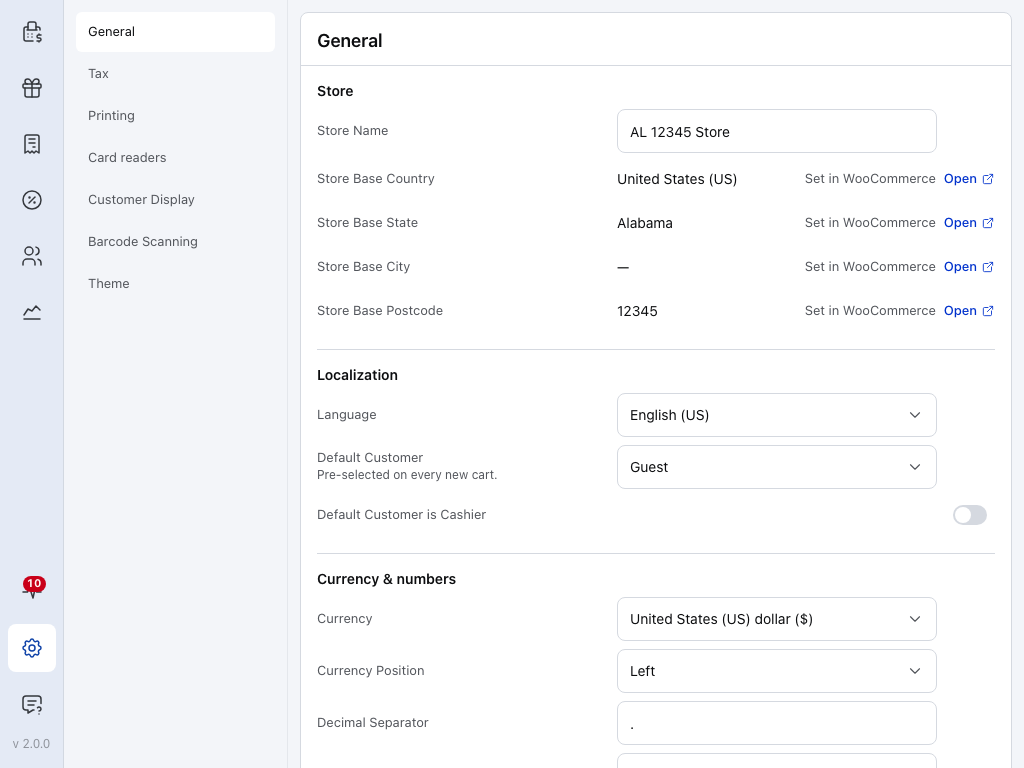
默认顾客 下方的 默认顾客为收银员 开关,可让每个新购物车默认选用当前登录的收银员。再往下依次是 货币和数字、恢复服务器设置 和 清除所有本地数据:请参阅金额格式和恢复服务器设置。
店铺地址
店铺所在国家/地区、店铺所在州/省、店铺所在城市 和 店铺邮政编码 以不可编辑的纯文本显示地址,并标有 在 WooCommerce 中设置。这些是店铺的地址信息;当交易按店铺基础地址计税时,POS 会使用它们计算税费,因此必须与店铺实际使用的地址一致。
更改地址的方法:
- 点击四行中任意一行的 打开,WooCommerce 设置会在浏览器中打开。
- 在
WP Admin > WooCommerce > 设置 > General下更改 店铺地址 并保存。 - 返回 POS,点击恢复服务器设置。POS 不会自动获取新地址。
在 WP Admin > POS > 商店 下创建的店铺,其专属地址保存在 详情 页面。请在那里修改(参阅填写店铺各页面),然后点击 恢复服务器设置。打开 仍会跳转到 WooCommerce 设置,而该店铺的地址并不保存在那里。
如果店铺未设置城市,店铺所在城市 会显示一条短横线。在手机上,在 WooCommerce 中设置 和 打开 位于各个值的下方。
语言
语言 会更改此设备上 POS 界面的语言,以及收据和顾客显示屏上的金额格式。它不会翻译收据上的文字(例如“小计”):这些文字来自店铺,详情请参阅翻译。
初始语言为 WordPress 网站的语言;使用 WCPOS Pro 时,则采用店铺 货币和语言 页面中设置的语言。
默认顾客
每个新购物车都会选用 默认顾客:可以是用于到店销售的 访客,也可以是从列表中选择的顾客。开启 默认顾客为收银员 后,每个新购物车都会默认选用当前登录的收银员,此时 默认顾客 列表会变灰并禁用。
这两项初始采用店铺中的默认 POS 顾客和使用收银员账号设置。此处的更改适用于此设备上的新购物车。已打开的购物车会保留原来的顾客,您也可以在购物车中更改任意交易的顾客:请参阅选择顾客。
金额格式
此设备发送到 WooCommerce 的每个新订单都会使用 货币 设置,结账时则按 小数位数 对付款和找零金额进行四舍五入。如果与店铺中的值不同,订单会使用错误的货币,或付款金额与订单总额不符。已打开的购物车会保留创建时的货币。
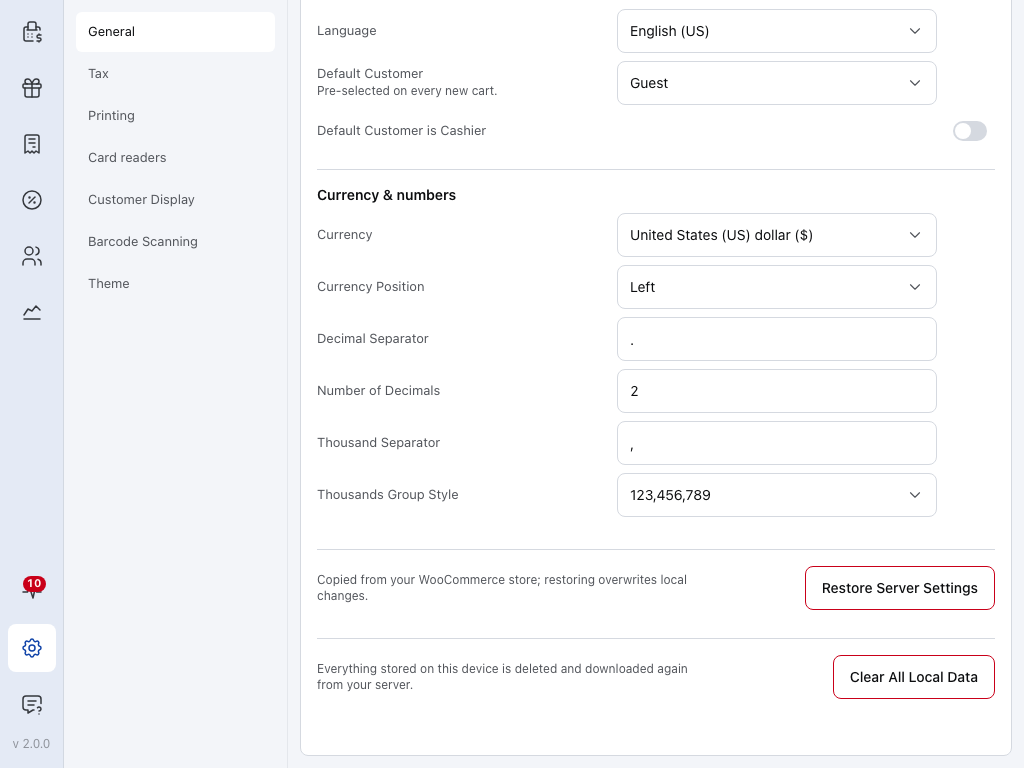
货币、货币符号位置、小数分隔符、千位分隔符 和 小数位数 初始采用店铺在 WP Admin > WooCommerce > 设置 > General 下的货币选项。使用 WCPOS Pro 时,店铺自己的 货币和语言 页面可另行设置 货币 和 货币符号位置。
货币符号位置、小数分隔符、千位分隔符 和 数字分组样式 仅改变此设备屏幕上的金额显示方式。
货币符号位置、分隔符和数字分组
| 设置项 | 设置内容,以 1234.5 美元为例 |
|---|---|
| 货币符号位置 | 左侧 $1,234.50 · 右侧 1,234.50$ · 左侧留空格 $ 1,234.50 · 右侧留空格 1,234.50 $ |
| 小数分隔符 | 小数部分前的符号,通常为 . 或 ,。 |
| 千位分隔符 | 数字组之间的符号,通常为 ,、. 或空格。请使用与小数分隔符不同的符号。 |
| 数字分组样式 | 123,456,789(每三位一组)· 12,34,56,789(印度使用的 lakh 分组方式)· 1,2345,6789(每四位一组,中国和日本使用)。选项会显示您设置的千位分隔符。 |
收据和顾客显示屏则按语言对应的格式显示金额。
恢复服务器设置
恢复服务器设置 会重新加载店铺设置。在 WooCommerce 中更改店铺地址、货币等设置后,或 POS 与店铺设置不一致时,可使用此功能。
店铺名称、地址、语言、默认顾客和金额格式都会恢复为店铺中的值,即使您曾在此设备上修改过它们。
会恢复哪些设置?
恢复操作还会刷新税费页面中的店铺税费设置。数字分组样式 仅属于此设备,因此会保持不变。
- 滚动到 常规 页面底部,点击 恢复服务器设置,将打开 恢复服务器设置? 对话框。
- 点击 恢复服务器设置 继续,或点击 取消 保持所有设置不变。
- 完成后,按钮下方会短暂显示 已恢复,页面显示店铺中的设置值。
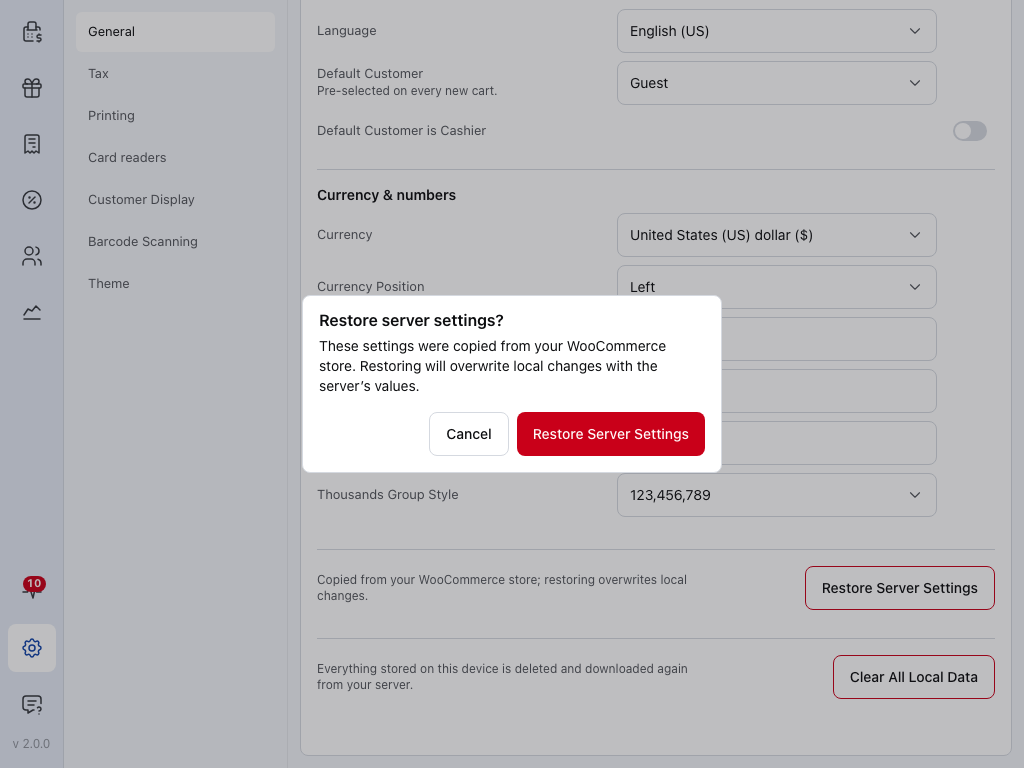
- 取消 — 关闭对话框,不做任何更改。
- 恢复服务器设置 — 将此设备上的设置恢复为店铺中的值。
恢复操作需要连接到店铺。离线时,页面会显示 无法连接到店铺,所有设置保持不变。重新联网后,点击 重试。
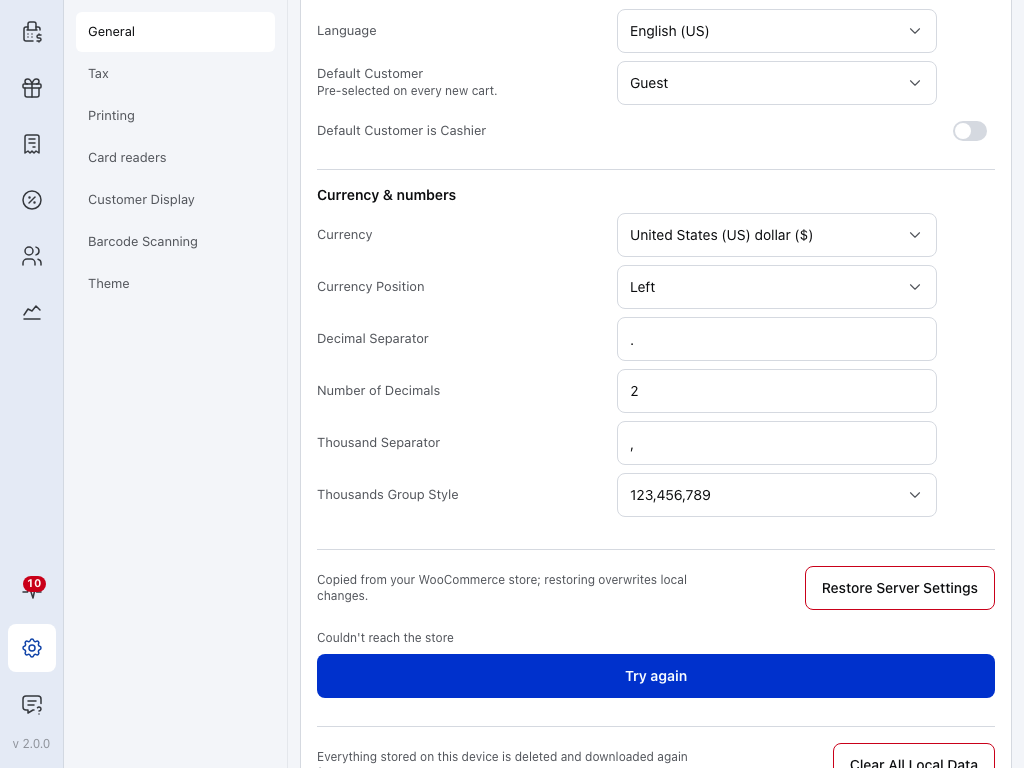
- 恢复服务器设置 — 此次恢复操作未能连接到店铺。
- 重试 — 再次打开确认对话框。请在重新联网后点击。
遇到问题时
店铺名称、地址或货币不是最新值。 POS 在首次加载店铺时复制这些值,之后不会自动更新,因此在 WP Admin 中重命名或在 WooCommerce 中更改设置不会自动同步到 POS。请点击恢复服务器设置。
无法连接到店铺。 设备处于离线状态,或店铺未响应。请检查连接,然后点击 重试。恢复成功之前,设置会保持原样。
价格显示的符号或分隔符不正确。 有人更改了此设备上的 货币和数字 设置。请逐项手动改回,或点击恢复服务器设置。恢复操作也会将此设备上的店铺名称、地址、语言和默认顾客恢复为店铺中的值。
POS 显示的语言不正确。 请在此页面更改 语言。每台设备分别保存自己的语言设置。
新购物车默认选用了错误的顾客。 请检查此设备上的 默认顾客 和 默认顾客为收银员。如需更改所有设备,请在 WP Admin 中更改默认 POS 顾客,然后在每台设备上点击 恢复服务器设置。