键盘快捷键
收银台配有键盘时,无需使用鼠标就能完成销售。按住 Alt(Mac 上为 Option ⌥)再按相应按键。按 Alt + / 可查看所有快捷键。
快捷键一览
在结账或已付款界面,除 Alt + / 外,所有快捷键都会暂停响应。当购物车被收银机选择器、开启收银机卡片、盘点界面或未结订单列表遮挡时,除 Alt + F 和 Alt + / 外,其他快捷键也会暂停响应。
| 按键 | 执行的操作 |
|---|---|
| Alt + F | 将光标移至搜索商品。在较窄的屏幕上,会先打开商品选项卡。 |
| Alt + P | 打开结账。 还需要购物车中有商品。 |
| Alt + N | 新建一个空购物车。之前操作的订单保持未结状态。 还需要购物车中已有订单,不能是空购物车。 |
| Alt + ← 或 Alt + → | 切换到上一个或下一个未结订单。 还需要至少有两个未结订单。 |
| Alt + D | 打开添加折扣。 还需要购物车中已有订单。 |
| Alt + V | 立即作废购物车中的订单。如果是误操作,请立即按撤销。 还需要购物车中已有订单。 |
| Alt + / | 打开或关闭快捷键列表。 在 POS 界面随时可用,包括结账时。 |
按下此快捷键就会立即作废订单。随后出现的提示中有撤销按钮:如果是误操作,请立即按下。
快捷键是固定的,无法在设置中更改。如果希望使用其他按键,请在 Discord 上告诉我们。
查看所有快捷键
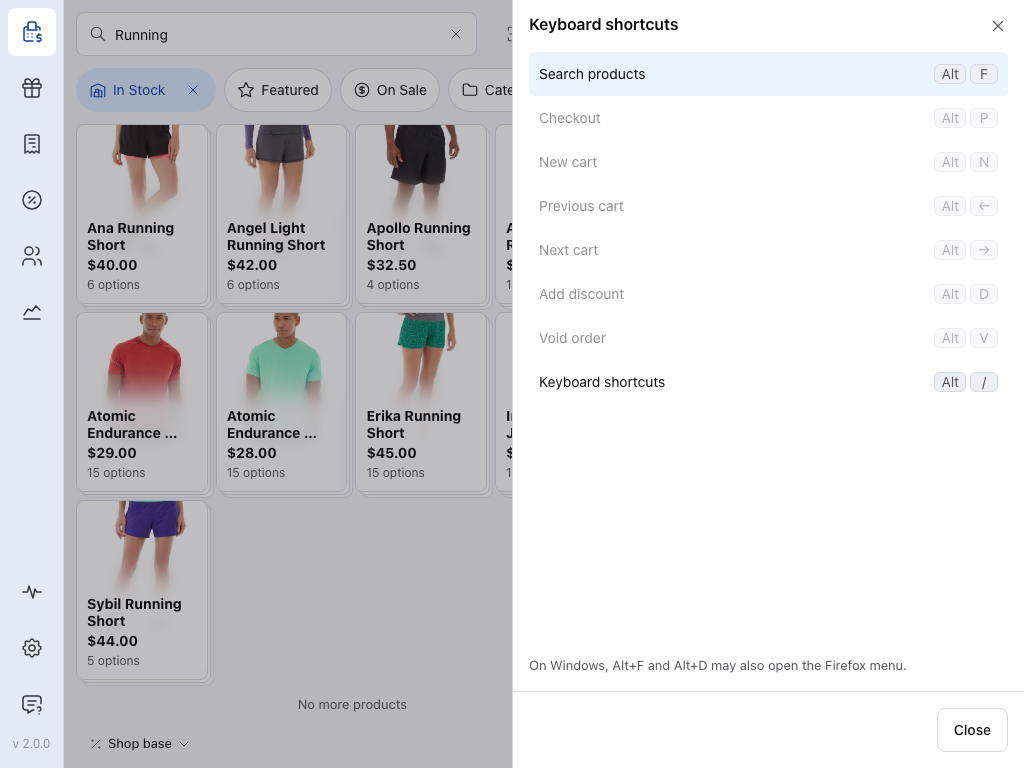
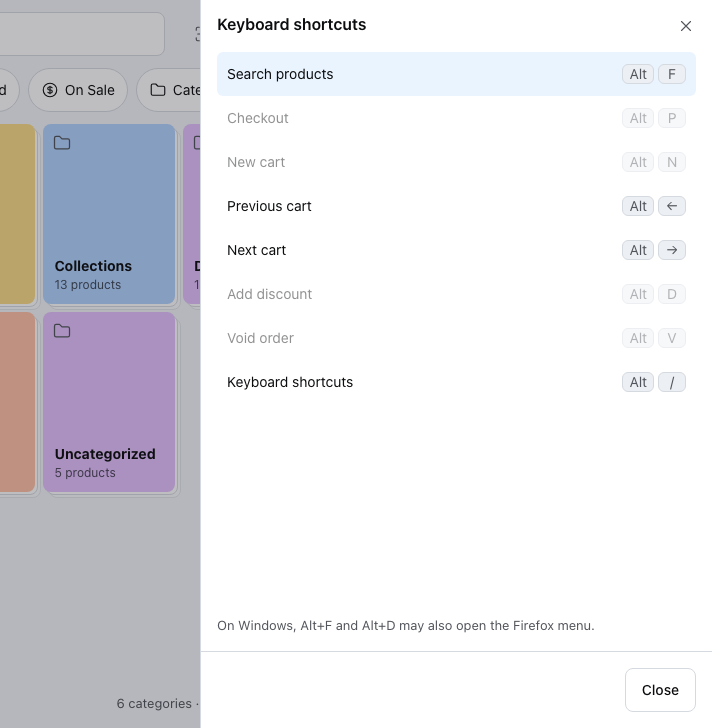
按 Alt + /。列表会从右侧滑入。
灰色行表示当前无法执行该操作。购物车为空时,结账、新建购物车、添加折扣和作废订单会显示为灰色;至少有两个未结订单时,上一个购物车和下一个购物车才会变为可用。按其他行即可执行相应操作,效果与快捷键相同。在 Windows 上,底部会显示有关 Firefox 的提示。按关闭或再次按 Alt + / 即可收起列表。
列表会覆盖购物车,并使旁边的商品区域变暗。
在订单列表中移动
在浏览器或桌面应用的订单界面,点击一个订单(或按 Tab 进入列表),然后:
- ↓ / ↑ 将高亮选中项移至下一个或上一个订单。
- Enter 打开高亮选中的订单。
订单界面由 WCPOS Pro 提供。参见订单。
遇到问题时
按下后没有反应。 按 Alt + / 打开列表:如果快捷键所在行是灰色,说明当前无法执行,原因见表格。请确认当前处于 POS 界面、收银机已开启,且未结订单列表没有遮挡购物车。
Alt + F 或 Alt + D 打开了 Firefox 菜单。 在 Windows 上,Firefox 可能会占用这两个快捷键。请改为按快捷键列表中的相应行,或使用 Chrome、Edge 或桌面应用。
在 Mac 上,Option + N 在搜索框中输入了重音符号。 某些键盘布局使用 Option 加字母来输入重音符号,在输入框内打字时,POS 会保留这一输入行为。请点击输入框外部,然后再次按快捷键。