税务设置
税务设置用于控制收银应用中的税费计算和显示方式。
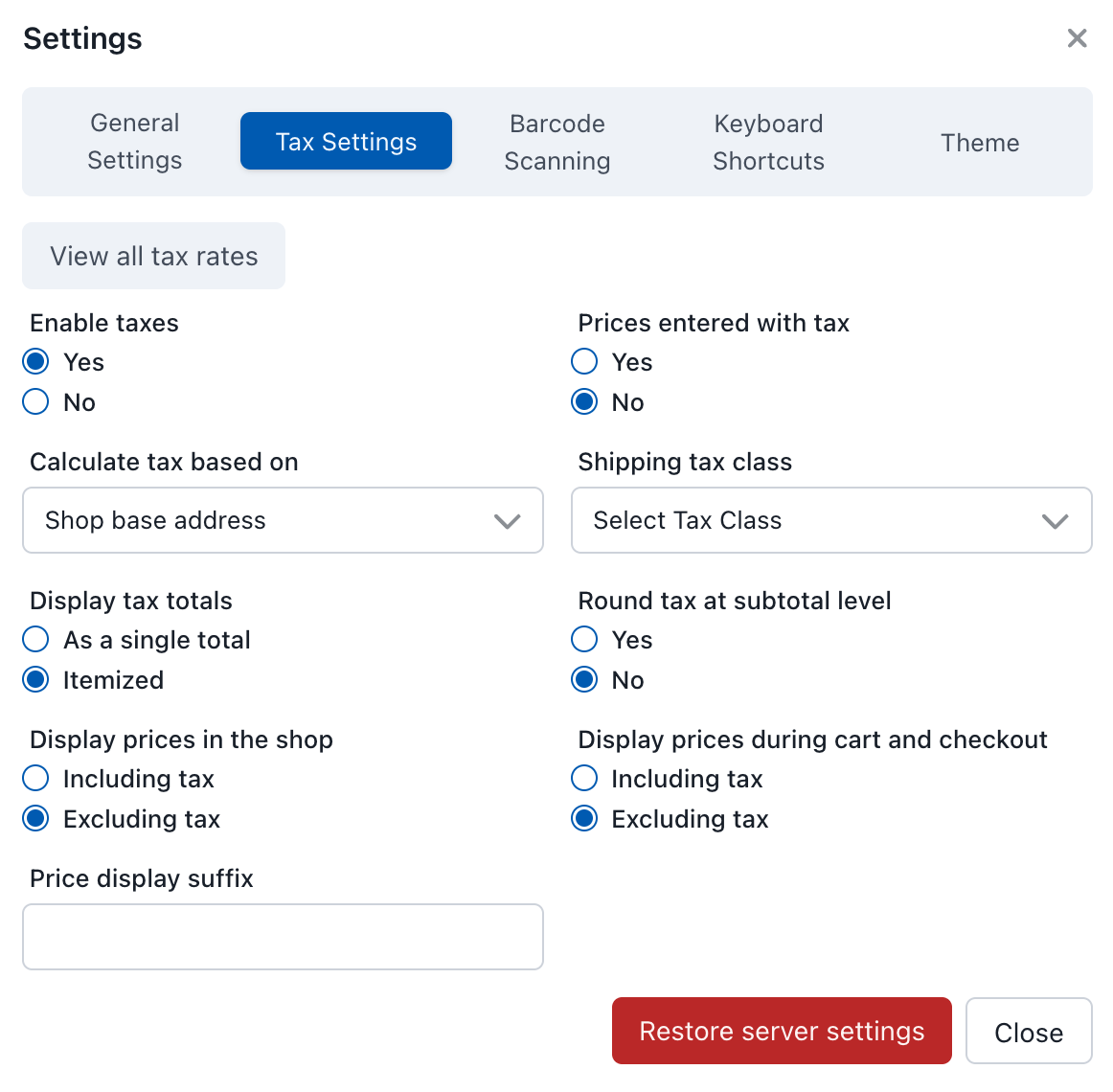
税务设置
首次加载时,POS 将从 WooCommerce 获取默认税务设置。通常应保持与 WooCommerce 相同的设置,除非有特定需求。税务设置与服务器不同,几乎肯定会导致 POS 和 WooCommerce 计算出不同的税额,从而造成差异和订单同步问题。
查看所有税率
点击 查看所有税率 按钮,查看已下载到 POS 的所有税率。此处显示:
- 税率名称
- 税率百分比
- 适用地区/位置
这有助于验证是否已加载正确的税率,并排查税费计算问题。
税费计算设置
录入的价格是否含税
确定商品价格是否含税:
| 选项 | 说明 |
|---|---|
| 是 | 商品价格含税。POS 会根据总价倒推出税费。 |
| 否 | 商品价格不含税。POS 会在录入的价格基础上加上税费。 |
使用 WooCommerce Tax 且已启用自动税费的店铺会被 WooCommerce 锁定为 否,POS 应与此保持一致。
税费计算依据
确定用于计算税费的地址:
| 选项 | 说明 |
|---|---|
| 客户收货地址 | 税率根据订单的收货地点确定 |
| 客户账单地址 | 税率根据客户的账单地址确定 |
| 店铺基础地址 | 税率根据店铺的实际地址确定 |
使用 WooCommerce Tax 且已启用自动税费的店铺,会被 WooCommerce 锁定为使用客户收货地址。在此处选择其他选项仍会应用于 POS 订单,包括 POS 和店铺中的订单。
配送税类
确定配送费用的计税方式:
| 选项 | 说明 |
|---|---|
| 根据购物车商品确定配送税类 | 配送税费根据购物车中商品的税类计算 |
| 标准 | 配送按标准税率计税 |
| 低税率 | 配送按较低税率计税 |
| 零税率 | 配送费用不计税 |
舍入
| 选项 | 说明 |
|---|---|
| 在小计级别舍入税费 | 对整个小计计算税费后再舍入,而不是对每个单独的订单项目舍入税费 |
WCPOS 遵循 WooCommerce 自身的税费计算方式,因此无论订单是在收银台录入还是通过网站下单,订单总额都相同:
- 全精度 — 订单项目和订单总额均以全精度保存,仅在显示时舍入,因此保存到订单中的金额是 WooCommerce 所预期的精确数值,而不是预先舍入到显示小数位的数值。
- 店铺舍入 — 舍入使用货币的分位精度,并遵循上述 在小计级别舍入税费 设置。
- 复合税 — 当税率标记为 复合 时,税率会按照 WooCommerce 的优先级顺序 (
tax_rate_priority) 应用,因此叠加在另一项税费之上的税费会在其后计算。
显示设置
在店铺中显示价格
| 选项 | 说明 |
|---|---|
| 含税 | 显示的价格包含税费 |
| 不含税 | 显示的价格不包含税费 |
购物车和结账期间显示价格
| 选项 | 说明 |
|---|---|
| 含税 | 购物车和结账价格包含税费 |
| 不含税 | 购物车和结账价格不包含税费 |
价格显示后缀
显示在价格后的文本,用于指示税费状态(例如,“含增值税”或“不含增值税”)。
显示税费总计
| 选项 | 说明 |
|---|---|
| 显示为单一总计 | 所有税费合并为一行总计 |
| 逐项列出 | 每个税率显示为单独的项目行 |
恢复服务器设置
点击以从服务器获取并应用当前的 WooCommerce 税费设置。
WooCommerce 是税费设置的唯一依据,POS 应与其保持一致。恢复服务器设置 是从店铺获取最新配置的安全方式;当在 WP Admin > WooCommerce > 设置 > Tax 中更改税费设置并希望 POS 应用这些更改时,应执行此操作。
唯一需要谨慎考虑的情况是:如果有意覆盖了 POS 端的税费设置,使其与服务器不同(高级设置),恢复服务器设置会覆盖该自定义设置。如果不确定是否进行过此操作,那么几乎可以肯定没有。
常见问题
POS 和 WooCommerce 显示的总计不同
最常见的税费问题是 POS 税费设置与 WooCommerce 税费设置不一致。两者不一致时,同一订单会因下单位置不同而计算出不同的总计。请始终保持 POS 设置同步:在 WP Admin > WooCommerce > 设置 > Tax 中更改任何内容后,使用恢复服务器设置。
使用 WooCommerce Tax 的店铺还需要排除另一种原因:首次在店铺从未征税过的地点销售。请参阅 WooCommerce Tax。
含税定价的困惑
如果“输入价格时含税”设置为是,但“在商店中显示价格”设置为不含税,则显示的价格会低于输入的价格。这是正确的行为:POS 会在显示时去除税费部分;但对于预期看到标价的收银员来说,这可能会造成困惑。
客户地址和税费计算
当“基于以下地址计算税费”设置为客户收货地址或客户账单地址时,POS 需要有效地址来查找正确的税率。如果到店客户没有已保存的地址,WCPOS 会回退到使用商店基准地址进行计算。这通常适用于店内销售;但如果特定客户出现意外税率,请检查其地址详细信息。
故障排除
税额不正确
- 在 POS 中前往税务设置,然后点击恢复服务器设置,以从 WooCommerce 获取最新配置。
- 点击查看所有税率并确认显示了预期税率。如果缺少税率,请检查是否已在
WP Admin > WooCommerce > 设置 > Tax > Standard rates中正确配置。启用 WooCommerce Tax 自动税费后,请勿手动添加行:某个地点的税率行会在该地点的第一笔销售时显示,POS 会在下次检查变更时获取它们;或者在店铺运行状况中的税率行使用清除并重新下载立即获取。 - 验证产品的税类:分配到“零税率”税类的产品不会应用税费,无论设置如何。
税额显示为零
- 检查 WooCommerce 中是否已启用税费 (
WP Admin > WooCommerce > 设置 > General > Enable tax rates and calculations)。 - 在 POS 中使用查看所有税率确认税率已下载。如果列表为空,请尝试完整同步。
- 确认产品的税务状态设置为“应税”(而非“无”或“仅配送”)。
舍入差异
当一个系统启用了“按小计级别舍入税费”,而另一个系统未启用时,POS 与 WooCommerce 之间可能会出现少量舍入差异(几分钱)。请确保两处的此设置一致。