主题
POS 设置: 此设备上 POS 中的 Settings → Theme。
主题 用于调整 POS 的外观,包括颜色、按钮和文字的大小、图标及字体,不会影响销售、价格或收据。所选主题会保存在此设备上,并按当前店铺分别保存,因此靠窗的收银机可以使用深色主题,后方的收银机仍可使用浅色主题。
点击菜单底部的齿轮图标打开 设置,然后选择 主题。更改会立即生效并自动保存,无需点击保存按钮。
选择主题
点击一个主题卡片,整个 POS 的外观就会随之改变,包括当前页面。在收银机上试试看,随时都可以切回 浅色。
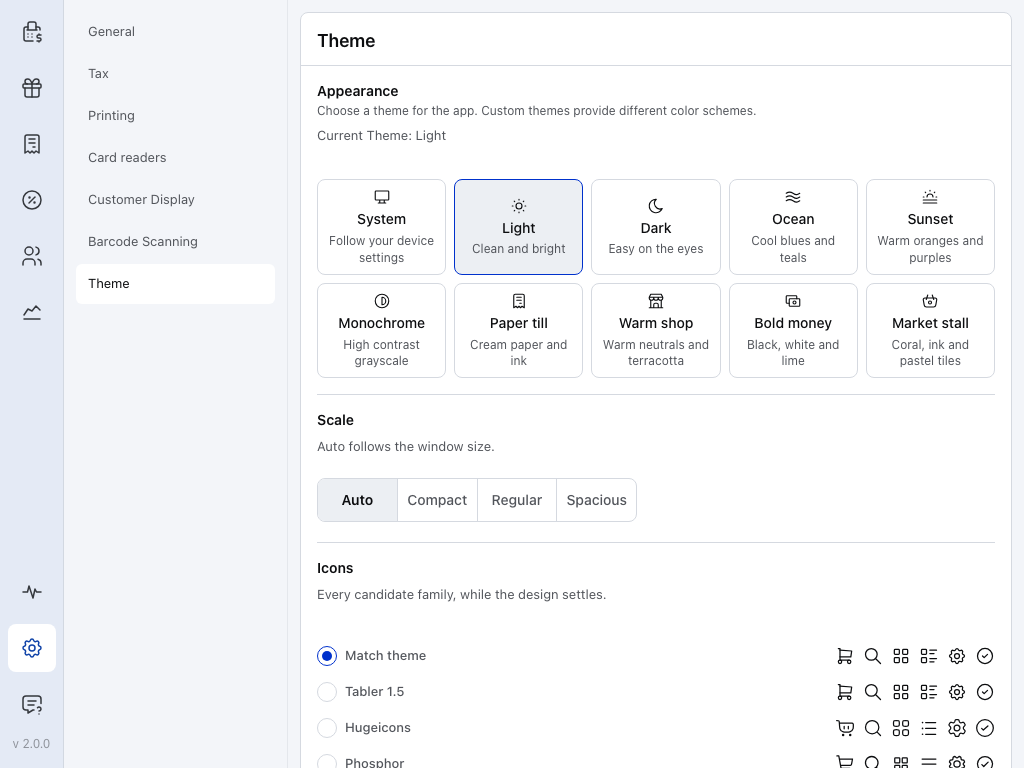
- 主题 — 当前页面,位于 设置 下。
- 系统 — 跟随设备设置。设备切换到深色模式时,POS 会切换为 深色;设备切回时,POS 也会恢复为 浅色。此时,主题卡片上方会显示 跟随系统主题。
- 浅色 — 带边框的卡片表示正在使用的主题,卡片上方的 当前主题 会显示其名称。新设备默认使用 浅色,适合光线充足的店铺。
- 深色 — 深色背景搭配浅色文字,适合光线较暗的店铺或晚班。
- 海洋 — 三种配色方案之一,另外两种是 日落 和 单色。海洋 和 日落 让收银机更具个性。单色 采用高对比度灰阶,适合强光下的屏幕,或需要较高对比度的收银员。
- 纸感收银 — 四种店铺风格之一,另外三种是 温馨店铺、醒目金额 和 集市摊位。每种风格都有专属的颜色、字体和图标。请参阅各主题的变化。
- 自动 — 新设备默认使用的 缩放比例。请参阅放大或缩小整个界面。
- 紧凑 — 界面元素较小,屏幕能容纳更多内容。
- 宽松 — 界面元素较大。标准 介于两者之间。
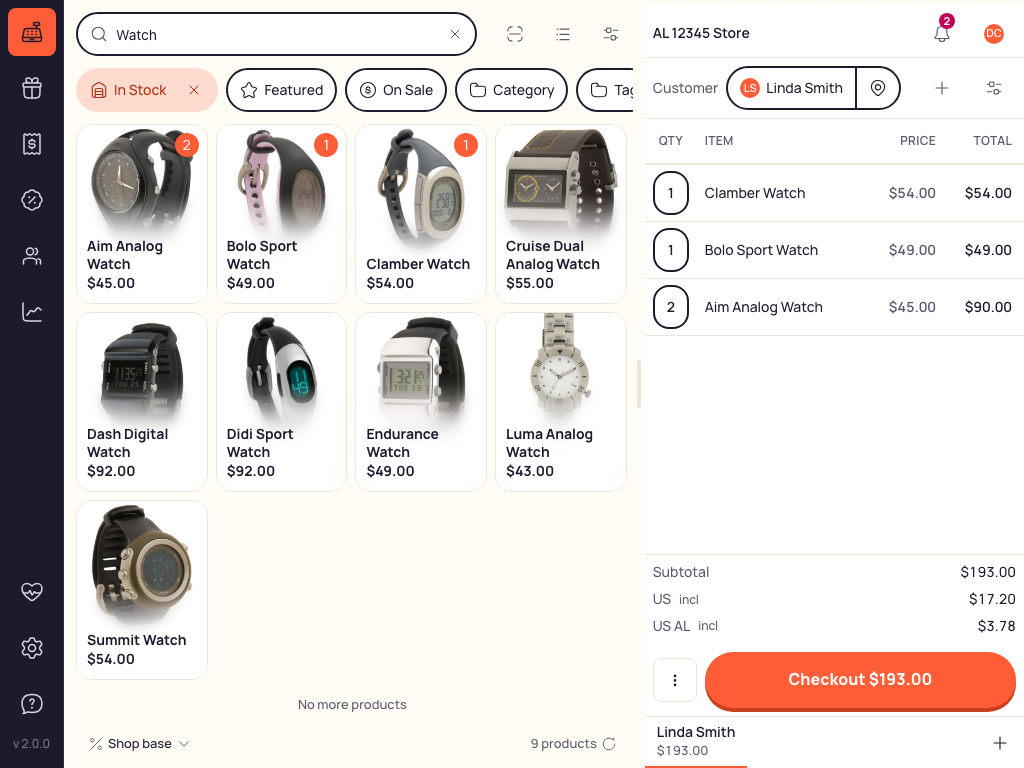
应用集市摊位主题的销售界面,正在处理一笔订单:左侧是商品面板,右侧是购物车。
各主题的变化
四种店铺风格改变的不只是颜色。当 图标 和 字体 都设为 匹配主题 时,每种主题都会使用专属的图标样式和字体。
比较主题、图标和字体
| 主题 | 图标和字体 |
|---|---|
| 系统 跟随设备使用浅色或深色 | 图标:Tabler 1.5 字体:系统 |
| 浅色 简洁明亮 | 图标:Tabler 1.5 字体:系统 |
| 深色 视觉舒适 | 图标:Tabler 1.5 字体:系统 |
| 海洋 冷调蓝色和蓝绿色 | 图标:Phosphor 字体:系统 |
| 日落 暖调橙色和紫色 | 图标:Phosphor 字体:系统 |
| 单色 高对比度灰阶 | 图标:Tabler 1.5 字体:系统 |
| 纸感收银 奶油色纸张与墨色 | 图标:Phosphor 字体:DM Sans · Instrument Serif |
| 温馨店铺 暖调中性色与陶土色 | 图标:Hugeicons 字体:DM Sans · Fraunces |
| 醒目金额 黑色、白色和青柠色 | 图标:Phosphor 字体:Space Grotesk |
| 集市摊位 珊瑚色、墨色与柔和浅色卡片 | 图标:Hugeicons 字体:Manrope |
放大或缩小整个界面
缩放比例 控制整个 POS 中按钮、文字和间距的大小。如果界面没有过于拥挤或空旷,保持 自动 即可。
在 设置 → 主题 中,找到 缩放比例,点击 自动、紧凑、标准 或 宽松。
- 自动 — 根据窗口大小选择比例:手机等较窄的窗口使用 紧凑,宽大的桌面显示器使用 宽松,介于两者之间的使用 标准。
- 紧凑 让屏幕容纳更多内容;宽松 让按钮和文字更大;标准 介于两者之间。这三种选项不会随窗口大小的变化而改变比例。
自动切换的宽度界限与触摸屏
自动 在宽度小于 640 像素时使用 紧凑,达到 1600 像素时使用 宽松,介于两者之间时使用 标准。调整浏览器或桌面窗口大小时,界面比例会随之变化。在 iOS 和 Android 应用中,自动 依据屏幕较短的一边判断,因此旋转设备不会改变比例。
在触摸屏上,紧凑 会让每个按钮至少保持 44 像素高,以便点击;文字和间距仍会缩小。使用鼠标时,按钮则采用完整的 紧凑 尺寸。
选择图标和字体
在 设置 → 主题 中,向下滚动,经过 缩放比例 后找到 图标 和 字体,点击任一列表中的选项。
两项默认都设为 匹配主题,随主题变化(请参阅各主题的变化)。选择 匹配主题 以外的选项,即可在切换主题时保留所选图标或字体。
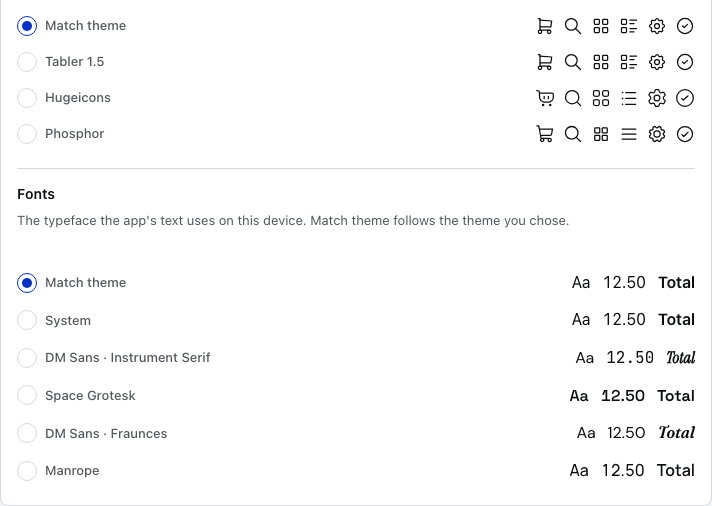
- 图标:匹配主题 — 上方列表是 图标。匹配主题 使用主题自带的图标。这是新设备的默认选项。
- 示例 — 以该图标系列绘制的六个常用图标,方便在选择前进行比较。
- Phosphor — 三种图标样式之一,另外两种是 Tabler 1.5 和 Hugeicons。选定后,所有主题都会使用该样式。
- 字体:匹配主题 — 字体 下方的列表。匹配主题 使用主题自带的字体。这是新设备的默认选项。
- 示例 — 分别以该字体显示 Aa 作为文字示例、12.50 作为价格示例,以及 总计 作为标题示例。
- DM Sans · Fraunces — 五种字体组合之一,另外四种是 系统、DM Sans · Instrument Serif、Space Grotesk 和 Manrope。系统 使用设备自身的字体。
遇到问题时
- POS 自行变为深色 — 已启用 系统,且设备进入了深色模式。选择 浅色 或 深色,即可全天保持同一种外观。
- 另一台收银机的外观不同 — 每台设备分别保存自己的主题。请在那台设备上也进行设置。
- 字体或图标没有随主题变化 — 图标 或 字体 设为了 匹配主题 以外的选项。将其改回 匹配主题 即可。
- 按钮太小,难以点击,或屏幕容纳的按钮太少 — 调整缩放比例。
- 切换店铺后主题变了 — 每个店铺在此设备上分别保存自己的主题。请为该店铺重新设置。