收银台
WP 管理后台: WP Admin → POS → Settings → Checkout。收银员不会看到此页面。
收银台设置决定销售如何收款,以及结账后如何处理订单。
您可以在此进行以下操作:
自定义字段不在此处设置:要为订单添加字段,请在订单详情中点击 + 自定义字段;要为客户账户添加字段,请使用客户表单。
此页面上的更改会自动保存:先显示 正在保存,随后显示 已保存,没有保存按钮。唯一的例外是网关的 POS 设置对话框,需要点击 保存。
收银机在 POS 启动时读取这些设置,因此更改后请在每台收银机上重新加载 POS。
页面概览
页面从上到下依次为 防止超售、管理员邮件、客户邮件 和 收银员邮件 开关,以及 网关 表格。如果店铺使用 WooCommerce 的旧版订单存储方式,顶部还会显示警告;请参阅订单存储。
支付网关
网关 表格列出您的付款方式,WooCommerce 将其称为网关:包括网站上安装的所有网关,以及 POS 自带的 现金 和 银行卡。每行是一种付款方式,包含用于在收银机上提供该方式的 已启用 开关、对应的 订单状态,以及用于调整位置的拖动手柄。其他列的说明见下方展开内容。
网关表格各列
| 列 | 功能 |
|---|---|
| 拖动手柄 | 上下拖动该行,调整收银机上对应卡片的位置。请参阅选择排在首位的付款方式。 |
| 默认 | 店铺自身付款页面上预先选中的网关,该页面显示在旧版选项卡中。只能选择已启用的网关。现金 不会出现在该页面上:现金只能通过其卡片收取。付款选项卡中的卡片不使用此设置;请参阅选择排在首位的付款方式。 |
| 网关 | 网关的名称。 |
| 网关 ID | WooCommerce 为其分配的标识符,例如 pos_cash。只有开发者询问时才需要提供。 |
| 已启用 | 是否在收银机上提供此付款方式。 |
| 订单状态 | 使用此方式付款的销售将获得的状态。请参阅订单状态。 |
| ⋮ | 包含 POS 设置;除现金和银行卡外,其他网关还包含 WooCommerce 设置。请参阅重命名付款卡片或对现金总额取整。 |
未使用 WCPOS Pro 时,只能启用 现金 和 银行卡。其他行的 已启用 开关、订单状态 和 ⋮ 均为灰色,表格上方会显示相关说明,并提供 升级到 Pro 链接。
在收银机上提供某种付款方式
开始之前: 来自插件的付款方式(例如读卡器)只有在网站上安装并启用对应插件后,才会出现在表格中。支付网关列出了 POS 支持的网关,并为每个网关提供设置指南。
- 在 网关 表格中找到该付款方式。
- 打开 已启用 开关。
- 重新加载 POS。收银机每次启动时都会读取付款方式。
该付款方式现在会作为卡片显示在结账界面中;如果它使用独立的付款页面,则会作为网关显示在旧版选项卡中。
选择排在首位的付款方式
通过拖动手柄移动行。收银机上的卡片按此顺序排列,新销售打开结账界面时,会预先选中第一个可用的卡片。如果希望大多数销售默认选中现金,请将现金拖到顶部。默认 列不会影响选中哪张卡片,只有排列顺序会影响。
这些设置会显示在收银机的收款面板中:
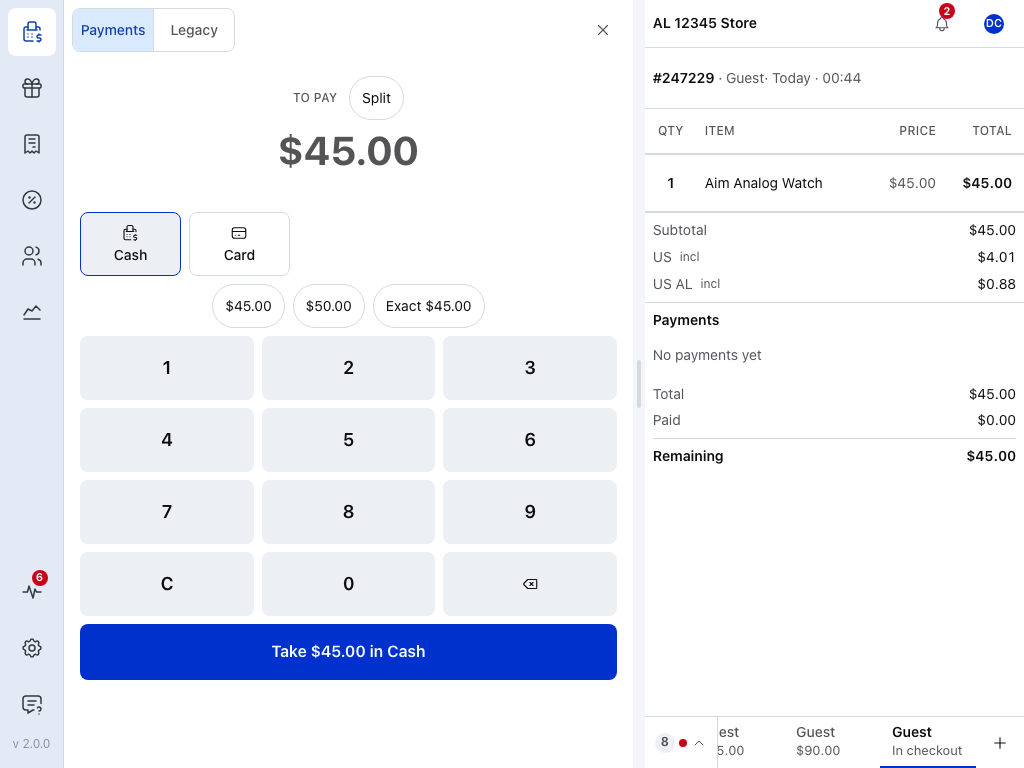
收银员如何使用此页面,请参阅收款面板。
重命名付款卡片或对现金总额取整
⋮ > POS 设置 会打开该付款方式的对话框。它只更改收银机上的显示,不影响网站:
- 标题 — 卡片上的名称。
- 描述 — 随网关保存。收银机不显示描述,卡片上只显示 标题。
- 取整(仅限现金)— 根据您使用的硬币面额对现金总额取整:0.05、0.10、0.25、0.50、1、5 或 10。默认设置为 不取整。银行卡和在线付款仍使用精确金额。请参阅现金取整。
点击 保存 保留更改,或点击 取消。
⋮ > WooCommerce 设置 会打开网关在 WooCommerce 中的自身设置,您可以在其中连接账户并设置网站上显示的内容。
POS 与网店
此处的 已启用 开关与 WooCommerce 自身的支付设置相互独立。一种付款方式可以:
- 在 POS 中启用,在线上关闭 — 例如网站无法收取的现金。
- 在线上启用,在 POS 中关闭 — 例如 PayPal 结账等需要客户在电脑上操作的付款方式。
- 在两者中均启用。
网关插件必须安装并启用,网关才会出现在表格中。无需在 WP Admin > WooCommerce > 设置 > 支付 中启用它:POS 会列出 WooCommerce 识别的所有网关。如果缺少某个网关,请检查其插件是否已启用。
订单状态
每种付款方式都有自己的 订单状态,即结账完成时订单获得的状态。处理中 和 已完成 会将订单标记为已付款;保留 和 等待付款 则让订单保持未付款状态。请根据款项到账方式选择:
- 在柜台收款: 处理中 或 已完成。
- 客户自行转账,不使用付款链接:选择 保留,这是 BACS 和支票的默认状态。
- 稍后通过订单的付款链接支付,即“按发票付款”流程(例如使用 BACS):选择 等待付款。在客户通过链接付款之前,订单保持未付款状态。
更改方法:
- 在 网关 表格中找到该付款方式。
- 在其 订单状态 列中选择状态。
设置会立即保存,仅适用于新销售,不影响已接收的订单。
完成结账不等于已收到款项。当收银机记录的付款金额达到总额时,结账完成,订单获得此状态。因此,设置为 保留 或 等待付款 的订单虽然已在收银机上完成结账,但仍未付款。
发送付款链接
WooCommerce 允许等待付款的订单继续付款:订单不会标记为已付款,也不会扣减库存,只要订单保持等待付款状态,付款链接就有效。POS 不会发送该链接。订单需要包含客户邮箱地址,您可以从 WooCommerce 的订单页面通过邮件发送发票,或以其他方式分享链接。
现金、银行卡 和大多数网关的初始状态为 已完成,因为款项在柜台收取。BACS(直接银行转账)和 支票 的初始状态为 保留,因为款项稍后才会到账。您可以选择任何 WooCommerce 订单状态。如果旧版 POS 曾为所有网关设置统一状态,则各网关将改用该状态作为初始状态。
收银机如何处理状态
收银机记录的付款包括现金、银行卡、读卡器,以及直接银行转账等卡片收取的款项。当付款金额达到总额时,订单会获得您为该网关选择的状态。
拆分付款的销售与旧版选项卡中的网关
- 拆分付款的销售 使用收款金额最大的网关所设置的状态;如果金额相同,则使用其中最早一笔付款的网关状态。
- 旧版选项卡中的网关:订单达到该状态后,POS 即完成销售。
邮件发票网关与等待付款
Email Invoice Gateway 会自行发送发票并将订单设为 等待付款,因此请将其 订单状态 保持为其他状态。如果设为 等待付款,收银机将不会显示 发票已发送 页面,订单也不会提供 重新发送 或 取消发票 操作。请参阅邮件发票。
防止超售
防止超售 可阻止 POS 售出超过现有库存数量的商品。新店铺默认 关闭 此功能;开启前,收银机会售出购物车中的所有商品。开启方法:
- 打开
WP Admin > POS > 设置 > 结账。 - 打开 防止超售 开关,等待显示 已保存。
- 在每台收银机上重新加载 POS。
关闭方法相同。允许缺货预订的商品仍可出售;请参阅缺货预订设置仍优先。
开启后,收银机不会添加超过现有库存数量的商品;购物车中有商品行库存不足时,结账会被阻止,店铺还会在每次收款前再次检查库存。尚未完成的销售始终可以保存。
三次库存检查及收银员看到的提示
- 商品加入购物车时。 收银员无法添加超出现有库存的商品,也无法将数量增加到库存以上。收银机会提示 连帽衫仅剩 3 件 或 连帽衫缺货,购物车保持不变。所有提示请参阅缺货商品。
- 销售仍在购物车中时。 如果销售尚未完成时库存下降,例如另一台收银机售出了最后一件,购物车商品行上方的提示会列出所有库存不足的行,并提供 减少 或 移除 操作;商品行会显示可用数量,结账 按钮则变灰,直到购物车调整完毕。收款面板中的付款也会以同样方式被拒绝。请参阅结账被阻止时。
- 收款时,店铺端进行检查。 在发生任何资金流转之前,以及销售结束时,店铺都会检查订单库存。如果收银机的数据已过时,店铺会拒绝付款,并提示 无法完成订单:1 个商品超出可用库存。 POS 会显示此原因。在旧版选项卡中,原因显示在店铺的付款页面上。离线收银机稍后提交的销售也可能因同样原因被拒绝;请参阅订单未保存——店铺拒绝了订单。
店铺不会检查仅进行保存的销售,因此尚未完成的销售可以正常同步。
为什么收银机和店铺都要检查
WooCommerce 通过 REST API 接收订单时不会检查库存,而 POS 正是通过该 API 发送订单。两台繁忙的收银机,或库存数据已过时的收银机,都可能售出超过现有库存的商品。店铺端的检查可以发现收银机未能发现的情况。
如何确定库存限制
库存是在商品层面还是各变体层面跟踪,决定了数量限制。
不同商品设置下的库存规则
| 商品设置 | 开启后 |
|---|---|
| 管理库存(跟踪数量) | 售出数量达到库存数量时停止销售。同一商品的多个商品行共用同一数量限制。 |
| 变体独立跟踪库存 | 每个变体有各自的数量限制。 |
| 变体使用父商品库存 | 该商品的所有变体共用父商品的库存数量。 |
| 不管理库存 | 由库存状态决定:缺货 时无法出售;有货 和 缺货预订 时可以出售。 |
缺货预订设置仍优先
WooCommerce 中商品自身的 允许缺货预订? 设置优先。即使开启防止超售,也可通过此设置允许部分商品在库存为零后继续销售:
- 不允许 — 库存耗尽时停止销售。
- 允许 — 商品始终可以出售,即使库存低于零。
- 允许,但通知客户 — 商品始终可以出售。售出数量超出库存时,收银机会提示 连帽衫将进行缺货预订。
缺货预订商品不会阻止结账。
防止超售与“显示缺货商品”
这两项设置的作用不同:
- 防止超售(本页)会在商品加入购物车时、销售尚未完成时,以及每次收款前检查数量。此设置适用于店铺的每台收银机。
- 显示缺货商品 是每台设备的商品面板中的设置。关闭时,库存耗尽的商品会隐藏,扫描这些商品也会被拒绝。开启时,这些商品仍会留在列表中,但显示为灰色并标记为 已售罄。请参阅缺货商品。
关闭防止超售不会改变商品面板显示的内容。
POS 启动时,收银机会随店铺详情一起获取防止超售设置。店铺端在每次收款前的检查会立即生效,即使收银机尚未重新加载也一样。
邮件通知
三个开关决定 POS 订单发送哪些 WooCommerce 邮件,与网站自身的邮件设置相互独立:
- 管理员邮件 — 向 WooCommerce 中设置的收件人发送 新订单、已取消订单 和 失败订单 邮件。默认开启。
- 客户邮件 — 向客户发送 保留订单、处理中订单、已完成订单、已退款订单 和 失败订单 邮件。默认开启。
- 收银员邮件 — 向完成销售的收银员发送 新订单 邮件。默认关闭。
开启某组邮件后,该组邮件会显示为复选框,初始状态全部勾选。取消勾选不需要的邮件即可。各邮件的发送时机、收件人和常见配置请参阅邮件通知。
订单存储
如果页面顶部出现订单存储警告,请按订单存储指南将店铺切换到 WooCommerce 的高性能订单存储。已经使用该存储方式的店铺不会显示警告。
识别订单存储警告
警告内容为 由于此店铺使用旧版订单存储,随着商品目录和订单历史记录增加,WCPOS 的结账速度会变慢。强烈建议切换到高性能订单存储。 此警告无法关闭。下方的 打开 WooCommerce 订单存储设置 会跳转到相应设置,如何切换 则会打开上述指南。
出现问题时
表格中没有某种付款方式。 其插件尚未安装或启用。启用插件后,重新加载此页面。
已启用开关为灰色。 店铺使用的是免费版,只提供现金和银行卡。请参阅 WCPOS Pro。
付款方式已启用,但结账时看不到。 重新加载 POS,然后查看旧版选项卡:使用独立付款页面的网关会显示在那里,而非卡片区域。
打开结账界面时选中的卡片不对。 收银机会按表格顺序选择第一个可用卡片。将所需付款方式拖到顶部。默认 列不会影响此选择。
银行转账订单显示为保留。 这是 BACS 和支票的默认状态,因为款项稍后才会到账。转账到账后,请在 WP Admin > WooCommerce > Orders 中更改该订单的状态。只有今后每笔使用此方式的销售在结账时款项都已到账,才应在此更改网关的 订单状态:此设置适用于新销售,不影响已接收的订单。
收银机售出的数量超过了库存。 防止超售 已关闭,或该商品允许缺货预订。请参阅缺货预订设置仍优先。