客户税号
WP 管理后台: WP Admin → POS → Settings → General → Tax IDs。之后在客户资料中添加税号。
代表企业采购的客户通常需要在收据上显示税号,例如 VAT 号码、ABN、CPF 或 GSTIN。只需在客户资料中添加一次,POS 就会将其复制到该客户的每笔订单,并打印在收据上。您也可以仅为单笔销售添加税号,免费版插件也支持此操作。
大多数店铺无需设置。WP Admin > POS > 设置 > 常规 中的 税号 部分仅决定用于保存税号的 WordPress 字段,以确保您现有的 VAT 插件继续正常工作。请参阅选择税号的保存位置。
为客户添加税号
在 POS 中添加和编辑客户需要 Pro。使用免费版插件时,请改为向销售添加税号。
- 打开客户表单:
- 新客户: 在购物车中点击 + 并选择 添加新客户,或在 客户 页面点击搜索框旁的 添加新客户。
- 现有客户: 在 客户 页面的对应行中点击打开箭头(›)。
- 点击 税号,即可添加一行。
- 选择 类型,输入 ID 并检查 国家。请参阅税号行。
- 新客户: 点击 添加客户。现有客户: 没有保存按钮,每项更改都会自动保存。表单其余部分的说明请参阅客户。
为单笔销售添加税号
免费版插件也支持此操作。

- 地址 — 客户姓名旁的定位图标。在销售尚未填写街道、城市或邮政编码时,图标为灰色,但仍可点击。
- 在购物车顶部,点击客户姓名旁的地址,即可打开 编辑客户地址。
- 点击 税号,然后选择 类型,输入 ID 并检查 国家,具体请参阅税号行。
- 点击 关闭。税号会在输入时保存到此订单,并打印在该订单的收据上。
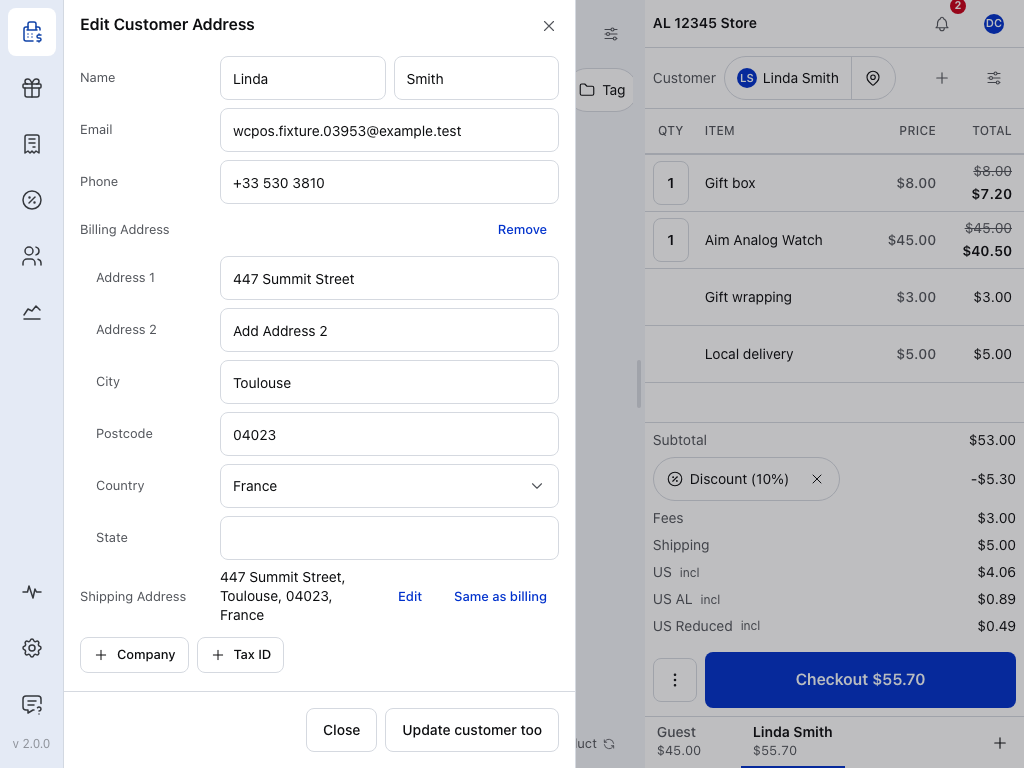
- 姓名 — 名字和姓氏。下方为 邮箱 和 电话。
- 账单地址 — 点击 编辑 展开地址行,点击 移除 清空地址。
- 国家 — 从列表中选择。国家超过十个时,可以搜索。
- 省/州 — 对于提供省/州列表的国家显示列表,其他国家显示文本字段。
- 配送地址 — 在点击 使用其他地址 之前,显示为 与账单地址相同。
- 税号 — 为此订单添加一个税号行。
- 同时更新客户 — 将这些信息同时保存到客户资料。
要将税号同时保存到客户资料,请点击 同时更新客户。此按钮仅在客户拥有账户且收银员有权编辑客户时显示。请参阅编辑订单地址。
税号行
客户表单与购物车的 编辑客户地址 窗口中的税号行相同,如此处所示。
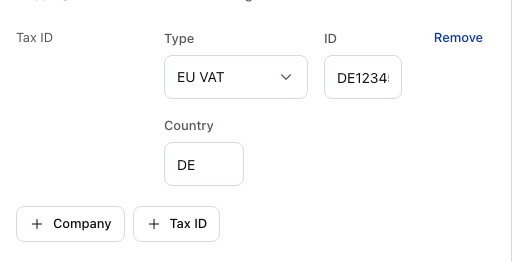
- 税号 — 添加一行。再次点击可添加第二个号码,例如意大利客户的个人税号(Codice Fiscale)和增值税号(Partita IVA)。
- 类型 — 号码的种类。新行默认选择适用于客户账单地址所在国家的第一个类型;账单地址为空时,则根据店铺所在国家选择。如果没有适合该国家的类型,则选择 其他。请参阅税号类型。
- ID — 税号号码。字段为空时会显示符合该类型格式的示例,较长的号码可在输入框内滚动查看。保存时会移除空格,并将字母转换为大写。
- 国家 — 两个字母的代码。选择类型后会自动填写:英国 VAT 对应 GB,巴西 CPF 对应 BR。欧盟 VAT 和 其他 使用账单地址所在国家,因此遇到来自其他欧盟成员国的客户时,请检查此项。
- 移除 — 删除该行。
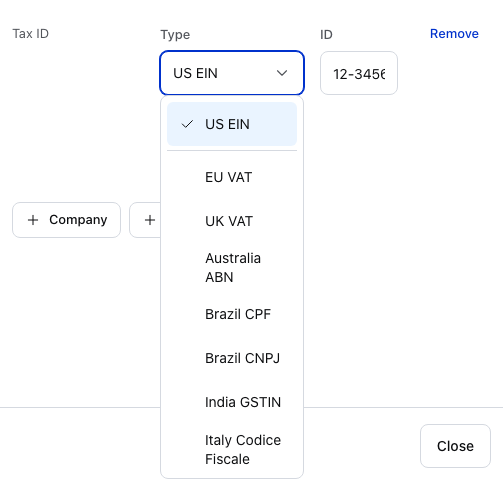
- 适用于该国家的类型 — 分隔线上方:适用于账单地址所在国家或店铺所在国家的类型。此处店铺位于美国,因此只有 美国 EIN。
- 所有其他类型 — 分隔线下方,以 欧盟 VAT 开头。
输入欧盟 VAT 号码时应包含国家字母,例如 DE123456789。如果输入时省略了这些字母,店铺会在保存时将 国家 代码加到号码前面,此行为仅适用于 欧盟 VAT 和 英国 VAT。
订单保留哪些信息
为销售选择客户时,POS 会将客户税号复制到订单。税号显示在订单地址下方,您可以在此为本次销售修改税号。订单会保留销售时使用的号码:
- 之后更改客户税号不会影响其历史订单,因此重新打印旧收据时,内容保持原样。
- 在购物车中修改或添加的税号会用于该订单,取代客户资料中的税号。
- 更改订单税号只影响该订单,系统不会再次从客户资料复制税号。
- 访客销售没有税号,除非您手动为该笔销售添加。
收据上的显示
标准收据、详细收据、发票 和 报价单 模板,以及详细热敏收据,都会随客户信息打印客户税号。每个号码都有自己的标签,例如 VAT ID、ABN 或 CPF:请参阅税号类型下的表格。要在自定义模板中打印税号,请参阅税号对象。
通过税号查找客户
在购物车或 客户 页面中的客户搜索框输入号码。搜索也能找到您使用 WCPOS 之前由 VAT 插件保存的号码,支持的插件列在选择税号的保存位置中。请参阅客户搜索。
选择税号的保存位置
WCPOS 会将税号保存到 VAT 插件原本使用的位置,因此在收银机输入的号码会显示在插件中,插件保存的号码也会显示在 POS 中。只有两者显示不一致时,才需要查看本节。
要检查此设置,请打开 WP Admin > POS > 设置 > 常规,并滚动到 税号。横幅会说明 WCPOS 是否检测到了 VAT 插件。
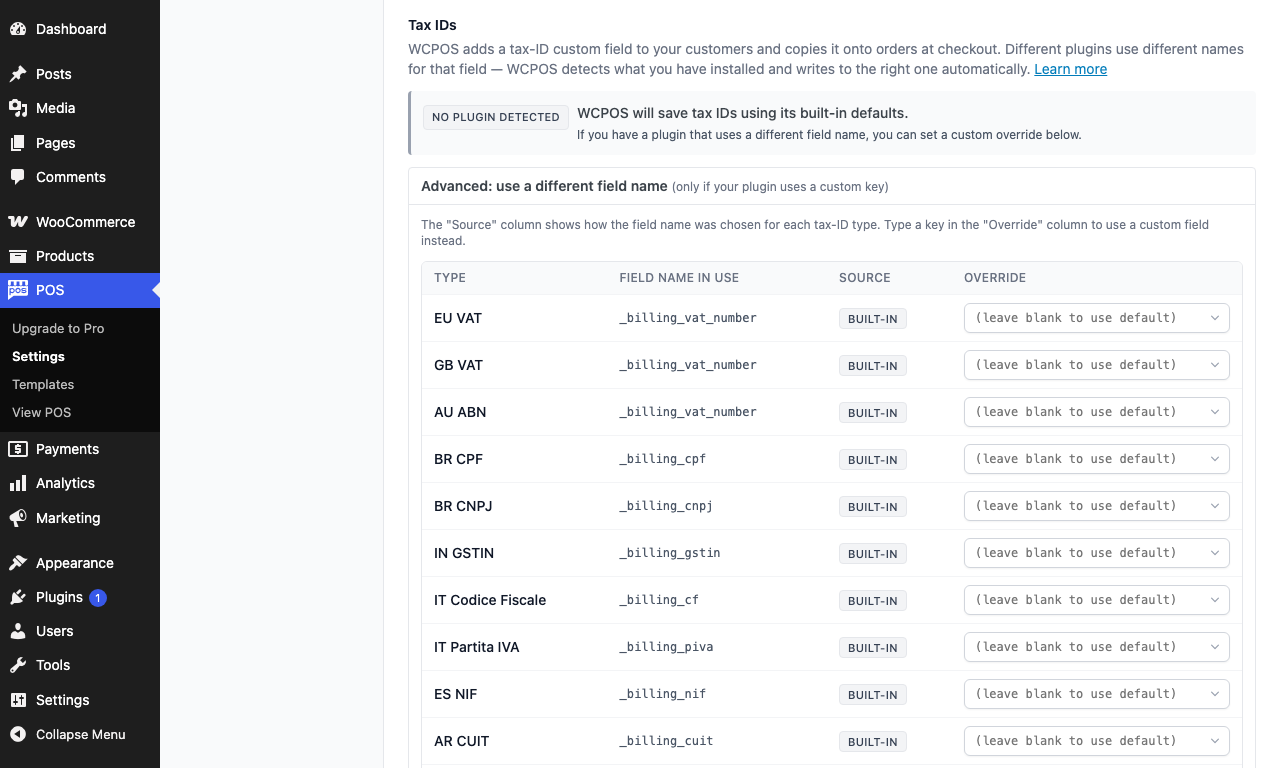
- 未检测到插件 — WCPOS 未找到 VAT 插件,使用其内置字段名。
- 高级:使用其他字段名 — 展开下方表格。请参阅使用其他字段名。
- 类型 — 每种税号占一行。
- 当前使用的字段名 — WCPOS 目前保存该类型税号的位置。
- 来源 — 该字段名的选择依据,此处所有类型均为 内置。
- 覆盖 — 您指定的字段名;留空则使用默认值。
WCPOS 如何选择字段及其可检测的插件
WordPress 将客户税号保存在具名字段(元数据键)中,各 VAT 插件使用的字段名各不相同。横幅显示:
- 自动检测 — 显示找到的插件名称,例如“已安装……”。WCPOS 会将 VAT 格式的税号保存到该插件读取的字段中。您无需操作。
- 未检测到插件 — WCPOS 使用内置字段名,或近期订单已使用的字段。
对于每种类型,WCPOS 会按以下顺序选择第一个适用的字段:
- 您在使用其他字段名中指定的字段名(如果已设置)。
- 检测到的插件所使用的字段。
- 未检测到插件时,使用最近 200 笔订单中使用最多的字段。
- 内置字段名。
可检测的插件:
- WooCommerce EU VAT Number
- Aelia EU VAT Assistant,包括 Aelia 是否判定号码有效
- WPFactory EU/UK VAT Manager
- WooCommerce Germanized 和 Germanized Pro
- Brazilian Market on WooCommerce 和 Extra Checkout Fields for Brazil
- NIF/CIF Spain for WooCommerce
内置字段名:
| 类型 | 字段名 |
|---|---|
| 欧盟 VAT、英国 VAT、沙特阿拉伯 VAT、澳大利亚 ABN、加拿大 GST/HST、美国 EIN、其他 | _billing_vat_number |
| 巴西 CPF | _billing_cpf |
| 巴西 CNPJ | _billing_cnpj |
| 印度 GSTIN | _billing_gstin |
| 意大利个人税号 | _billing_cf |
| 意大利 P. IVA | _billing_piva |
| 西班牙 NIF/CIF | _billing_nif |
| 阿根廷 CUIT | _billing_cuit |
使用其他字段名
仅当插件使用 WCPOS 不识别的字段名保存税号时,才需要执行此操作。
更改字段名
在 税号 部分展开 高级:使用其他字段名。每种类型显示为一行:
- 类型 — 税号的种类。
- 当前使用的字段名 — WCPOS 目前保存该类型税号的位置。
- 来源 — 插件(来自检测到的插件)、内置(WCPOS 默认值)或 自定义(您设置的覆盖值)。
- 覆盖 — 输入插件使用的字段名。输入框会建议 WCPOS 从其他插件识别到的字段名。选择建议项时,或自行输入后按 Enter 键或离开输入框时,设置会自动保存;没有保存按钮。
要恢复自动选择的字段名,请清空 覆盖 输入框,其中提示为“(留空以使用默认值)”。高级:使用其他字段名 一行会显示当前启用的覆盖设置数量。
此处仅显示客户税号。您自己企业的号码,例如 USt-IdNr.、KVK 或 SIRET 号码,请在店铺税号中设置。
税号类型
同一类型在 POS 和 WP Admin 中有各自的简称,在收据上也有对应标签。示例展示了格式检查所要求的格式。
显示税号名称和示例
在手机上,横向滑动表格即可查看示例。
| POS 中 | WP Admin 中 | 收据上 | 示例 |
|---|---|---|---|
| 欧盟 VAT | 欧盟 VAT | VAT ID | DE123456789 |
| 英国 VAT | GB VAT | VAT 号码 | GB123456789 |
| 沙特阿拉伯 VAT | SA VAT | VAT 号码 | 300000000000003 |
| 澳大利亚 ABN | AU ABN | ABN | 12345678901 |
| 巴西 CPF | BR CPF | CPF | 123.456.789-00 |
| 巴西 CNPJ | BR CNPJ | CNPJ | 12.345.678/0001-99 |
| 印度 GSTIN | IN GSTIN | GSTIN | 22AAAAA0000A1Z5 |
| 意大利个人税号 | IT 个人税号 | 个人税号 | RSSMRA80A01H501U |
| 意大利 P. IVA | IT 增值税号 | P.IVA | 12345678901 |
| 西班牙 NIF/CIF | ES NIF | NIF | A12345678 |
| 阿根廷 CUIT | AR CUIT | CUIT | 20-12345678-9 |
| 加拿大 GST/HST | CA GST/HST | GST/HST 号码 | 123456789RT0001 |
| 美国 EIN | US EIN | EIN | 12-3456789 |
| 其他 | 其他 | 税号 | 任意号码 |
出现问题时
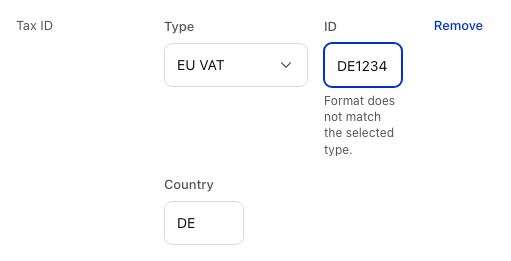
- 格式警告 — 显示在 ID 下方。处理方法见下面第一项。
- 格式与所选类型不符。 — 先检查 类型,再与客户核对号码是否缺少数字。这只是警告,号码仍会保存。输入欧盟 VAT 号码时未包含国家字母也会出现此警告;店铺会在保存时将 国家 代码加到号码前面,因此请确认 国家 正确。POS 只检查号码格式,不会检查税务机关是否实际签发了该号码。
- 旧收据显示旧号码 — 订单保留销售时使用的号码。请更改该订单上的税号,而不是客户资料中的税号。
- 收据上没有税号 — 该销售的客户是访客,或客户在销售时没有税号。请在付款前为销售添加税号,并检查所用收据模板是否显示客户信息。
- VAT 插件不显示在收银机输入的号码 — 在 WP Admin > POS > 设置 > 常规 > 税号 中,展开 高级:使用其他字段名,将 当前使用的字段名 与插件读取的字段进行比较。如不一致,请设置 覆盖。
- 没有同时更新客户按钮 — 该销售的客户是访客,或您的 WordPress 角色无权编辑客户。税号仍会保存在订单上。
- 添加新客户为灰色 — 此功能需要 Pro,且您的角色必须有创建客户的权限。