通用设置
通用设置页面允许您配置核心 WCPOS 功能。这些设置影响产品的显示方式、数量处理方式及条形码扫描的工作方式。
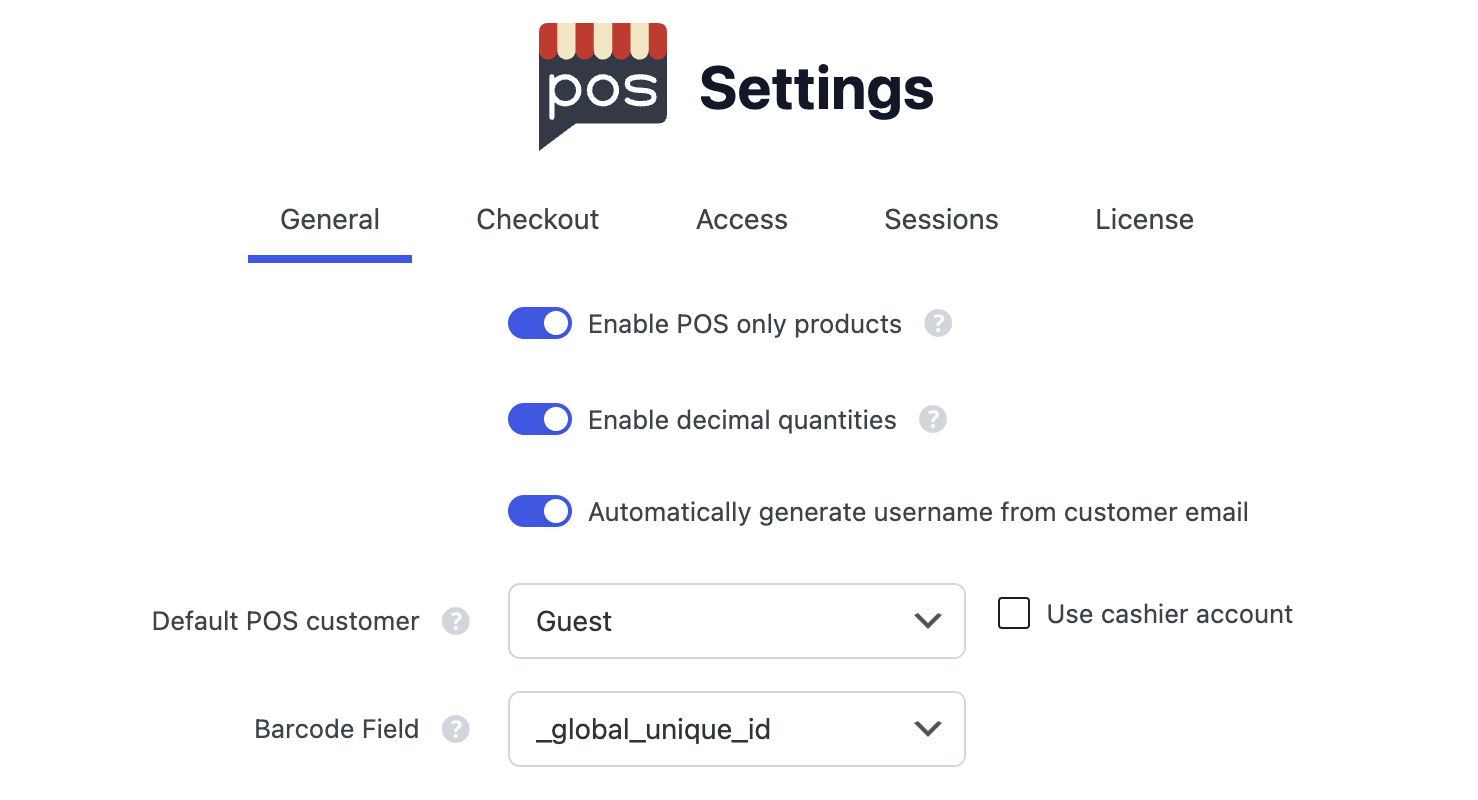
WordPress 管理中的通用设置
启用仅限 POS 的产品
此设置为您的产品添加可见性选项,允许您控制它们是否出现在您的在线商店、POS 或两者。
只有在您需要从在线商店或 POS 隐藏产品时,才启用此设置。启用后,它会为每个产品请求增加额外的数据库查找。
有关如何使用此功能的详细信息,包括如何设置单个产品的可见性和批量编辑,请参见 仅限 POS 的产品。
启用小数数量
此设置允许客户和员工在将产品添加到购物车时输入小数数量。
小数数量示例:
- 0.25(四分之一单位)
- 1.5(一个半单位)
- 2.75(两个又四分之三单位)
适用于:
- 按重量出售的产品(例如,0.5kg 咖啡豆)
- 部分服务(例如,1.5 小时咨询)
- 可按部分数量出售的散装产品
删除订单时恢复库存
启用后,当 POS 订单被移入回收站或删除时,WCPOS 会自动恢复产品库存——因此取消一笔错误的销售会将商品退回库存。此设置 默认开启。
如果您以其他方式对账库存,并且不希望已删除的 POS 订单调整库存,请将其关闭。
从客户电子邮件自动生成用户名
启用时,WCPOS 将根据顾客在结账时的电子邮件地址自动为新顾客创建用户名。这简化了顾客创建过程,并确保用户名格式一致。
默认 POS 客户
选择将分配给新 POS 订单的默认客户。常见选项包括:
- 访客:订单不与任何用户帐户关联
- 收银员:订单与登录的收银员帐户关联
- 进店客户:订单与特定客户帐户关联(需先创建此帐户)
使用收银员帐户
启用后,收银员的用户帐户将被用作 POS 订单的默认客户,而不是选择的默认 POS 客户。
让客户下载收据
启用后,WCPOS 会在您在线商店的 我的账户 → 订单 中添加一个 收据 按钮,让客户可以下载使用您的 WCPOS 模板呈现的订单收据 PDF。此设置 默认关闭。
开关下方的 客户收据模板 下拉菜单用于选择他们获得的模板。它默认为 使用启用的收据模板,因此会与您的 POS 保持一致;您也可以选择特定模板,让在线订单呈现不同的外观(例如整页发票)。
完整指南——包括符合条件的订单状态、[wcpos_receipt] 短代码以及开发者过滤器——请参见在线商店收据。
条形码字段
此设置决定 WCPOS 在扫描条形码或使用条形码搜索功能时将搜索哪个产品字段。
使用 _global_unique_id——WooCommerce 的全局唯一 ID 字段,该字段于 WooCommerce 8.2(2024 年 7 月)中引入。此字段专为存储 GTIN、UPC、EAN 或 ISBN 编码而设计,也是新安装的推荐选项。如果您不使用全局唯一 ID 字段,_sku(产品 SKU/库存单位字段)是不错的备用选择。
常见插件 → 元键
如果您使用条形码管理插件,您可能需要使用其特定的元键:
| 插件 / 字段类型 | 元键 |
|---|---|
| WooCommerce 全球唯一 ID (默认,推荐) | _global_unique_id |
| 产品 SKU (备用) | _sku |
| EAN 插件(欧洲商品编号) | _ean, _ean13, _ean8 |
| UPC 插件(通用产品代码) | _upc, _upc_code |
| GTIN 插件(全球贸易项目编号) | _gtin, _gtin13, _gtin14 |
| 通用条形码字段 | _barcode, _product_barcode |
| WooCommerce 产品条码 | _barcode_text |
| ATUM 库存 | _atum_barcode |
您可以使用 任何 存储条形码数据的自定义元键。只需在此字段中输入元键名称(如果适用,包括下划线前缀)。
查找您插件的元键
如果您的插件未在上面列出,可按以下方式找到正确的元键:
为产品添加条形码
在 WP Admin 中编辑产品,并使用您的插件添加条形码。
查看插件文档
在插件的文档中查找它使用的元键名称。
或检查数据库
检查数据库 wp_postmeta 表,查看为该产品创建了哪个元键。
更改条码字段后,WCPOS 会重建本地商品目录的条码索引,使扫描结果匹配新选定的字段——您无需手动清除并重新下载商品。
如果扫描结果仍不匹配,可以强制执行完整刷新:前往“商品”屏幕,长按底部的同步图标(↻),然后选择**“清除并刷新”**。接着测试扫描,以确认正在使用新字段。
隐私
允许匿名使用数据 开关控制 WCPOS 是否收集匿名使用分析数据以帮助改进产品。这是真正的自愿加入/退出——绝不会收集任何客户数据、价格或店铺地址。使用该设置旁边的 了解更多 链接,查看具体收集和不收集哪些内容。
店铺税号
添加企业税务标识符——VAT 号、ABN、GSTIN、EIN 或当地公司注册号——WCPOS 会将其打印在 POS 收据和发票上。WooCommerce 没有这些字段的内置选项,而许多地区需要不止一个。
有关完整指南,请参见 店铺税号。
客户税号
WCPOS 会在您的客户上保留一个税号字段,并在结账时将其复制到他们的订单中。由于不同插件以不同名称存储此字段,WCPOS 会检测您安装了哪个插件,并自动写入正确的字段。此处的 税号 部分还允许您在需要时覆盖字段名称。
有关完整指南,请参见 客户税号。