店铺税号
WP 后台: WP Admin → POS → Settings → General → Store details。
企业税号会打印在 POS 收据和发票顶部的店铺详情中。税号列表位于 WP Admin → POS → 设置 → 常规 下的 店铺详情 中,名称为 店铺税号。
已经使用 WCPOS Pro 创建了店铺?此时 常规 页面会显示店铺列表,而不再显示 店铺详情,各店铺的税号需在各自的 税费 页面设置:为单个店铺设置税号。
添加税号
每个税号占据 店铺税号 列表中的一行,该列表位于店铺电话、电子邮件和退货政策下方:
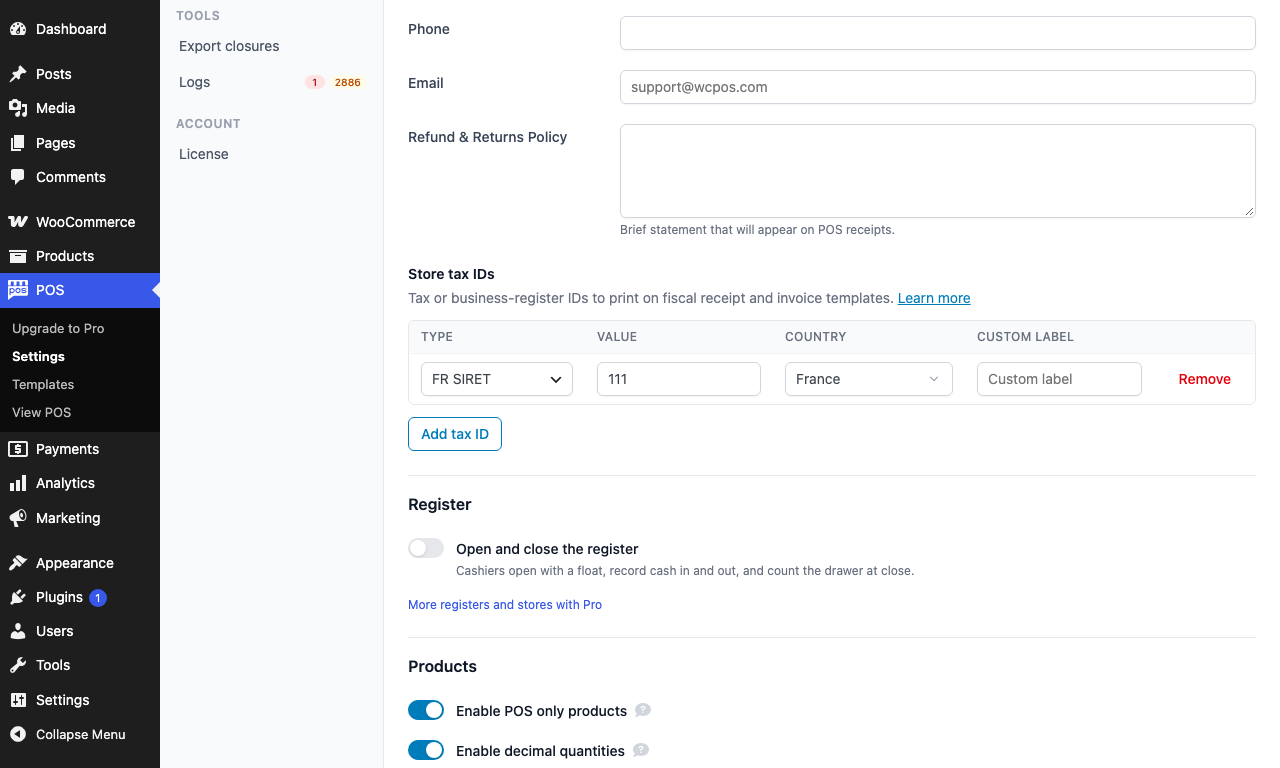
- 添加税号 — 添加一行。
- 类型 — 号码的类型,此处为 FR SIRET。
- 国家 — 随 类型 联动,类型 也会随其联动。
- 值 — 税号。离开此字段时会保存该行。
- 自定义标签 — 打印时用于替代类型简称的文字。
- 移除 — 删除该行。
- 在 WP 后台打开 POS → 设置 → 常规,然后滚动至 店铺税号。
- 点击 添加税号。新行的 国家 默认为 WooCommerce 店铺所在国家,类型 默认为该国家通常打印的税号类型。
- 检查 类型,如需其他类型的号码,请更改选择。更改 类型 可能会改变 国家:参见类型与国家相互联动。在 值 中填入号码之前,新行的任何内容都不会保存。
- 在 值 中输入号码,然后点击字段外的区域或按 Tab 键离开。离开 值 字段时会保存该行,并显示 已保存 消息以确认。
- 如需在收据上使用不同的文字,请在 自定义标签 中输入,例如用
Partita IVA替代P.IVA,然后离开字段。其保存方式与 值 相同。 - 对每个号码重复上述操作。移除 可删除一行。对于已保存的行,选择新的 类型 或 国家 后会立即保存,并显示 已保存 消息以确认。
号码按列表顺序打印。如需调整某个号码的位置,请先移除,再重新添加。
只有在 值 中填入号码后,新行才会保留。留空的行会在重新加载页面后消失。
类型与国家相互联动
更改 国家 可能会改变 类型,更改 类型 也可能会改变 国家。离开该行之前,请检查这两项。
类型与国家如何相互联动
- 选择 国家 后,类型 会变为该国家通常打印的税号类型。要查看具体类型,请展开下方的 查找所在国家:每个国家列出的第一个类型即为默认选择。没有单独列出的欧盟国家使用 EU VAT;其他国家使用 其他。
- 选择 类型 后,国家 会随之调整。EU VAT 会保留已选的欧盟国家;如果店铺所在国家属于欧盟,也会使用该国家。其他 则保持 国家 不变。
- 在国家列表中选择 无国家 可清空国家。国家用于帮助选择类型;收据上打印的是标签和号码。
类型及其打印名称
税号可以是 VAT 号码、ABN、GSTIN、EIN 或公司注册号码。WooCommerce 没有相应字段,因此 WCPOS 单独维护一个列表,您可按需添加任意数量的号码。德国店铺可以在同一张收据上打印 USt-IdNr.、Steuernummer 以及 HRB 号码。
值 字段会以灰色显示常见号码格式的示例。这只是提示:WCPOS 会保存您输入的任何内容,因此格式不常见的号码也能保存。收据会使用各类型的简称,并按收据语言翻译,例如 EU VAT 使用 VAT ID,AU ABN 使用 ABN。自定义标签 会完全按您输入的文字打印。
查找所在国家:税号类型、打印名称及示例
在手机上,横向滑动表格即可查看所有列。
| 类型 | 国家 | 打印名称 | 示例 |
|---|---|---|---|
| EU VAT | 未单独列出的欧盟国家 | VAT ID | DE123456789 |
| GB VAT | 英国 | VAT 号码 | GB123456789 |
| GB 公司注册号码 | 英国 | 公司注册号码 | 12345678 |
| DE USt-IdNr. | 德国 | USt-IdNr. | DE123456789 |
| DE 税号 | 德国 | 税号 | 12/345/67890 |
| DE HRB | 德国 | HRB | HRB 12345 |
| FR SIRET | 法国 | SIRET | 12345678901234 |
| FR SIREN | 法国 | SIREN | 123456789 |
| IT 增值税号 | 意大利 | P.IVA | 12345678901 |
| IT 税务识别码 | 意大利 | 税务识别码 | RSSMRA80A01H501U |
| ES NIF | 西班牙 | NIF | B12345674 |
| NL KVK | 荷兰 | KVK | 12345678 |
| CH UID | 瑞士 | UID | CHE-123.456.789 |
| US EIN | 美国 | EIN | 12-3456789 |
| CA GST/HST | 加拿大 | GST/HST 号码 | 123456789RT0001 |
| BR CNPJ | 巴西 | CNPJ | 12.345.678/0001-95 |
| BR CPF | 巴西 | CPF | 123.456.789-09 |
| AR CUIT | 阿根廷 | CUIT | 20-12345678-3 |
| IN GSTIN | 印度 | GSTIN | 22AAAAA0000A1Z5 |
| SA VAT | 沙特阿拉伯 | VAT 号码 | 300123456700003 |
| AU ABN | 澳大利亚 | ABN | 12345678901 |
| 其他 | 任意国家 | 税号 | Value |
收据上打印的内容
每个号码会在收据顶部的店铺详情中单独打印一行,先打印标签,再打印号码。内置收据(标准收据和热敏收据)、发票、报价单、礼品收据和收银机关账报告会打印整个列表。装箱单、厨房小票和普通报告模板则不打印任何税号。
使用自己的收据模板?
自定义模板可通过循环遍历 store.tax_ids 来打印列表:
{{#store.tax_ids}}{{label}}: {{value}}{{/store.tax_ids}}
每个条目还包含其 type 和 country。参见“收据数据”中的税号对象。
为单个店铺设置税号(Pro)
为各店铺单独设置税号需要 WCPOS Pro。
每个店铺都可以打印自己的税号,适用于各门店独立注册或在多个国家经营的连锁企业。
- 在 WP 后台打开 POS → 店铺,然后点击店铺名称。
- 在店铺菜单中打开 税费。
- 在 收据上打印的税号 下点击 添加税号。新行默认使用该店铺 详情 页面中的国家,以及该国家常用的税号类型。
- 填写 类型、值、国家,并按需填写 标签(可选)。类型与国家和常规页面一样相互联动。在 值 中输入号码并离开字段后,新行即会保存。之后,选择 类型 和 国家 时会立即保存,而 值 和 标签(可选) 则在离开字段时保存。页面顶角会先显示 正在保存…,然后显示 ✓ 已保存。
店铺会打印哪些号码:
- 店铺有自己的税号: 该店铺的收据仅打印这些号码,不打印站点的税号列表。
- 店铺没有自己的税号: 收据会打印站点的 店铺税号。
- 两者均未设置税号: 收据不打印税号。
未设置税号时,店铺的税费页面会显示什么
如果店铺没有自己的税号,其 税费 页面会说明收据将改为打印哪些内容:
- 站点有税号时:此店铺未设置税号。收据将打印站点的税号:…(或 多个税号:…),后面列出站点的税号列表。
- 站点也没有税号时:此店铺和站点均未设置税号。收据将不打印税号。
有关店铺 税费 页面的其他设置(用于计算税费的地址和适用税率),请参见填写店铺各页面。
故障排查
重新加载后,我添加的行消失了。 该行没有填写 值。再次点击 添加税号,并在离开该行之前输入号码。
店铺打印的号码不正确。 打开该店铺的 税费 页面。如果其中列有号码,店铺就只打印自己的列表;请在此移除或更正相应行。如果未列出号码,店铺会打印站点的 店铺税号。
收据上的标签不符合税务机关要求。 在 自定义标签 中输入所需文字(在店铺的 税费 页面上,此字段为 标签(可选))。
我的模板只打印一个号码,或完全不打印号码。 展开收据上打印的内容下的 使用自己的收据模板?