店铺
使用多个店铺需要 WCPOS Pro。没有 Pro 时,POS 仅运行一个店铺:名称、联系信息和税号取自 WP Admin → POS → 设置 → 常规,其余设置取自 WooCommerce。
店铺是开展销售的地点,例如门店、集市摊位或销售柜台。每个店铺都有自己的地址、收据、税费、收银机和员工,且都位于同一个 WooCommerce 网站中。每笔销售都会记录到开单的店铺名下,因此可以按店铺查看订单和报表。
要创建店铺,请参阅设置店铺。要了解店铺、收银机和设备之间的关系,请参阅店铺、收银机和设备。
收银员在哪里查看店铺
收银员在登录时选择店铺。列表中只显示其有权使用的店铺。
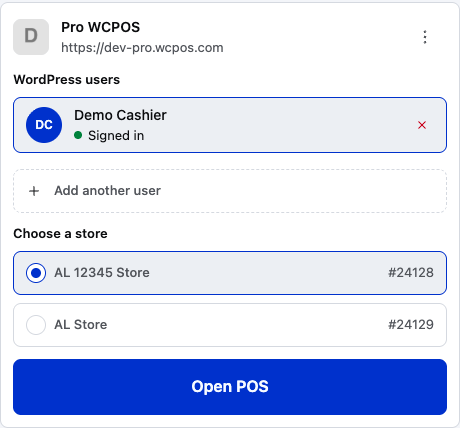
- 可使用的店铺 — 此处已选中。右侧数字是该店铺在 WP Admin 中的 ID。
- 另一个店铺 — 此收银员可以使用的第二个店铺。
- 打开 POS — 进入所选店铺的 POS。如果只有一个店铺,系统会自动选中,标题显示为 店铺。
在 POS 中,购物车上方的收银机栏以店铺名称开头;如果店铺有多台收银机,还会显示收银机名称。点击店铺名称或栏末端的头像,即可打开收银员面板。
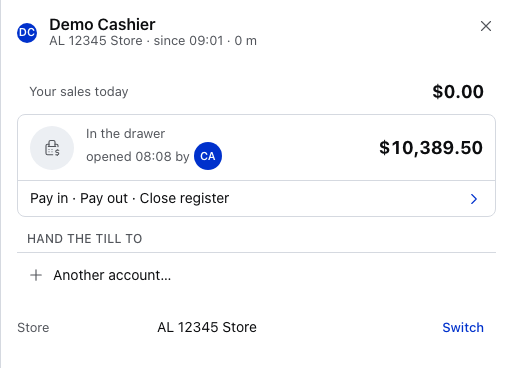
- 店铺和当班时长 — 姓名下方显示您当前销售所在的店铺。
- 切换 — 位于 店铺 行,仅在您可使用多个店铺时显示。
切换到另一个店铺
请先完成所有正在进行的付款,并保持在线。然后:
- 打开收银员面板:点击店铺名称或栏末端的头像。
- 点击 店铺 行上的 切换,然后选择店铺。
- 阅读确认提示。提示会询问 切换到 店铺名称? 并说明该店铺的收银机是否已开班。
- 点击 切换到 店铺名称。POS 会重新加载并进入该店铺。
付款正在处理时,或 POS 无法连接网站时,切换 按钮会变灰(无法连接时,该行会显示 需要连接店铺才能切换)。
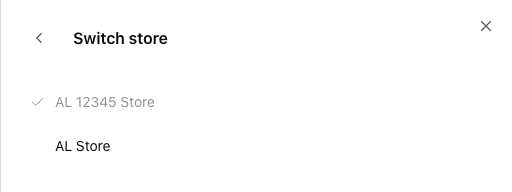
- 当前店铺 — 已勾选。不能重复选择。
- 另一个店铺 — 点击即可切换到该店铺。
- 返回 — 返回收银员面板,不切换店铺。
切换店铺时,已开班的钱箱如何处理
如果您的收银机已开班,确认提示会提供两种现金处理方式:
- 带走钱箱 — 按预期金额为当前收银机关班,并以该金额作为备用金,为另一个店铺的收银机开班。此选项仅在目标店铺的收银机尚未开班时提供。
- 在此保持开班 — 当前收银机继续保持开班状态,确认提示会说明钱箱在此保持开班。
如果另一个店铺有多台收银机,您需要在其中选择一台。请参阅选择店铺和收银机。
各店铺可独立设置的内容
管理员可在 WP Admin → POS → 店铺 中,进入各店铺的页面设置地址和收据、税费、收银机,以及允许登录的人员。
所有店铺共享其余内容:商品、顾客、优惠券、支付方式、税率本身(请参阅税费设置),以及其他 WooCommerce 设置。商品仍可在某个店铺使用独立的价格或税费,并通过 ATUM 使用独立库存。
按店铺查看订单和报表
- 订单 默认显示您在当前登录店铺中的个人订单。顶部筛选器会显示店铺名称:点击可选择其他店铺,或在 创建来源 下选择 POS、在线店铺 或 WP Admin。要查看所有店铺的订单,包括在线订单及在 WP Admin 中创建的订单,请清除此筛选条件及旁边的收银员筛选条件。
- 报表 涵盖屏幕顶部所显示的店铺和收银机。点击名称可选择其他店铺或 所有店铺。
- 收据 会打印销售开单所在店铺的地址和标志。
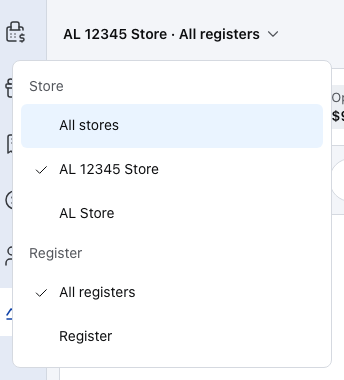
- 所有店铺 — 在一份报表中汇总全部店铺。仅在有多个店铺时显示。
- 某个店铺 — 仅显示该店铺的销售。
- 所有收银机 — 所选店铺的全部收银机,以及在线接收的订单。
- 某台收银机 — 单台收银机的销售。
在 WP Admin 中,订单的 POS 店铺 显示销售所属店铺;修改此字段会将订单移至另一个店铺。
各店铺的价格、税费和库存
商品可以在某个店铺使用独立的价格或税费。该店铺的收银员会使用这些设置;其他店铺则使用该商品在 WooCommerce 中的常规价格和税费。
为某个店铺更改商品价格或税费
在 WP Admin → 产品 中,针对商品或其各个变体,逐个店铺设置独立的 常规售价 和 促销价格,或 税状态 和 税类。请参阅各店铺的价格和税费。
库存
所有店铺共享同一份 WooCommerce 库存。要按店铺统计库存,请使用 ATUM Multi-Inventory:将每个店铺关联到一个 ATUM 库存地点,销售时会从该地点扣减库存。ATUM 还可让各店铺使用对应地点的价格和 SKU。
不使用 ATUM 实现完全独立的店铺:WordPress Multisite
对于完全不共享数据的店铺,可在 WordPress Multisite 上为每个店铺运行独立的网站:
- 为每个店铺创建一个 WordPress 网站。
- 在每个网站上安装 WooCommerce 和 WCPOS。
- 每个网站分别保存自己的商品、库存和订单。
这样,您需要管理多个 WooCommerce 实例,每个网站都有独立的订单和报表。
店铺功能的限制
- 不会创建独立网店。 店铺是同一个 WooCommerce 网站内的销售地点,共享商品、顾客和优惠券。
- 无法对某个店铺隐藏商品。 所有店铺销售同一套商品。使用 ATUM 时,如果商品在店铺对应的库存地点已售罄,就会在该店铺显示为缺货。
- 添加店铺不会移动旧订单。 订单仍归属销售时的店铺。请参阅旧订单的处理方式。