设置店铺
使用多个店铺需要 WCPOS Pro。未启用 Pro 时,POS 根据 WooCommerce 设置运行一个店铺。
本页介绍如何从空白列表开始创建店铺,直到收银员成功登录。要了解店铺的用途,请先阅读店铺。
开始之前
- 已安装 WCPOS Pro,且许可证已激活。 此时 Pro 会在 WP Admin 的 POS 菜单顶部添加店铺。
- 收银员能够登录 POS。 哪些人员拥有 POS 访问权限,由访问权限中的设置决定。店铺只能在此基础上缩小人员范围。
- (可选) 标志文件,PNG 或 JPG 格式。
创建店铺
- 在 WP Admin 中,进入 POS → 店铺。
- 点击添加新店铺。
- 店铺会打开详细信息页面。在顶部的店铺名称中输入名称。此名称会显示在登录时的店铺选择器中以及 POS 内。
- 点击右上角的创建。
此后店铺会自动保存:页面顶部先显示正在保存…,随后显示已保存。如果在更改尚未保存完成时离开,浏览器会先询问。如果显示无法保存。 请参见出现问题时。
店铺列表显示什么
每个店铺占一行,显示店铺名称、地址、授权用户(若未在员工页面选定任何人,则显示所有人)、收银机数量,以及用于打开该店铺 POS 的打开 POS按钮。
也可以从 POS → 设置 → 常规访问店铺。创建店铺后,店铺部分会列出各个店铺,显示地址和编辑按钮,点击管理店铺可打开完整列表。
填写店铺各页面
通过左侧菜单打开店铺的各个页面(窄屏上点击显示店铺菜单)。每个页面都会随修改自动保存。新建店铺时:
- 在详细信息中输入店铺地址(地址 1、地址 2、国家/地区,然后是城市、省/州和邮政编码),以及联系信息:网站地址、电话、电子邮箱。地址会打印在收据上,如果添加了标志,也会一并打印。日后如需重命名店铺,可在此修改店铺名称。
- 设置收银机。
- 指定有权使用店铺的人员。
其他页面用于设置此店铺的特有配置。点击菜单顶部的所有店铺可返回列表;以后要再次进入某个店铺,在 POS → 店铺中点击其名称即可。
店铺设置参考:各页面的设置内容
菜单分为两组:店铺(详细信息、营业时间、货币与语言、税费)和销售(收据、顾客显示屏、收银机、员工)。添加店铺设置的插件,例如 ATUM,会在第三组扩展下拥有独立页面。
创建店铺后,部分菜单项会显示标记:收银机显示已开班数量(1 台已开班),若没有已开班的收银机,则显示总数;当此店铺的销售不计税时(WooCommerce 未启用税费、未设置税率,或没有匹配店铺的税率),税费显示设置;员工显示已勾选的人数。
| 页面 | 设置内容 |
|---|---|
| 详细信息 | 打印在收据上的标志和地址,以及联系信息:网站地址、电话、电子邮箱。可上传标志,或在站点已有标志时选择使用站点标志。 |
| 营业时间 | 每天的营业时段、复制到周二至周五和备注。这些信息会打印在收据上。 |
| 货币与语言 | 货币及其符号位置、语言(用于 POS 界面和收据),以及时区(用于结班提醒和报表日期)。 |
| 税费 | 计税依据可选择此店铺地址、商店基本地址或顾客的账单地址或配送地址,并显示适用税率。下方为收据上打印的税号:点击添加税号(填写类型、值、国家/地区和可选的标签),也可留空,让收据打印站点的店铺税号。 |
| 收据 | 收据文字(致谢语、退货政策、页脚:纯文本,也允许使用 <strong>、 <em>、 <b>、 <i>、 <br> 和 <p> ),收据模板列表(点击自定义前为与站点相同;之后勾选收银员可打印的模板,第一个勾选项为默认模板,可拖动调整顺序),以及下方的收据预览。参见 按店铺设置模板。 |
| 顾客显示屏 | 销售过程中面向顾客的屏幕使用的显示模板。 |
| 收银机 | 店铺的收银台及现金规则。参见设置收银机。 |
| 员工 | 哪些人员有权使用此店铺。参见指定有权使用店铺的人员。 |
税率本身在 WooCommerce → 设置 → 税费中设置;税费页面仅显示适用的税率。
设置收银机
在店铺菜单中打开收银机。每台收银机对应一个钱箱,有独立的备用金和清点记录。参见店铺、收银机与设备,了解它们之间的关系。
收银台
每个店铺都已配有一台收银机。您创建的第一个店铺会接管站点原有的收银机;之后创建的每个店铺都会获得自己的收银机。保存店铺后,收银台表格会列出这些收银机;保存前会显示请先保存店铺,再添加收银机。
- 要设置收银员看到的收银机名称,请从其 ⋯ 菜单中选择重命名。
- 输入收银员为此收银台开班时应自动填入的开班备用金;更改会在下次开班时生效。未在此设置金额时,POS 会填入上次清点的金额:字段显示的 200.00 并未保存。
- 只有增加钱箱时,才需点击 + 添加收银机。新收银机默认命名为收银机 2、收银机 3,依此类推,可随时重命名。
收银台表格:状态和 ⋯ 菜单
- 收银机 — POS 中显示的收银机名称。
- 开班备用金 — 收银员在此收银台开始工作时的现金金额。
- 状态 — 开班时间及开班人员;正在清点及清点人员;或已结班及上次结班的编号和日期。
- ⋯ — 重命名、移动到其他店铺,或停用。收银台仍有未结束的班次时无法停用,请先结班。一台收银机同一时间只能属于一个店铺。
钱箱规则
如果此店铺要求收银员在开班和结班时清点钱箱,但每天为收银机开班和结班尚未启用:
- 点击自定义。
- 启用每天为收银机开班和结班。
这是大多数店铺需要的规则:收银员以备用金开班,并在结班时清点钱箱。关闭此设置时,POS 会直接进入购物车。
这些规则初始使用 POS → 设置 → 常规中收银机的站点默认值;点击自定义后,更改仅影响此店铺。
可选的钱箱规则:经理审批、结班提醒、恢复站点规则
启用每日开班与结班后,还可启用两条规则:
- 清点差额超过此金额时请经理审批,并设置金额(首次启用时为 5.00)。清点差额超过该金额时,必须经经理审批才能结班。
- 在此时间提醒收银员结班,并设置时间(首次启用时为 17:30)。超过该时间后,收银机显示逾期未结班,购物车为空时,结账按钮会变为收银机结班。
沿用站点设置时,每条规则都会显示站点默认值;更改后,点击使用站点默认值可恢复该条规则,点击重置为站点默认值可恢复全部三条规则。
报表与结班
结班打印单和销售报表用于选择收银台结班或生成销售报表时打印的内容。点击自定义前,两者均为与站点相同;点击使用站点模板可恢复。
指定有权使用店铺的人员
在店铺菜单中打开员工。
- 所有拥有 POS 访问权限的人员 — 默认选项,适合只有一个店铺的情况。
- 仅限以下人员 — 勾选每位有权登录此店铺的人员。列表包含所有拥有 POS 访问权限的人,无论权限来自其角色还是单独授予。超过十人时,可用搜索人员缩小列表范围。
取消勾选最后一人后,店铺会切换为所有拥有 POS 访问权限的人员,并显示提示。要移除某人的权限,请确保至少还有另一人保持勾选。
在多个店铺工作的收银员,需要在每个店铺中分别勾选。
收银员看到什么
要检查新店铺,请使用该店铺一位收银员的 WordPress 账号登录 POS。登录后提供的选项取决于设备。
如果登录时显示新店铺:
- 在选择店铺下选择新店铺。如果这是该收银员唯一有权使用的店铺,系统会自动选中,并在店铺下显示。
- 点击打开 POS。
如果登录时只显示该收银员的另一个店铺(设备已在该店铺工作):
- 打开该店铺的 POS。
- 点击头像打开收银员面板,选择切换店铺,再选择新店铺。参见选择店铺和收银机。
无论采用哪种方式,都请检查购物车顶部的收银机栏是否显示新店铺名称。
在新设备上,选择店铺会列出收银员有权使用的所有店铺:
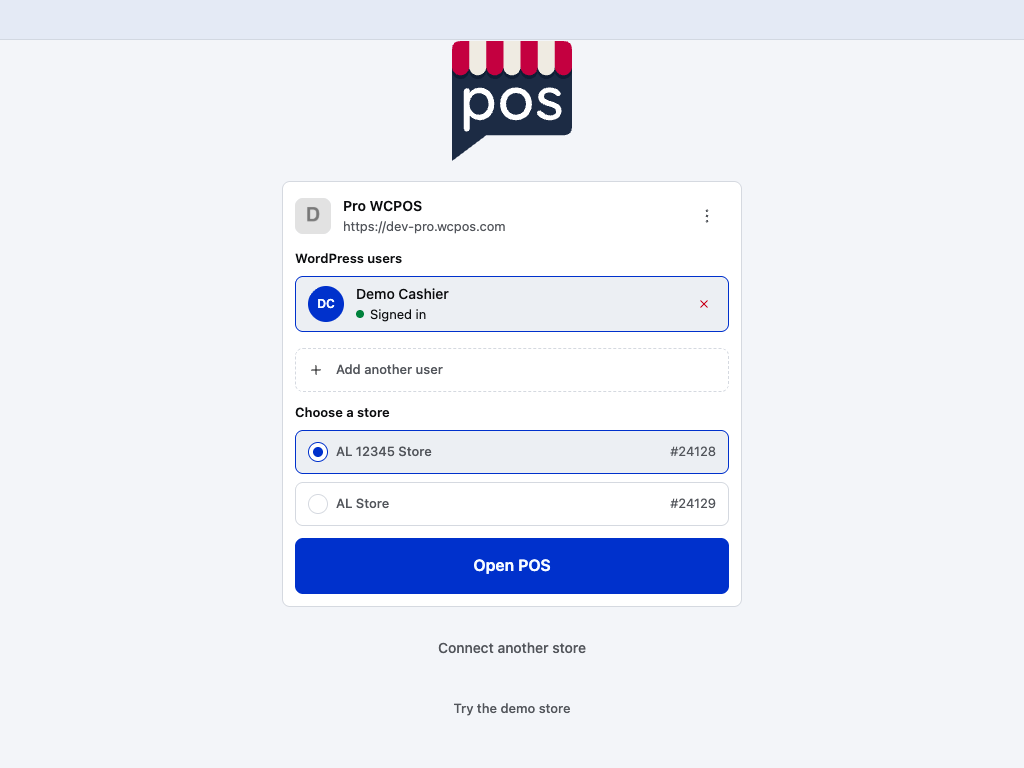
- 有权使用的店铺 — 此处已选中。名称后面的数字是该店铺在 WP Admin 中的 ID。
- 另一个店铺 — 该收银员有权使用的第二个店铺,可改选此店铺。
- 打开 POS — 选中店铺后即可使用。若只有一个店铺,会自动选中,标题显示店铺。
如果收银员无权使用任何店铺,界面会显示此用户没有可用店铺:请在某个店铺的员工页面勾选此人,或将该店铺设为所有拥有 POS 访问权限的人员。
店铺有多台收银机时,收银机栏也会显示收银机名称。收银机需要处理某些事项时,旁边会显示状态。收银机开班页面展示了该栏在界面中的位置。
收银机状态:已结班、正在清点、需要审批、逾期未结班
各项状态遵循店铺的钱箱规则:
| 状态 | 显示时机 |
|---|---|
| 已结班 | 收银机尚未开班。如果设置了开班备用金,现金字段默认填入该金额,否则填入上次清点金额。 |
| 正在清点 | 有人正在清点钱箱,准备结班。 |
| 需要审批 | 清点差额超过您设置的限额,需由经理审批。 |
| 逾期未结班 | 超过设定的结班时间后,收银机仍未结班。 |
已开班且没有待处理事项的收银机不显示状态。
每笔销售都会记录在完成收款的店铺名下。
按店铺设置价格和税费
Pro 可以在共用库存的同时,为商品在某个店铺设置独立的价格或税费。除非店铺有此需求,否则可以跳过。
可选:为此店铺设置不同的价格或税费
- 在 WP Admin → 产品中打开商品。
- 在常规选项卡中,为该店铺勾选启用 店铺名称 专属价格。
- 输入常规价格,如有需要,也可输入促销价格。
- 更新商品。
该店铺的收银员会使用此价格,其他店铺仍使用 WooCommerce 的常规价格。对于处于不同税区的店铺,启用 店铺名称 专属税费。 可同样单独设置税务状态和税类。对于可变商品,这些复选框位于变体下的各个变体中;变体的税费复选框仅用于设置税类。
各店铺的独立价格共用同一份库存数量。如需按地点分别统计库存,请参见 ATUM Multi-Inventory。使用 ATUM 时,如果店铺的价格来源为 ATUM,且 ATUM 为该商品设置了价格,就会改用该地点的价格;参见选择价格来源。
出现问题时
页面顶部显示无法保存。 及原因,表示站点未保存此次更改。点击提示中的重试,或重新加载页面并检查已保存的内容。
请先保存店铺,再添加收银机。 请先点击创建;店铺创建后,收银台表格才会出现。
收银机无法停用。 它有尚未结束或正在清点的班次。请在 POS 中清点并结班,然后再停用。
登录时显示此用户没有可用店铺。该收银员不在任何店铺的员工名单中。请勾选此人,或将一个店铺设为所有拥有 POS 访问权限的人员。
没有店铺菜单。 Pro 尚未激活。请在 POS → 设置 → 许可证中检查许可证;参见安装 WCPOS Pro。
特殊情况
添加店铺后,旧订单会怎样?
不会受到影响。销售在收款时就已记入所属店铺,因此新店铺不会接管旧订单。要将某个订单移到其他店铺,请在 WooCommerce → 订单中打开它,并更改 POS 店铺。
如何删除店铺?
点击店铺任一页面右上角的将店铺移至回收站(会先要求确认),或列表中的移至回收站。移入回收站后,店铺不再出现在店铺选择器中,但其订单仍显示原有名称、地址和标志。点击还原可恢复店铺及其设置。
在回收站中点击永久删除会彻底删除店铺;如果店铺的任一收银机仍在开班或清点中,则无法执行此操作。删除后,其订单将显示店铺 # 及店铺 ID。
店铺可以使用不同的货币吗?
可以,在货币与语言中设置。该店铺的价格、总计和收据都会使用所选货币。此设置只改变金额的显示方式,不换算金额:付款方式必须支持该货币,汇率需自行处理。
停用 Pro 后会怎样?
站点会恢复为仅使用一台收银机。参见停用 Pro 后。