性能
POS 运行缓慢时,延迟可能来自店铺网站,也可能来自运行收银系统的设备。“店铺健康状况”可以帮助判断原因。收银终端会将每笔销售发送到店铺,并持续检查店铺有哪些变更,因此网站响应慢也会影响收银终端。
从遇到的现象入手:
不确定原因?先查看店铺健康状况:这里会显示店铺对这台收银终端的请求的响应情况。
首次下载完成后,同步给服务器带来的开销取决于变更量,而不是商品目录的大小。请参阅同步性能。
先查看店铺健康状况
点击菜单底部的脉搏图标,打开 店铺健康状况,然后点击 性能。这里会显示过去 24 小时内这台收银终端向店铺发送请求的情况。
请查看以下三项,而不只是 ✓ 正常 状态;该状态仅表示收银终端在线且正在同步:
- 典型响应时间,位于顶部 ✓ 正常 旁边那一行的末尾。超过 2 秒即表示响应慢。
- 引擎运行时间,即该行下方按小时排列的方格条。如果大多数小时都呈琥珀色,说明请求持续失败。
- 频率,位于下方 服务器运行趋势 标题下面。正在降低频率 表示收银终端已降低检查频率,以减轻网站负担。
如果其中任何一项异常,接下来就应检查网站。请参阅店铺健康状况显示服务器响应慢或请求失败。
如果三项都正常(远低于 2 秒、每小时的方格呈绿色、正常频率),说明网站在过去 24 小时内能够及时响应。最近几分钟才开始出现的变慢情况可能尚未体现。如果收银终端仍然运行缓慢,请参阅界面操作缓慢,但店铺响应很快。
此选项卡中各部分的含义,请参阅性能选项卡显示的内容。
找出变慢的环节
从收银员遇到的现象入手。
结账需要好几秒
点击 结账 后,收银终端会将订单发送到店铺,在线付款则需要等待店铺记录订单。如果这个过程很慢,请按以下顺序检查:
- 订单存储。 对于订单量大的店铺,WooCommerce 旧版订单存储方式是最常见的原因,而且店铺规模越大,速度就越慢。请参阅订单存储(HPOS)。
- 保存订单时运行的插件,例如先将订单发送到其他系统的会计或邮件营销插件。请参阅插件干扰。
- 旧版选项卡中的支付网关。 这些网关会在 POS 内加载网站的支付页面,主题和插件可能会拖慢其速度。其他选项卡中的现金和银行卡支付不会加载页面。请参阅结账性能。
变更要过一段时间才会出现在收银终端上
WooCommerce 中修改的价格或另一台收银终端的销售记录未能及时显示。收银终端会在下次检查时获取变更:均衡 模式每分钟检查一次,节能 模式每 5 分钟检查一次。
- 要立即获取某类记录,请在 数据库 选项卡中打开该类记录的 ⋮ 菜单,然后选择 立即检查变更。请参阅立即检查,或清除并重新下载。
- 如果收银终端需要快速看到彼此的变更,且网站能承受相应负载,请选择 实时。请参阅同步预设。
- 如果 频率 显示为 正在降低频率,说明网站已不堪重负,实际检查频率已低于设定值。改用更快的预设也无济于事,应先解决服务器问题。
店铺健康状况显示服务器响应慢或请求失败
如果 典型响应时间 超过 2 秒、引擎运行时间 中大多数小时呈琥珀色,或多数日子都显示 正在降低频率,接下来就应检查网站。排查期间可选择 节能 来减轻负载,然后按照服务器性能逐项检查:服务器最低要求、503 错误以及安全更新 WooCommerce。
预设保存在修改它的设备上。需要调整哪些收银终端,就要在各台终端上分别修改。
界面操作缓慢,但店铺响应很快
先查看店铺健康状况中的 性能:如果 典型响应时间 远低于 2 秒、引擎运行时间 方格呈绿色,且显示 正常频率,说明网站能够及时响应。这时问题很可能出在设备上:
- 在另一台设备上试用 POS。
- 如果另一台设备运行很快,请关闭运行缓慢的设备上的其他应用或浏览器标签页。
- 如果所有设备都很慢,请打开 店铺健康状况 → 日志,点击 复制调试信息(手机和平板应用中为 分享调试信息),然后将信息发送给支持团队。
性能选项卡显示的内容
选项卡顶部显示过去 24 小时的情况和同步设置。
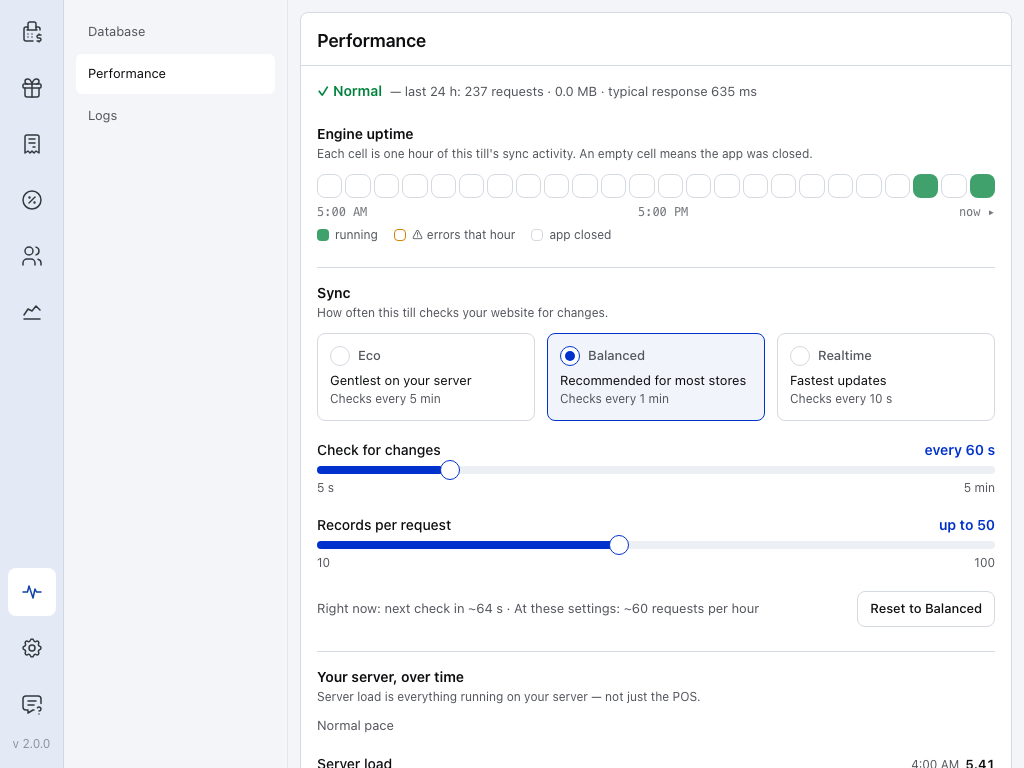
- ✓ 正常 — 后面是过去 24 小时的请求数、数据量和 典型响应时间。⚠ 需要关注 表示收银终端离线、同步受阻、首次下载失败,或某类记录出现错误。当网站持续需要超过 2 秒才能响应时,收银终端会降低检查频率(见下方的 频率)。
- 引擎运行时间 — 每个方格代表一小时。琥珀色方格表示 ⚠ 该小时发生错误,即至少有一次请求失败。如果大多数小时都呈琥珀色,说明请求持续失败。请参阅店铺健康状况显示服务器响应慢或请求失败。
- 节能 — 负载最低的设置。使用共享主机或经济型主机时请选择此项。
- 均衡 — 默认设置,适合大多数店铺。
- 实时 — 更新最快,对网站的负载也最高。
- 检查变更 — 这台收银终端向店铺查询变更的频率。
- 每次请求的记录数 — 每次请求获取多少条记录。
- 当前状态 — 下次检查的时间,以及按当前设置每小时大约会发出多少次请求。
向下滚动到 服务器运行趋势。标题下方的一行显示这台收银终端当前的检查频率。
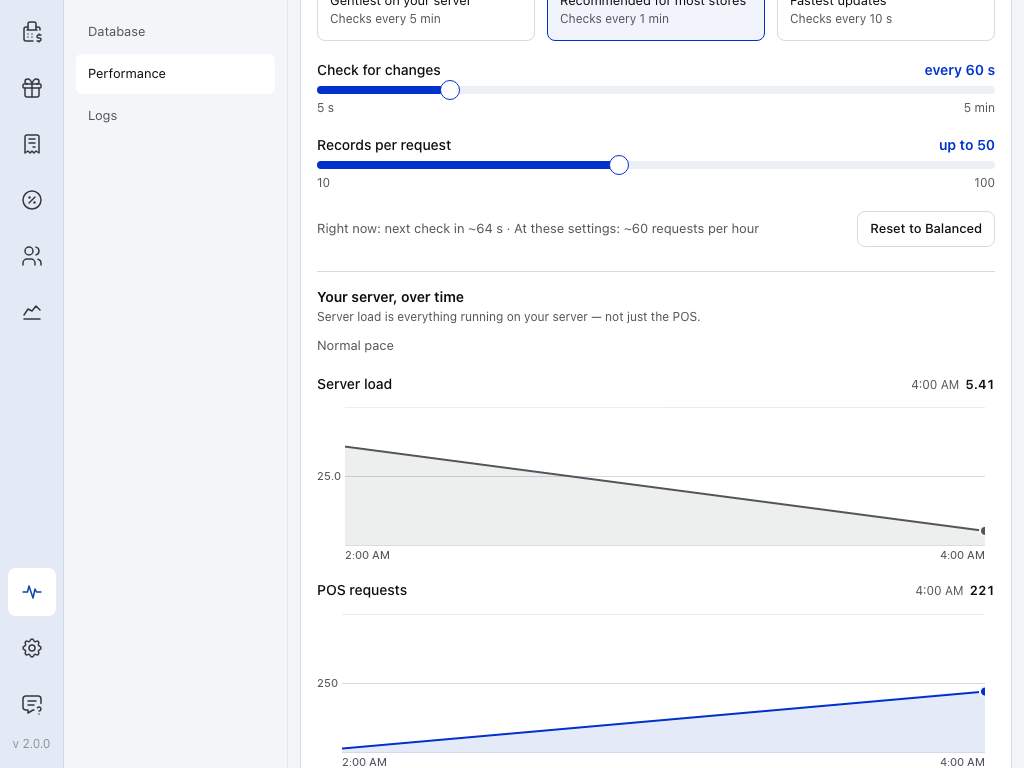
- 当前状态 — 与上图中的同一行内容相同。
- 频率 — 此处为 正常频率。正在降低频率 表示收银终端减少了检查次数,原因可能是网站要求降低频率、返回错误、超时、响应缓慢或报告负载过高。暂停至 … 表示网站要求 POS 等待。这两种情况下都可以继续销售。
- 服务器负载 — 反映服务器上所有运行任务的负载,而不只是 POS。只要响应仍然很快,负载本身并不意味着故障。如果负载升至平时的约两倍,收银终端会将检查频率减半,直至负载恢复稳定,同时 频率 会提示服务器报告负载过高。有些服务器不提供负载数据,页面会说明这一点。
- POS 请求 — 这台收银终端发出的请求数。要减少请求数,请选择负载更低的预设。
收银终端会自动降低并恢复检查频率,无需手动切换。如果多数日子都显示 正在降低频率 或 已暂停,请按照服务器性能排查店铺变慢的原因。店铺健康状况中介绍了此选项卡的各个部分。
收银终端如何保护服务器
收银终端只发送有变更的数据,将检查分散进行,并在网站不堪重负之前主动降低频率。这些暂停只影响后台更新:仍可搜索、扫码和销售,不过在线付款仍需要店铺响应。相关规则及具体数值,请参阅同步性能。