店铺健康状况
店铺健康状况显示此设备上存有哪些数据、哪些内容尚未传送到店铺,以及 POS 给服务器带来的负载。点击菜单底部的脉搏图标即可打开。它有三个选项卡:数据库、性能和日志。在平板电脑或电脑上打开时,默认显示数据库;在手机上,需要从列表中选择选项卡。
店铺健康状况上的红色数字表示日志中的新增错误数。打开日志后,该数字便会清除。
遇到了问题?请先找到您看到的提示:
- 结账时提示订单未保存——店铺拒绝了此订单
- 添加新客户后提示…未保存到店铺
- 表格中的正在检查… 状态一直不消失
- 等待发送的更改数量一直不减少
数据库
数据库选项卡解答两个问题:此收银机是否已准备好销售,以及所有内容是否都已传送到店铺。
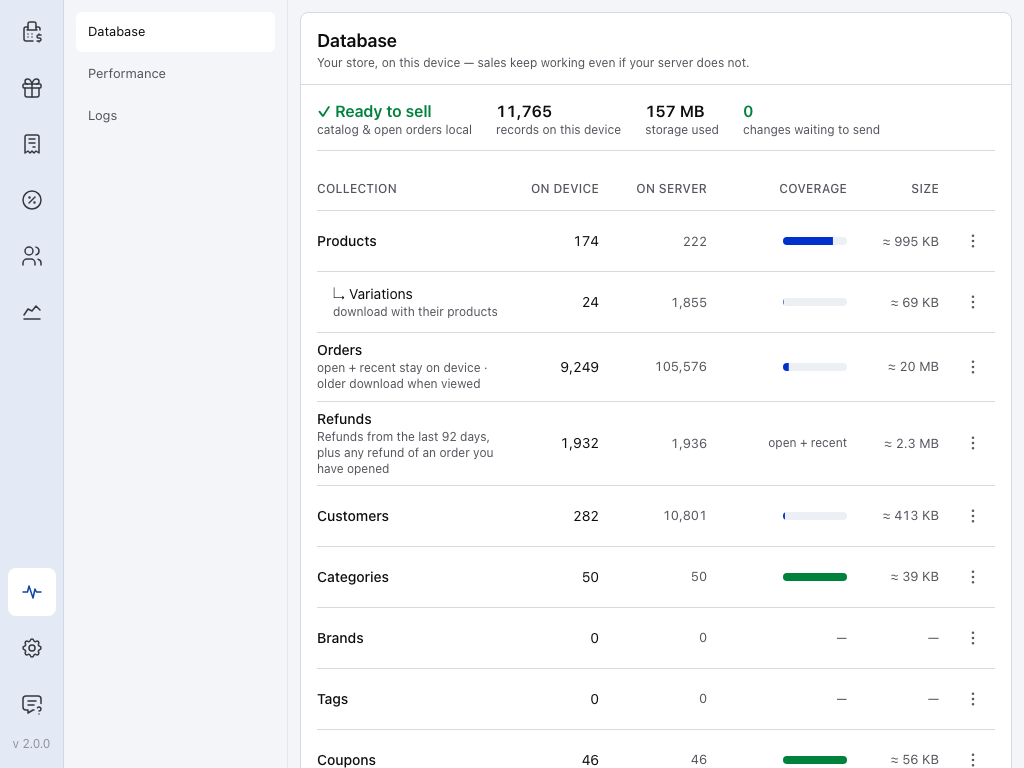
- 店铺健康状况——菜单底部的脉搏图标,日志中有新增错误时会显示红色数字。
- 数据库——此设备上的数据,以及等待发送的内容。
- 性能——此收银机检查店铺的频率,以及服务器的运行状况。请参阅性能。
- 日志——此设备 30 天内的所有活动。请参阅日志。
- 可以销售——首批商品下载到设备后便会显示。离线不会改变此状态。在此之前,显示的是正在准备…。
- 此设备上的记录——存储在此设备上的所有商品、订单、客户及其他记录。
- 已用存储空间——POS 在此设备上占用的空间,包括缓存的图片。
- 等待发送的更改——正在传送到店铺的销售记录和编辑内容。大于 0 时显示为红色。连接中断后,所有内容传送到店铺时,此数字会恢复为 0。它不包括尚未同步的未结订单(同步订单),也不包括面板中列出的更改(需要您处理的情况):这些内容同样尚未传送到店铺。
- 表格——此设备上和店铺中的各类记录。请参阅此设备上的数据。
需要您处理的情况
需要您作出决定时,数据与表格之间会出现一个面板。卡住的记录、被拒绝的更改和暂缓的更改都会等待您选择操作。标记为等待中的收据邮件例外:只要收银机能连接到店铺,就会自动重试。请打开与您看到的标题对应的项目:
N 条记录需要处理
N 项更改未传送到服务器
未传送到服务器的更改
店铺拒绝了某项更改,例如一笔销售或一位新客户,并给出了原因。POS 不会自动重试。
- 再次发送 — 根据此设备上记录的当前状态重新生成更改并发送。如果拒绝原因要求修正记录,请先修正。已再次发送 N× 表示尝试次数。
- 放弃,位于 ⋮ 菜单中——放弃此设备上的更改,保留店铺中的版本。如果记录从未传送到店铺,放弃操作会将其从此设备中删除,对话框中会说明这一点。
N 项更改已暂缓——店铺报告有较新的版本
因店铺中有较新版本而暂缓的更改
有人已先在另一台收银机或 WooCommerce 中更改了同一条记录。此设备暂缓了自己的更改,没有覆盖对方的更改。
这里的重新发送并非普通重试:此设备上的更改会覆盖店铺中的较新版本。打开记录显示的是此设备上的版本,因此请先将其与 WP Admin 中的同一条记录进行比较(可能需要网站管理员来操作)。只有删除操作才会要求您确认。
- 打开记录——在提供此操作的行中,显示此设备上的记录版本。店铺中的版本可在 WP Admin 中查看。
- 重新发送——保留此设备上的更改,并将其发送到店铺以覆盖店铺中的版本。
- 使用服务器版本——放弃此设备上的更改,将店铺中的版本恢复到此设备上。不会发送任何内容。对于某些行,例如店铺中从未存在过的记录,此选项会改为 ⋮ 菜单中的放弃设备更改。对话框会说明操作结果:由于没有店铺版本可供恢复,此操作可能会删除此设备上的副本。
服务器时钟比此设备大约快…
服务器时钟警告
警告会显示快于或慢于。两个时钟相差超过一分钟,因此订单时间、收据和报表可能不正确。请让网站维护人员检查服务器的日期、时间和时区。最后一次检测到时间差后,警告会保留 24 小时。
N 封收据邮件等待发送
等待发送的收据邮件
面板列出从此收银机通过邮件发送、但尚未发出的收据。
- 等待中——收银机能连接到店铺时,会重试发送。
- 失败——已停止尝试,并显示原因。点击重新发送,或点击移除将其丢弃。移除操作无法撤回已开始发送的邮件。
标记为从店铺中删除的行,在操作成功后会将记录从店铺中删除。点击该行的重新发送时,系统会要求您通过发送删除操作进行确认。
此设备上的数据
表格列出每类记录的设备上数量、店铺中服务器上的数量、覆盖率进度条以及大小。变体位于商品下方,随所属商品一起下载,因此其进度条会随着商品的使用逐步填满。下方的存储空间明细说明了还有哪些内容占用空间。
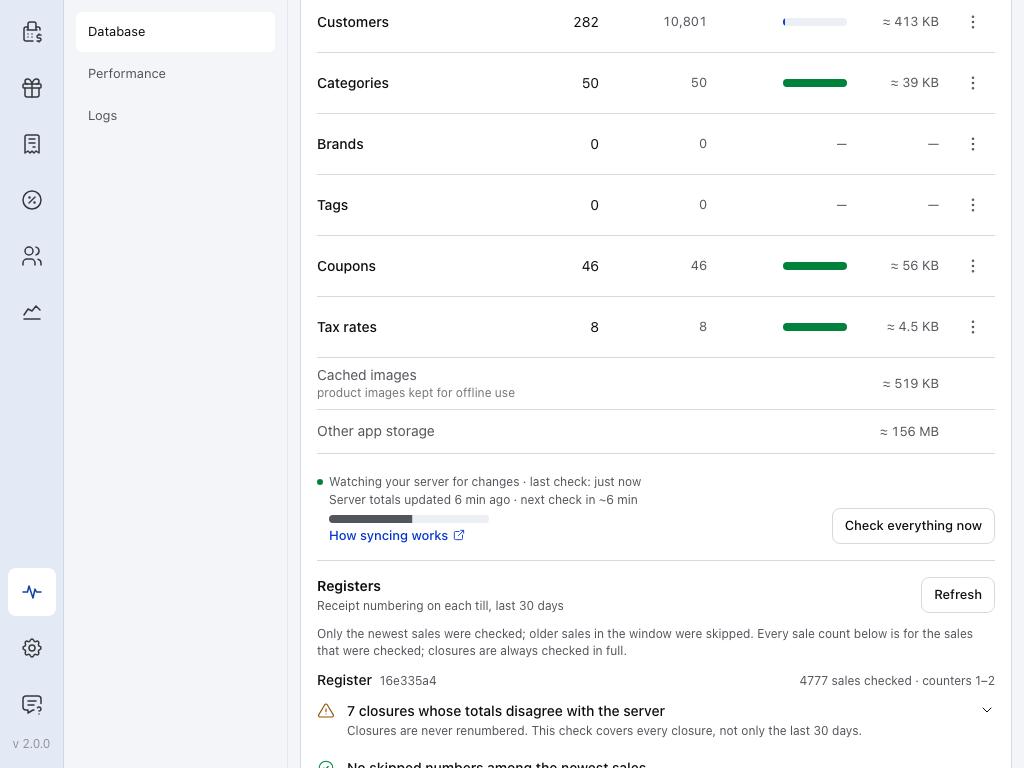
- 客户——进度条未满是正常现象:收银机空闲时会逐步下载客户。订单也会显示为部分下载,因为收银机保留未结订单和近期订单,而较早的订单会在有人打开时才下载。
- ⋮——该行的菜单:立即检查,或清除并重新下载。
- 缓存的图片——为使收银机能离线工作而保留的商品图片。
- 其他应用存储空间——POS 占用但无法归入其他行的空间。
- 同步的工作原理——打开下载与同步。上方几行会显示此收银机上次检查店铺的时间、服务器上总数的更新时间,以及下次检查的时间。
- 立即检查全部——立即对照店铺进行全面检查。
明细只显示实际存有内容的行。您还可能看到:
- 日志与同步管理数据——此店铺的活动历史记录、临时工作副本和应用设置。无需处理。
- 此店铺的其他收银员——在此设备上以其他身份登录同一店铺的数据。
- 此设备上的其他店铺——仅显示数量和大小,不显示名称。
- 已退出登录的店铺与旧版本——此前登录和应用更新留下的数据。
如果某行的覆盖率进度条位置显示正在检查…,表示收银机尚未获取到店铺的最新总数;服务器上仍保留上次获取的总数。总数每 15 分钟刷新一次。同一位置显示服务器繁忙… 则表示收银机正在降低对服务器的请求频率;请参阅服务器运行趋势。
立即检查,或清除并重新下载
每行的 ⋮ 菜单都有两项操作。
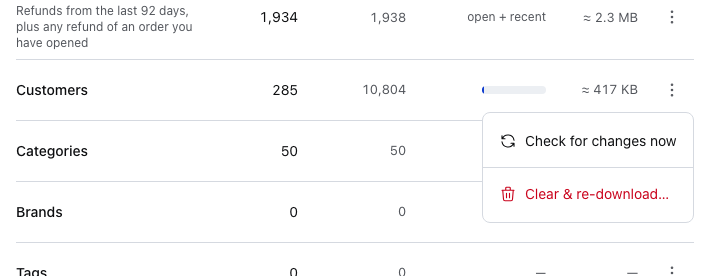
- 立即检查更改——立即检查店铺中该类记录的更改,无需等待下次检查。在 WooCommerce 中更改内容后可使用此操作。
- 清除并重新下载…——移除此设备上的副本,然后重新获取。对话框会说明将移除多少条记录、释放多少空间,并说明店铺中仍会保留这些记录。操作期间,该行会显示正在重新下载——已下载 N 条。
清除后,记录数较少是正常现象:按需下载的记录会在使用时重新下载。建议优先使用此操作,而不是清除所有本地数据,后者会使您退出登录。
收银机
选项卡底部的收银机会检查各台收银机最近 30 天的收据编号。检查需要向店铺查询,因此必须联网。
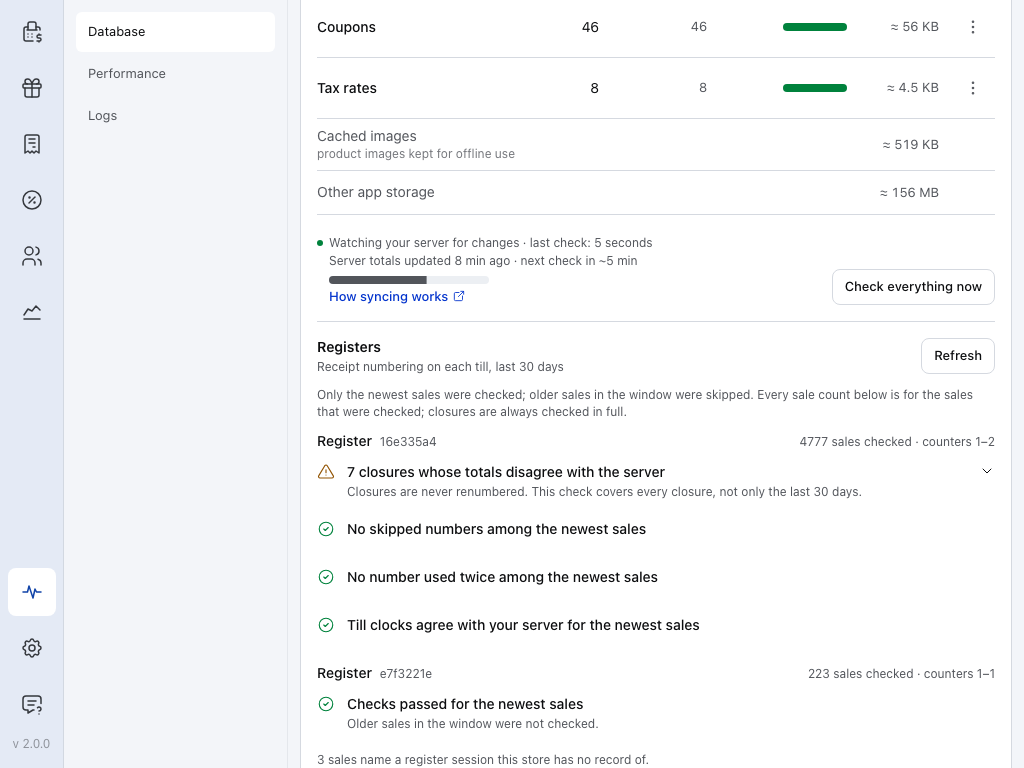
- 收银机——各台收银机的收据编号。对于交易繁忙的店铺,只检查最新的销售记录,面板会对此作出说明。
- 刷新——再次向店铺查询。
- 一台收银机——显示检查了多少笔销售及其使用的收据计数器,然后逐行显示各项检查:跳号、重复编号、收银机与服务器的时钟对比,以及结班记录。对勾表示检查通过;警告标志会指出需要查看的内容。点击警告上的箭头可查看详情。
最后一行可能会统计来自店铺中没有记录的收银机或收银会话的销售笔数。
各项警告的含义及处理方法
- N 个跳过的编号——某个收据编号已被占用,但销售未完成。没有数据丢失,无需处理。
- N 台收银机的计数器已重新开始——多笔销售使用了同一个收据编号。没有数据丢失。如需区分,详情中会列出相关订单。
- N 笔销售的时间戳来自偏快的时钟——该收银机的时钟快于服务器。请为详情中列出的收银机设置正确的日期和时间。
- N 笔销售的接收时间晚于收银机记录的时间——通常是稍后才发送的离线销售。无需处理。
- 结班编号跳号、打印的编号不同或总额与服务器不一致——结班记录不会重新编号,而且此项检查涵盖所有结班记录,不限于最近 30 天。详情会按编号列出每条结班记录。请将详情及相应结班的打印报表交给负责收银机对账的人员(对账)。
- 来自此店铺未注册收银机的销售——没有数据丢失。详情会列出每台收银机及其销售记录。
性能
性能选项卡显示此收银机检查店铺更改的频率,以及服务器的运行状况。大多数店铺无需在此更改任何设置:保持选中均衡即可(请参阅同步预设)。
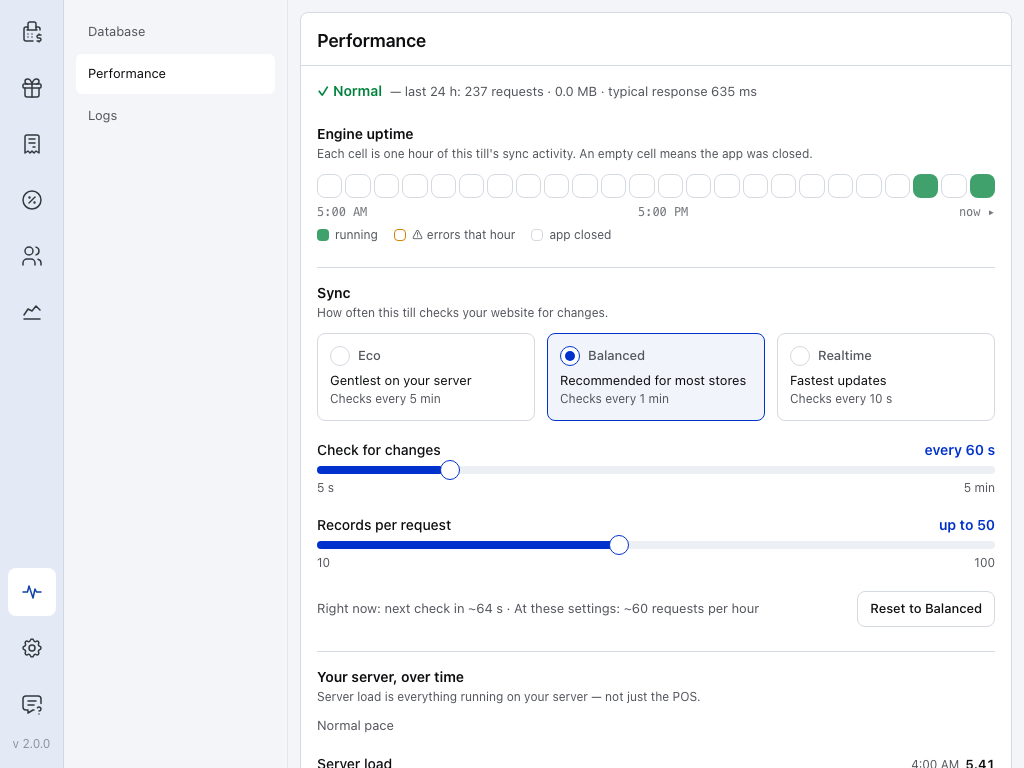
- ✓ 正常——当收银机离线、同步受阻、首次下载失败或某类记录出现错误时,则显示 ⚠ 需要处理。随后显示此收银机最近 24 小时的请求数、数据量和典型响应时间。数据量只统计注明自身大小的响应,因此可能低于实际流量,甚至显示为 0.0 MB。
- 引擎运行状态——最近 24 小时,每小时一格。绿色:有请求且无错误。琥珀色:该小时内至少有一个请求失败。空白:应用已关闭。
- 节能——对服务器的负载最小。
- 均衡——默认选项,适合大多数店铺。
- 实时——更新最快,适合需要迅速查看彼此销售记录的收银机。
- 检查更改——收银机向店铺查询更改的频率,范围为每 5 秒到每 5 分钟一次。
- 每次请求的记录数——每次获取的记录数量,范围为 10 到 100。
- 当前情况——下次检查的时间,以及按这些设置每小时大约会发出多少请求。
同步预设
没有特殊需要时,请保持均衡。使用共享主机或低价主机时,选择节能。如果多台收银机必须迅速看到彼此的更改,且服务器能承受相应负载,请选择实时。更改会立即生效。
预设仅保存在此设备上。需要调整哪些收银机,就在相应收银机上分别更改。
预设值、自定义设置与倒计时
| 预设 | 检查间隔 | 每次请求的记录数 |
|---|---|---|
| 节能 | 5 分钟 | 25 |
| 均衡(默认) | 60 秒 | 50 |
| 实时 | 10 秒 | 75 |
移动滑块后,设置会变为自定义;点击重置为均衡可恢复默认设置。
倒计时比设置的间隔略长或略短是正常现象:检查时间会错开,以免所有收银机同时发出请求。在实时模式或间隔短于一分钟的自定义设置下,如果收银机十分钟无人使用,也会降低检查频率,但不会低于每分钟一次;有人使用时会重新加快。均衡和节能不会降低频率。有关具体数值,请参阅同步性能。
服务器运行趋势
再往下,服务器运行趋势会显示收银机当前的检查频率,以及最近 24 小时的两张图表。频率状态行会显示以下状态之一:
- 正常频率——收银机按您的设置进行检查。它可能还会提示服务器报告的负载有所上升或处于高位;只有服务器的响应也变慢时,收银机才会降低频率。
- 正在降频——检查间隔增至 N×——服务器要求 POS 降低频率、返回了错误、请求超时或响应缓慢。收银机会自动降低频率,并在服务器恢复后重新加快。
- 暂停至…——服务器要求 POS 等待到该时间。等待期间仍可继续销售。
收银机会从这两种状态中自动恢复,无需更改设置。如果大多数日子都会显示正在降频或已暂停,说明主机难以承受负载:请参阅服务器性能,或选择节能。
图表从上到下如下。服务器负载包含服务器上运行的所有内容,而不仅是 POS。
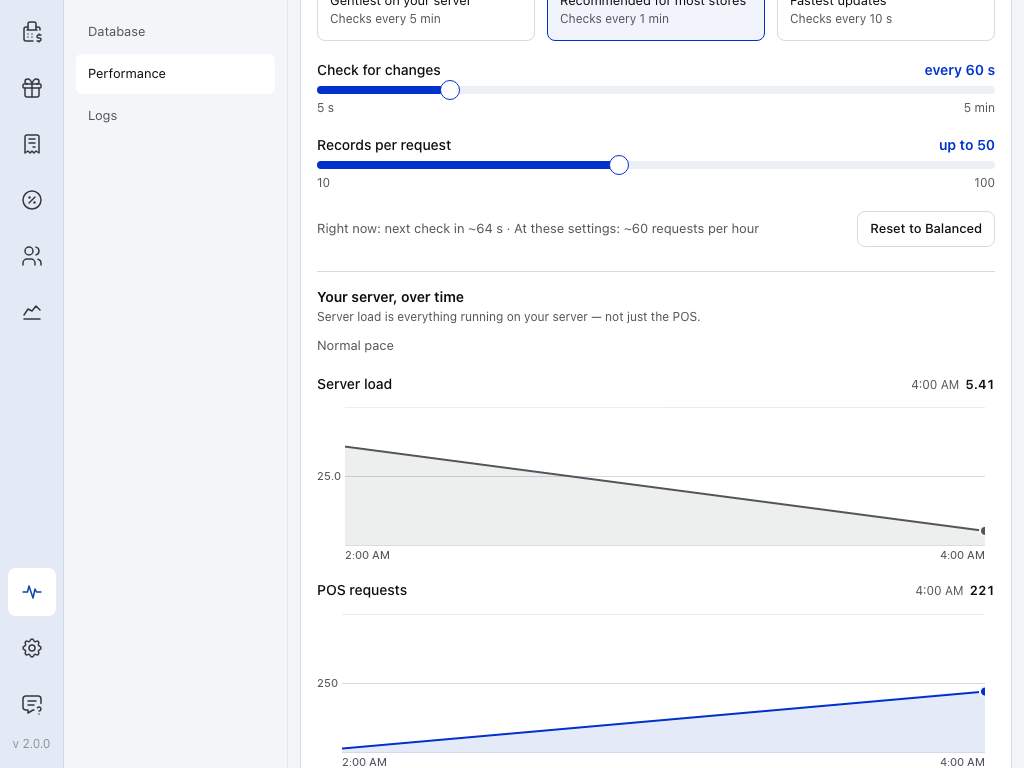
- 当前情况——下次检查的时间,以及按您的设置每小时大约会发出多少请求。
- 频率——此处为正常频率。其他状态见上文。
- 服务器负载——服务器报告的负载,右侧显示最新数值。如果服务器不报告负载,此处会予以说明,页面其余部分仍可正常使用。
- POS 请求——此收银机发出的请求数量,右侧显示最新数值。
日志
日志选项卡列出此设备的活动:销售、同步和错误。每条日志显示时间、级别、事件、耗时和状态。日志保留 30 天。
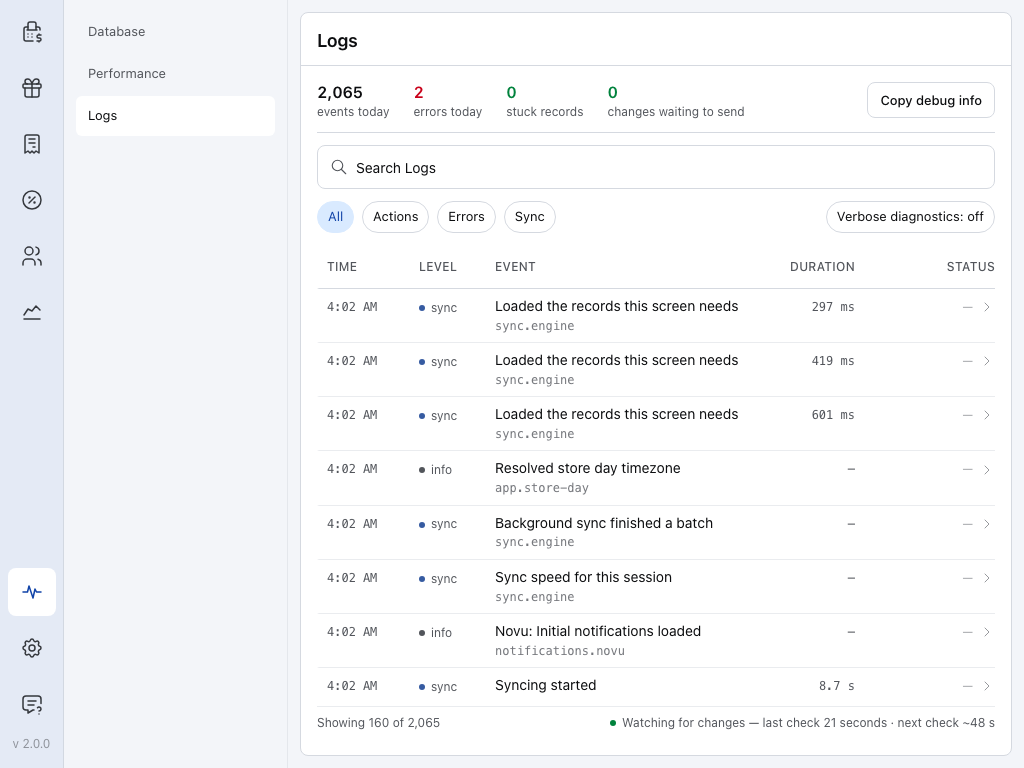
- 今日事件——今天记录的所有事件。
- 今日错误——今天记录的错误。
- 卡住的记录——日志中显示为卡住的记录。数据库会列出这些记录及处理方法。
- 等待发送的更改——与数据库选项卡上的数字相同。
- 复制调试信息——复制一份供技术支持使用的报告。在手机或平板电脑应用中,此操作为分享调试信息。
- 搜索日志——按文字或代码查找日志条目。
- 全部——所有日志条目。
- 操作——仅显示用户执行的操作。
- 错误——仅显示错误。
- 同步——仅显示同步活动。
- 详细诊断——记录更多详细信息,供技术支持使用。此功能会在 24 小时后自动关闭。
- 监测更改——此收银机上次检查店铺的时间,以及下次检查的时间。
点按日志条目即可打开,查看发生了什么、是否已收款、接下来该做什么,以及错误代码页面的链接。联系技术支持时,请提供事件代码。无论记录日志时使用什么语言,条目都会以收银机当前使用的语言显示。
日志中的卡住的记录统计的是日志检测到的情况。数据库还会列出被拒绝和暂缓的更改。两者不一致时,请以数据库为准进行处理。
出现问题时
结账时提示“订单未保存——店铺拒绝了此订单”
店铺拒绝了订单,提示中会说明原因。此时尚未收款,您会返回购物车,车内所有内容仍然保留。订单选项卡显示保存被拒绝。请修正提示中指出的问题,例如数量或价格,然后再次点击结账。如果未作任何更改就再次点击,只会显示相同提示。如果无法在购物车中解决该问题,请点击提示中的店铺健康状况,在未传送到服务器的更改下选择操作。重新发送会按此设备上订单的当前状态发送:请在店铺中的问题原因得到解决后使用。放弃会丢弃此设备上的更改。对于从未传送到店铺的新订单,此操作会将其从此设备中删除,对话框中会说明这一点。
添加新客户后提示“…未保存到店铺”
该客户在此收银机上创建,可能是在离线时创建的,但店铺拒绝了该客户。销售会以访客订单完成,并保留客户地址。在店铺健康状况 → 数据库中,在未传送到服务器的更改下找到该客户,然后点击重新发送。店铺接受该客户后,POS 会将订单与其关联,此关联处理最长持续 30 天。请参阅 SYNC999。
某行一直显示“正在检查…”
如果表格中某行显示正在检查…超过约 15 分钟,说明店铺未对该类记录的请求作出响应。打开日志,并按错误筛选。
“等待发送的更改”数量一直不减少
请依次检查:
- 性能状态栏:如果因收银机离线而显示 ⚠ 需要处理,请恢复其网络连接。联网后,更改会自动发送。
- 服务器运行趋势下的频率:正在降频或暂停至… 表示服务器难以承受负载,或已要求 POS 等待。因此而失败的发送会自动重试,服务器恢复后,数量就会减少。
- 以上都不是?请在数据库中查找需要您处理的情况所述的面板,并打开日志,按错误筛选,查看发送失败的原因。