清除所有本地数据
WCPOS 存储您产品、订单和客户的本地副本,以便 POS 可以快速工作并进行离线操作。偶尔,这些本地数据可能与您的 WooCommerce 商店不同步。清除所有本地数据将删除本地数据库,并从您的服务器触发新的同步。
先尝试有针对性的重置(v1.10.0+)
从 v1.10.0 起,商店健康 → 数据库 为每个集合提供 清除并重新下载——它只会删除并重新获取出问题的那个集合(例如产品),不会影响其他内容,也不会让您退出登录。确认对话框会显示将删除多少条记录,并确认您服务器上的副本不受影响。请注意,按需下载的集合在重置后计数偏低是正常的,随着使用会逐步补齐——这是设计行为,而非同步卡住。参见商店健康。
警告
这是一个核选项。清除本地数据会删除设备上存储的所有内容,并强制进行完全重新同步。根据您的商店规模,这可能需要一些时间。仅在其他选项(正常的 同步 或按集合的 清除并重新下载)未能解决问题时使用。
清除之前,请检查店铺健康 → 数据库中的等待发送的更改信息卡片——清除本地数据会销毁设备上所有尚未发送的更改。
适用场景
以下情况可能需要清除本地数据:
- 同步问题 — 产品、订单或客户未能正常更新
- 插件更新后 — 确保与新的数据结构兼容
- 数据过时 — 价格、库存水平或其他信息似乎已过期
清除内容
| 将清除 | 不会清除 |
|---|---|
| 本地产品数据库 | 服务器端数据 |
| 本地订单数据库 | WooCommerce 设置 |
| 本地客户数据库 | |
| 登录会话 |
您的 WooCommerce 店铺数据不受影响——只会移除设备上的本地副本。清除后会自动开始全新同步。
平台差异
- **桌面应用:**您将退出登录,必须重新连接店铺。
- **Web 应用:**登录数据会被清除,但由于您仍登录着 WP Admin,会话会自动恢复,因此您不会察觉自己曾退出登录。
如何清除本地数据
Web
- 点击右上角的用户菜单以打开菜单
- 点击清除所有本地数据
- 本地数据库将被删除,并自动开始全新同步
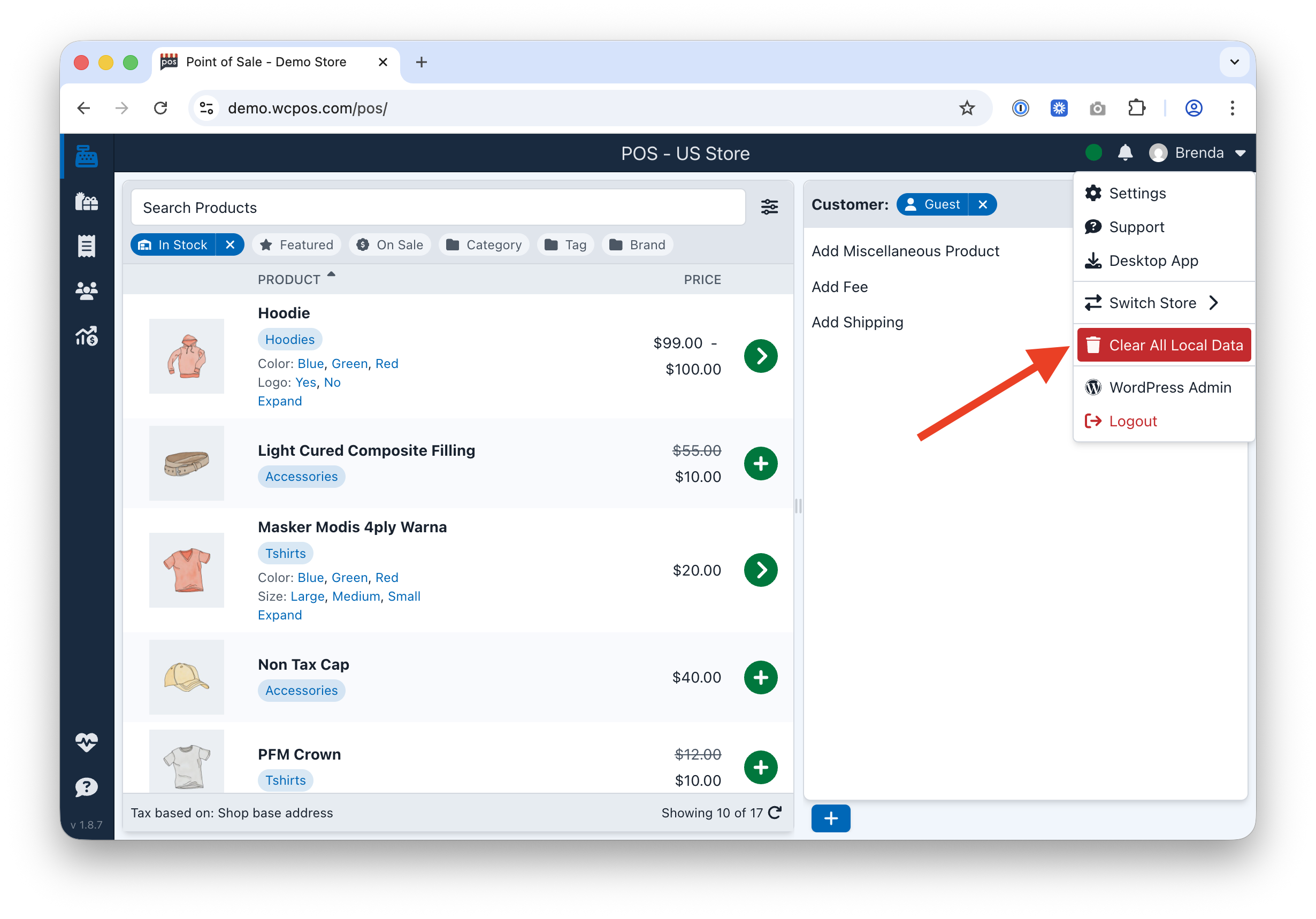
Web 应用用户菜单中的“清除所有本地数据”选项
桌面端
- 在顶部菜单栏中打开 WCPOS 应用菜单
- 将鼠标悬停在高级上
- 点击清除应用数据
- 本地数据库将被删除,并自动开始全新同步
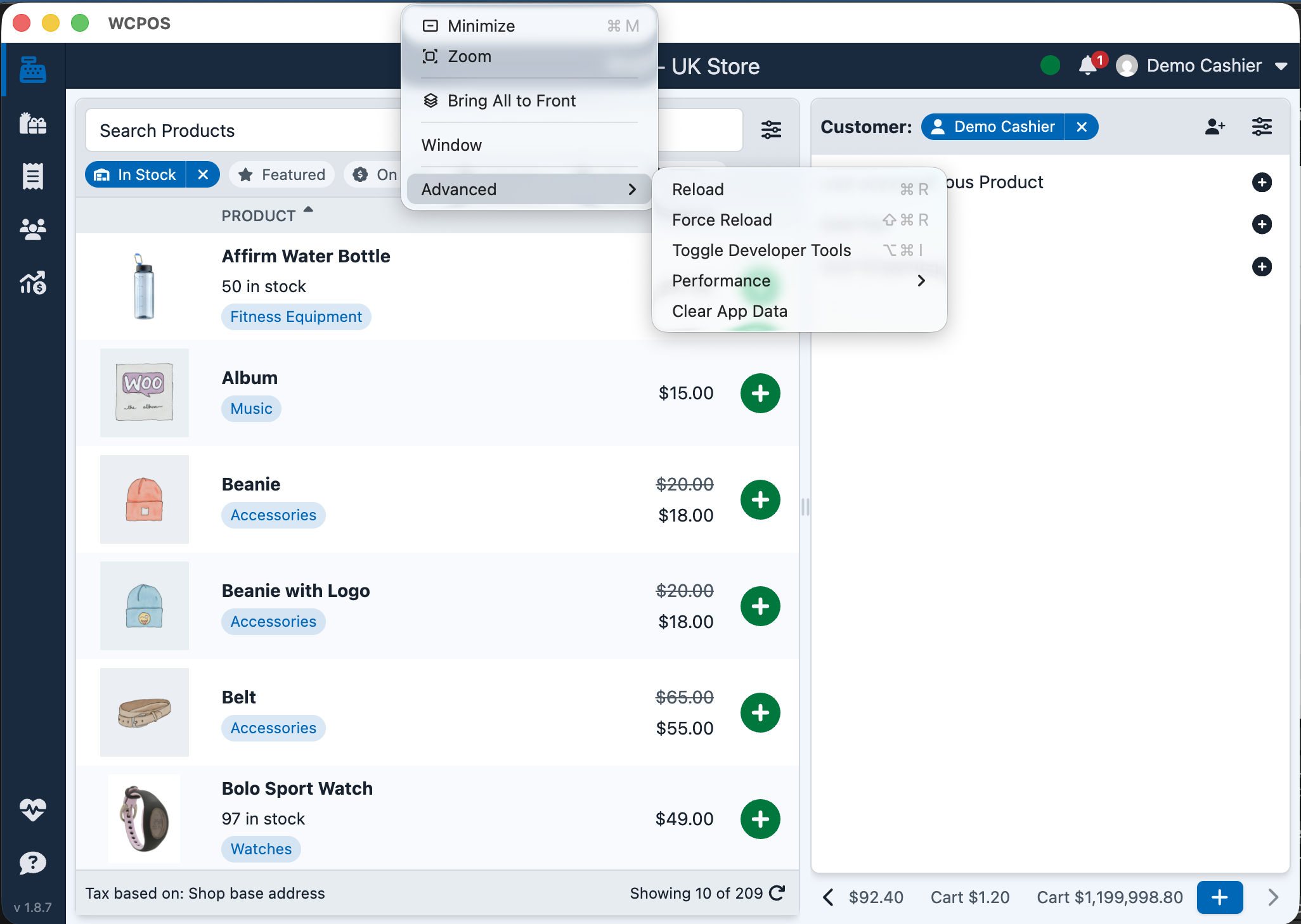
桌面应用“高级”菜单中的“清除应用数据”选项
注意
所有平台都以相同的本地数据库格式存储数据(自 v1.10.0 起基于 OPFS 的文件存储)。所有平台上的数据都会被完全清除,但登录行为有所不同——请参阅上方的平台差异说明。