响应错误
响应错误表示店铺网站向 POS 返回了空响应,或返回了非数据内容,例如错误页面、PHP 警告或安全验证页面。问题出在网站上,而非收银端。
收银端的处理步骤
不要重复收款
出现 CHECKOUT201 后,顾客可能已经付款。再次收款前,请打开订单并检查状态。具体步骤请参阅 CHECKOUT201 页面。
- 确认操作是否完成。 查找刚才保存的商品或顾客。如果已经存在,就可以继续。对于销售订单:
- 找到订单:使用 WCPOS Pro 时,在 订单 中查找(先按 CHECKOUT201 页面所示刷新);未使用 Pro 时,请有权限的人员在 WP Admin 中打开 WooCommerce → 订单。
- 处理中 或 已完成:销售已成功,请勿再次收款。
- 未付款或找不到订单:检查银行卡支付服务商的界面或钱箱。
- 再试一次。 偶发故障通常在重试后就会消失。出现 CHECKOUT201 后,只有确认订单未付款且尚未收款时才能重试。如果无法确定,请寻求帮助。
- 仍然失败? 打开 店铺健康 → 日志,点击 复制调试信息(手机和平板应用中为 分享调试信息)。下方的查找错误介绍了具体位置。将调试信息连同错误代码发送给网站维护人员或 WCPOS 支持团队。
不要为了消除错误而清除此设备的数据,其中可能有尚未同步到店铺的更改。请参阅清除本地数据。
查找错误
打开 店铺健康,进入 日志。点击 错误 以仅查看问题,然后点击某条记录将其展开。SYNC151 以及 POS 仍在重试的更改所产生的 SYNC131 属于警告,请在 全部 中查找。
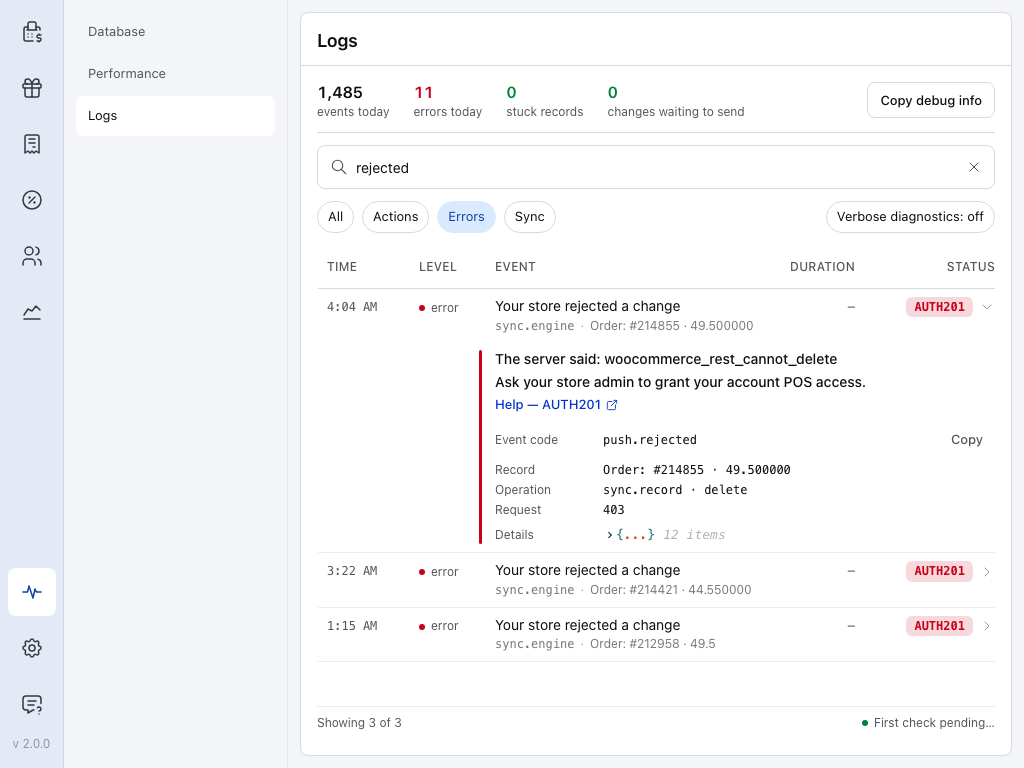
- 店铺健康 — 侧边栏中的心跳图标。红色角标显示未读错误的数量。在手机上,该图标位于左上角菜单中。
- 日志 — 记录此设备执行的所有操作和遇到的所有问题,最多保留 30 天。请参阅日志。
- 错误 — 仅显示需要关注的记录。每条记录末尾的代码用于标识问题。
- 展开的记录 — 显示店铺返回的内容、后续处理方法,以及 请求 下的店铺响应状态。此示例表示更改被拒绝(
403)。响应错误记录以 SYNC131、SYNC151 或 CHECKOUT201 结尾,通常伴有500状态。 - 帮助 — 打开该错误代码的说明页面。
- 复制 — 复制这一条记录,以便粘贴到发给支持团队的消息中。
- 复制调试信息 — 复制包含此设备信息及近期错误的报告。在手机和平板应用中,此项显示为 分享调试信息。
错误代码的含义
旧版 WCPOS 将响应错误显示为 Cannot read properties of undefined (reading 'data')。现在,日志记录会以下列代码之一结尾:
- SYNC131:店铺发生错误,未能完成此请求。 网站在处理请求时发生故障,或返回了页面而非数据。
- SYNC151:店铺响应中包含杂乱文本,WCPOS 已尝试清理。 某个插件或主题在数据前输出了文本,通常是 PHP 警告。POS 已将其移除,请确认操作是否完成。
- CHECKOUT201:WCPOS 无法确认结账是否完成。 销售订单已发送,但未收到响应。订单可能已存在,也可能已付款。
- HOST121:返回的是机器人防护页面,而非店铺 API 的响应。 防火墙或安全服务代替店铺作出了响应。POS 会在连接店铺时检查此问题;连接后遇到同一页面时,则会显示为 SYNC131。请参阅 Cloudflare。
如果红色提示条显示 出现问题: 后接技术信息,则是另一个问题,表示部分界面未能绘制。点击 X 将其关闭。请参阅 CLIENT151。
寻求帮助
通过 Discord 或 support@wcpos.com,将错误代码和调试信息发送给 WCPOS 支持团队:
使用 WCPOS Pro
Pro 包含 Discord 上 Pro 频道的优先支持服务。将 Discord 账号与许可证关联即可访问这些频道,请参阅在哪里提问。
在网站端查找原因
以下步骤供 WordPress 网站维护人员操作。
供网站管理员参考:错误日志、响应内容及其含义
查看店铺的错误日志
- 在 WP Admin 中,进入 WooCommerce → 状态 → 日志。
- 打开错误发生时段附近最新的
fatal-errors日志。PHP 崩溃会在其中留下一条记录,指出相关插件或文件。
POS 插件自身的日志位于 POS → 设置 → 日志,检测到致命错误时会显示 检测到致命错误 — 请查看 WooCommerce 日志。请参阅严重错误。
查看响应本身
- 在桌面浏览器中访问
yourdomain.com/pos打开 POS。如果使用桌面应用,请改用 高级 → 切换开发者工具。 - 打开开发者工具:右键点击页面并选择 检查,或按
Ctrl + Shift + I(Mac 上为Cmd + Option + I)。 - 进入 网络 选项卡,重新执行失败的操作。切勿重复执行结果不明的付款操作,请先按不要重复收款中的说明检查订单。
- 点击以红色或
5xx状态显示的失败请求,查看其 响应。
响应内容说明了什么
{前出现Warning:、Notice:或Deprecated:文本。 某个插件或主题正在每次响应中输出 PHP 消息。关闭屏幕上的 PHP 消息显示(将WP_DEBUG_DISPLAY设为false),然后修复或替换该插件。请参阅插件冲突。- “此网站发生严重错误”。 PHP 已崩溃。请查看上述 fatal-errors 日志。请参阅严重错误。
- 安全验证或“验证您是真人”页面。 防火墙或机器人防护正在代替店铺响应。请放行店铺的 REST API。请参阅 Cloudflare。
- 响应完全为空,状态为
500、502、503或504。 服务器内存耗尽或处理超时。请向主机服务商索取 PHP 错误日志,并了解资源限制。请参阅服务器性能。 - 不属于上述情况,或问题在更新后出现。 检查 WordPress、WooCommerce 和 PHP 是否满足最低要求。
仍未解决?将响应中发现的内容连同错误代码发送给 WCPOS 支持团队(寻求帮助)。